Abonner på kalender
I denne veiledningen viser vi deg hvordan du abonnerer på aktivitetskalenderen din i Exchange eller Apple Calendar.
Velg aktivitetskalenderen
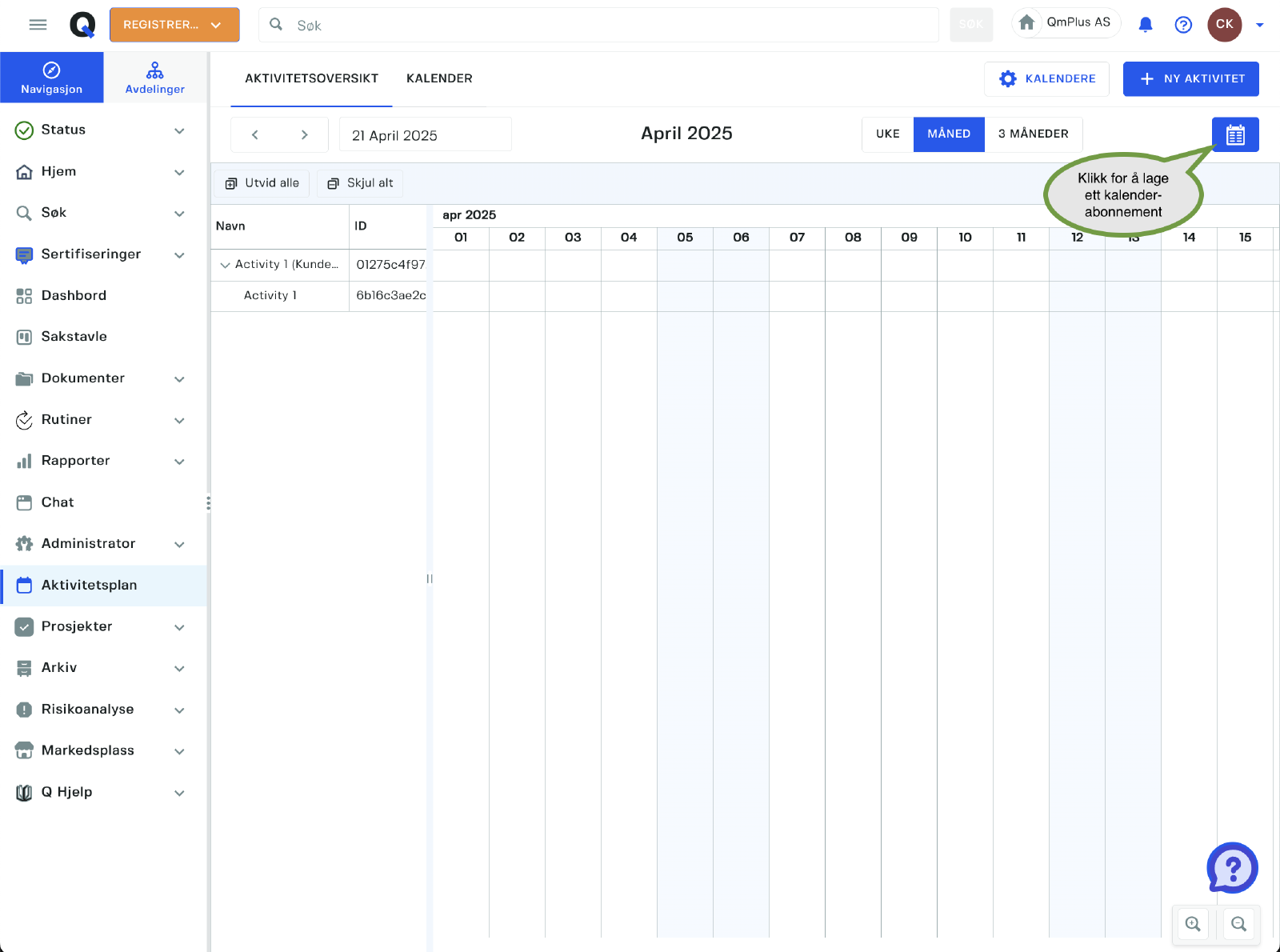
For å starte prosessen klikker du på det lille kalenderikonet øverst til venstre. Dette åpner dialogen for å opprette abonnementslenke.
Opprett abonnementslenke

Dialogen lar deg generere en lenke som du kan bruke for å abonnere på kalenderen med hvilken som helst kompatibel kalenderapp som støtter iCalendar-formatet. Dette inkluderer Microsoft Exchange, Apple Calendar, Google Calendar og mange flere.
Sørg for at feltet for kalendernavn er fylt ut med tittelen du ønsker skal vises i kalenderappen din. Hvis du lar det stå tomt, vil kalendrenavnet settes til Aktivitetskalender.
Det finnes noen innstillinger i dialogen for kalenderabonnement som lar deg konfigurere hva som skal inkluderes i abonnementet.
På venstre side har vi innstillinger som kontrollerer følgende alternativer:
| Alternativ | Beskrivelse |
|---|---|
Avdeling | Avdelingen som brukes som grunnlag for kalenderen. |
Synnlighet | Synlighetsinnstillingen som brukes når underavdelinger velges. Alternativene er Denne avdelingen og Denne og underavdelinger. |
Velg artefakter | Hvilke oppgaver som inkluderes i kalenderabonnementet. Alternativene er Meldingsskjema, Spørreskjemar og Lest og forstått. |
Siden all data i plattformen er knyttet til avdelinger, lar valgene for avdeling og synlighet deg angi hvilken avdelingsdata som skal inkluderes i abonnementet.
Høyre side lar deg velge hvilke kalendere som skal inkluderes i abonnementet. Du kan lage et abonnement som samler én eller flere kalendere i ett abonnement, slik at du slipper å abonnere på flere kalendere hver for seg.
Til slutt, for å kopiere lenken til utklippstavlen din, klikker du på Kopier Kobling-knappen. Dette kopierer lenken til utklippstavlen slik at du kan lime den inn i kalenderappen din.
Du kan opprette så mange varianter av kalenderabonnementslenken du ønsker. Dette lar deg lage en lenke for hver avdeling eller artifakttype du vil abonnere på. Du kan også kombinere avdeling og artifakttype for mer presise abonnement.
Legg til abonnement i Office 365-kalender (Outlook)
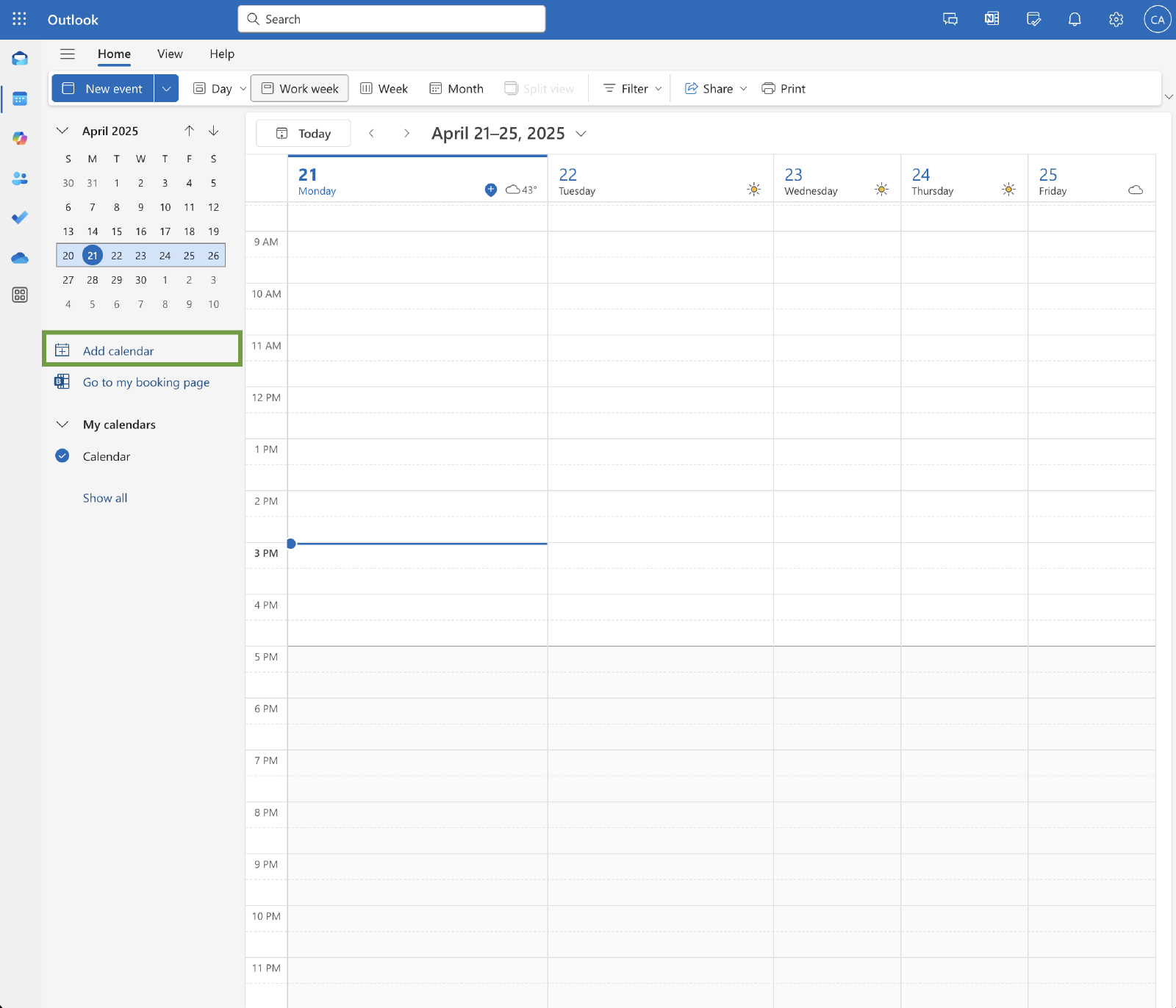
Gå til kalenderfunksjonen i Office 365-kontoen din. Vanligvis gjøres dette ved å klikke på Calendar-ikonet øverst til venstre på skjermen.
Klikk deretter på Add calendar-knappen øverst til høyre på skjermen. Dette åpner en dialog som lar deg legge til et kalenderabonnement.
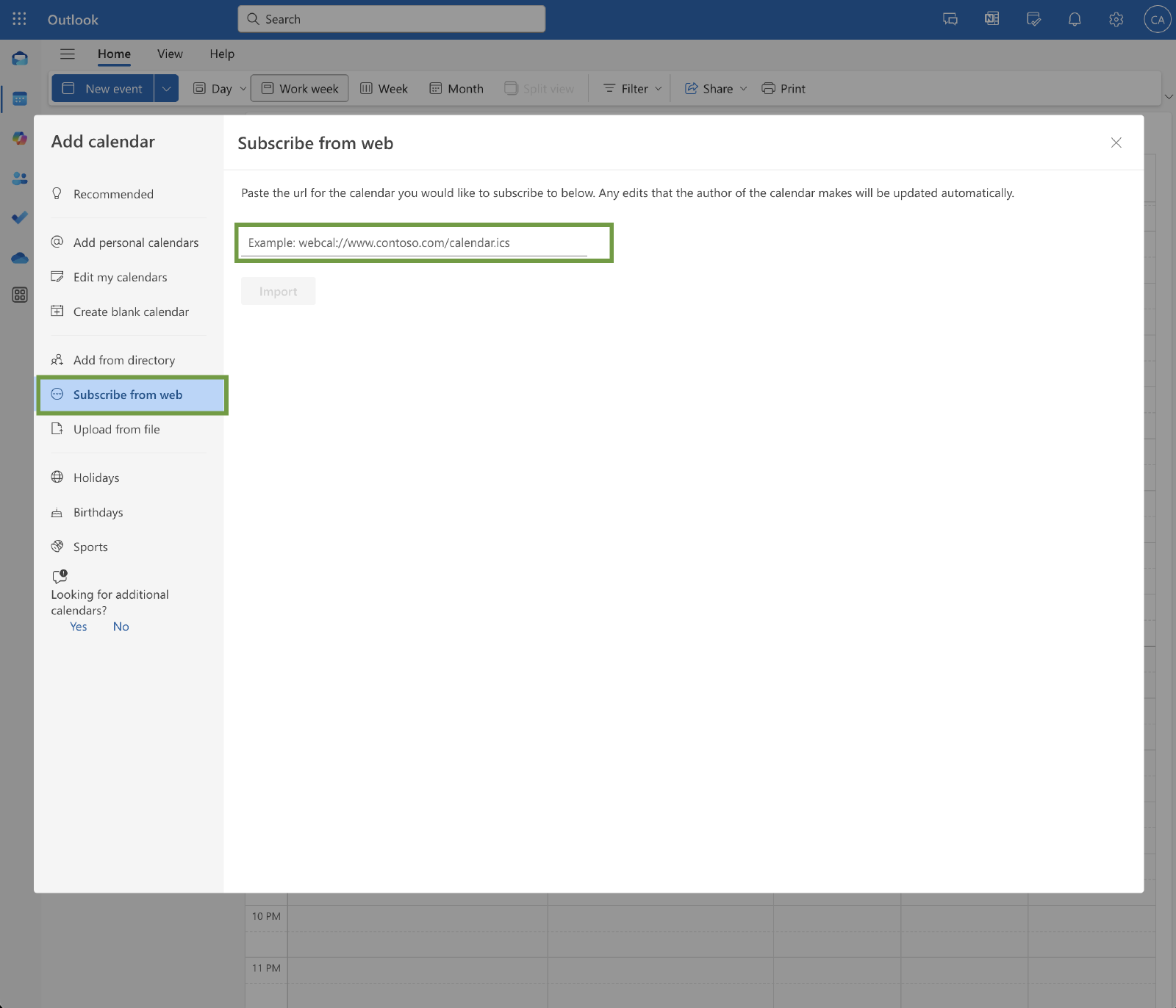
Velg alternativet Subscribe from web og lim inn lenken du kopierte fra aktivitetskalenderens abonnementsdialog i feltet Link to the calendar. Dette åpner en dialog der du kan konfigurere abonnementet.
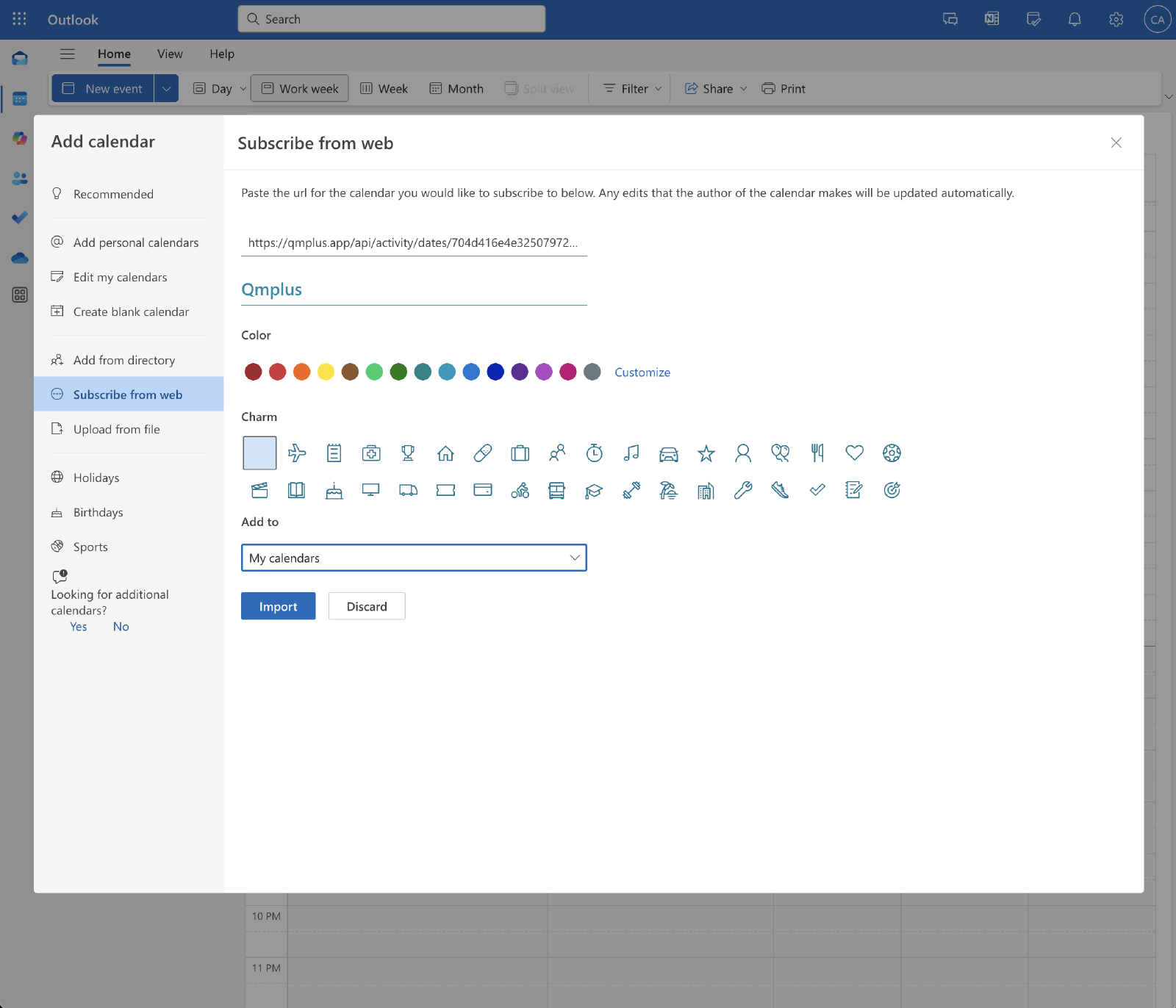
Dialogen lar deg konfigurere abonnementet. Du kan angi kalendrenavn, plassering, farge og andre innstillinger.
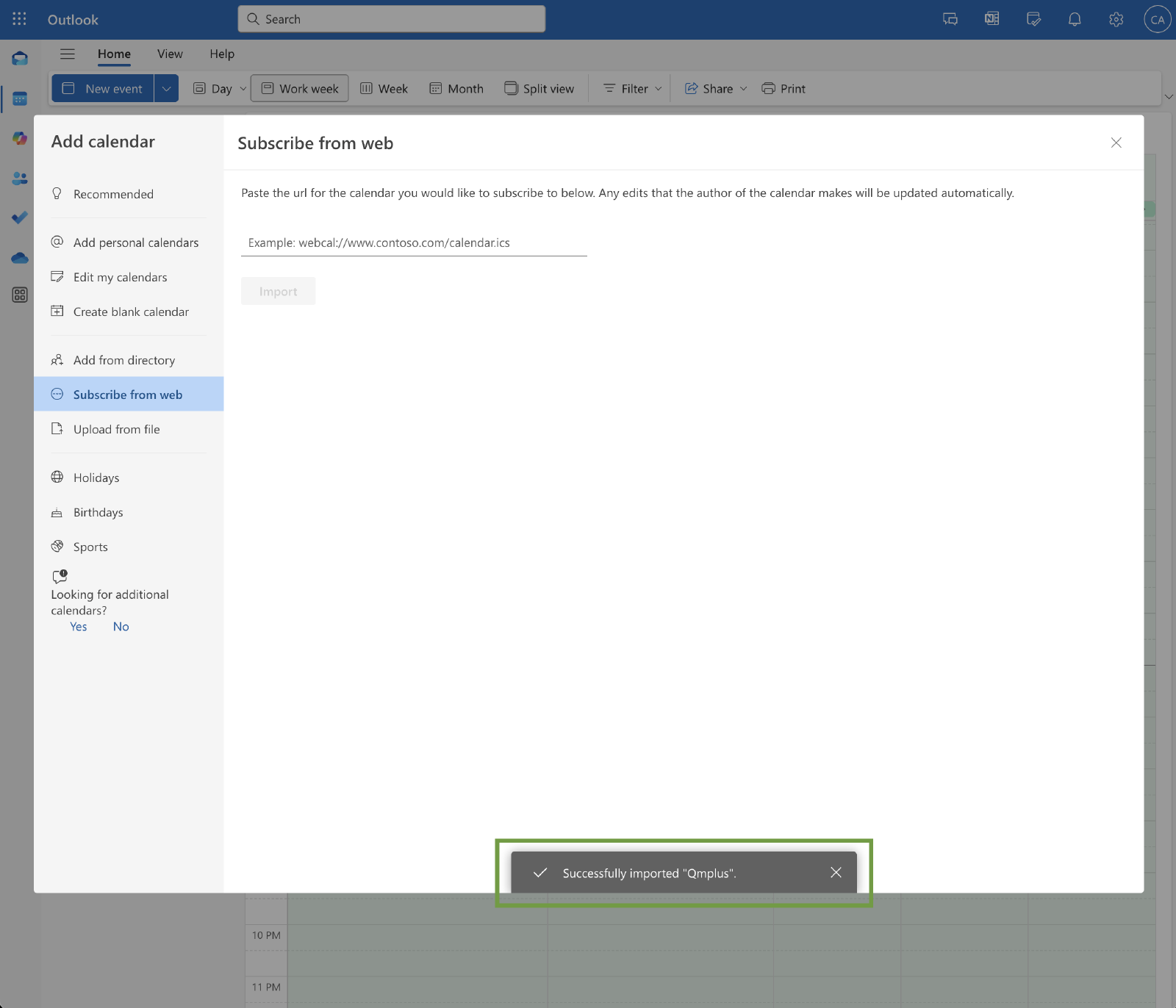
Hvis alt er riktig, vil du få en bekreftelse på at kalenderen ble lagt til. Nå kan du se kalenderen i kalenderlisten din.
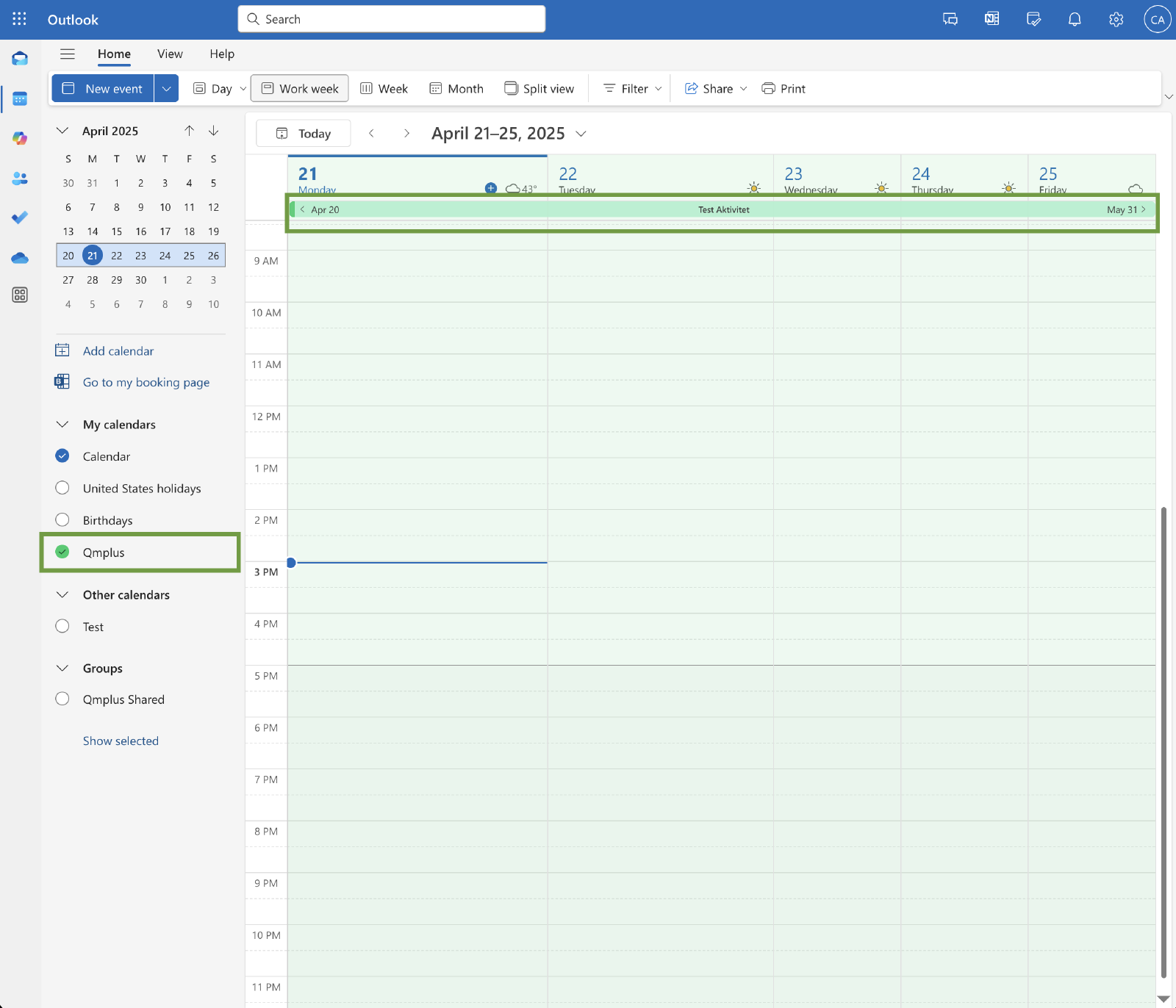
Velg det nye Qmplus-kalenderabonnementet i kalenderlisten til venstre, så vil du se hendelsene i kalenderen.
Legg til abonnement i Google Calendar
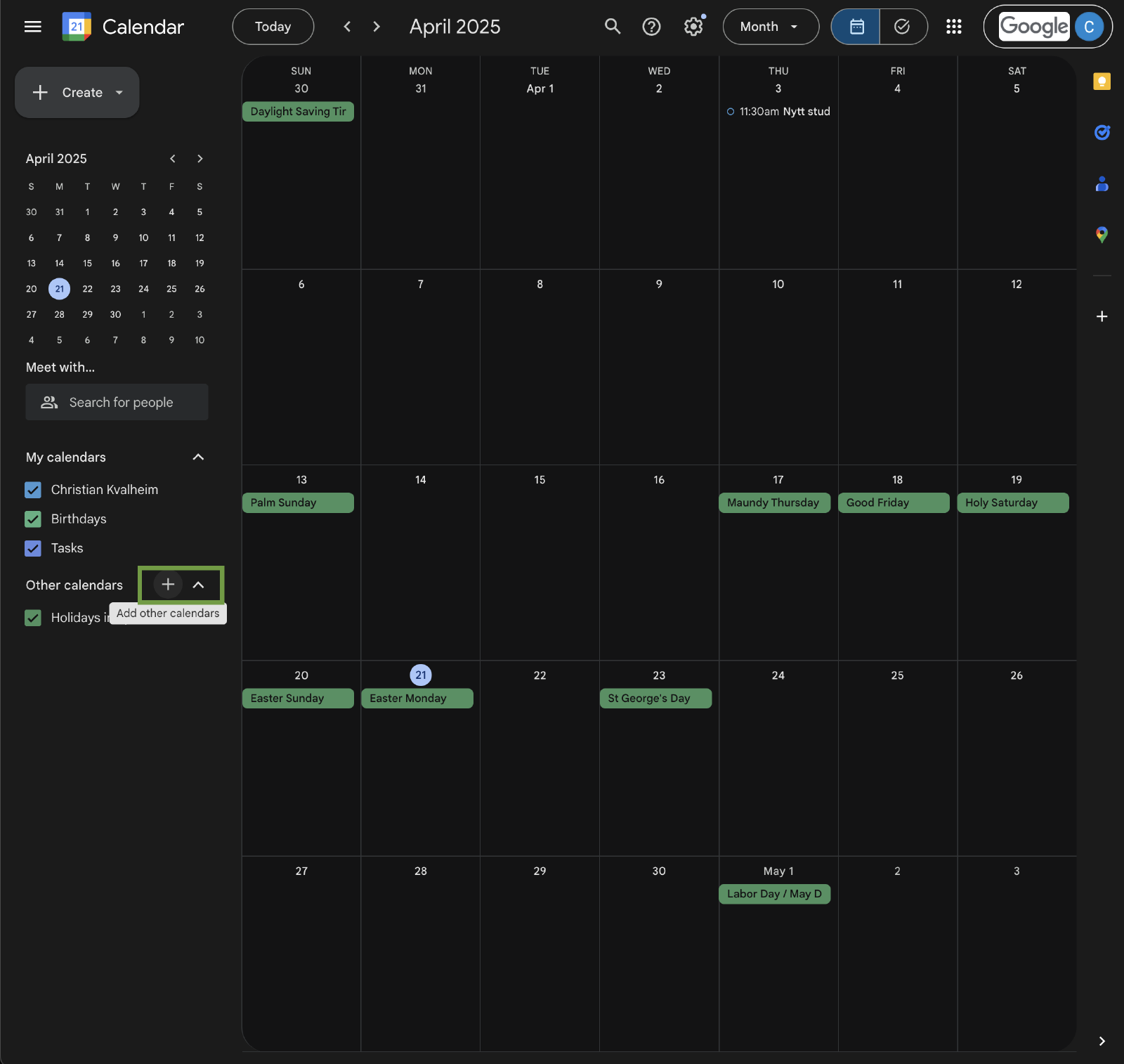
Klikk på + ved siden av Other calendars.
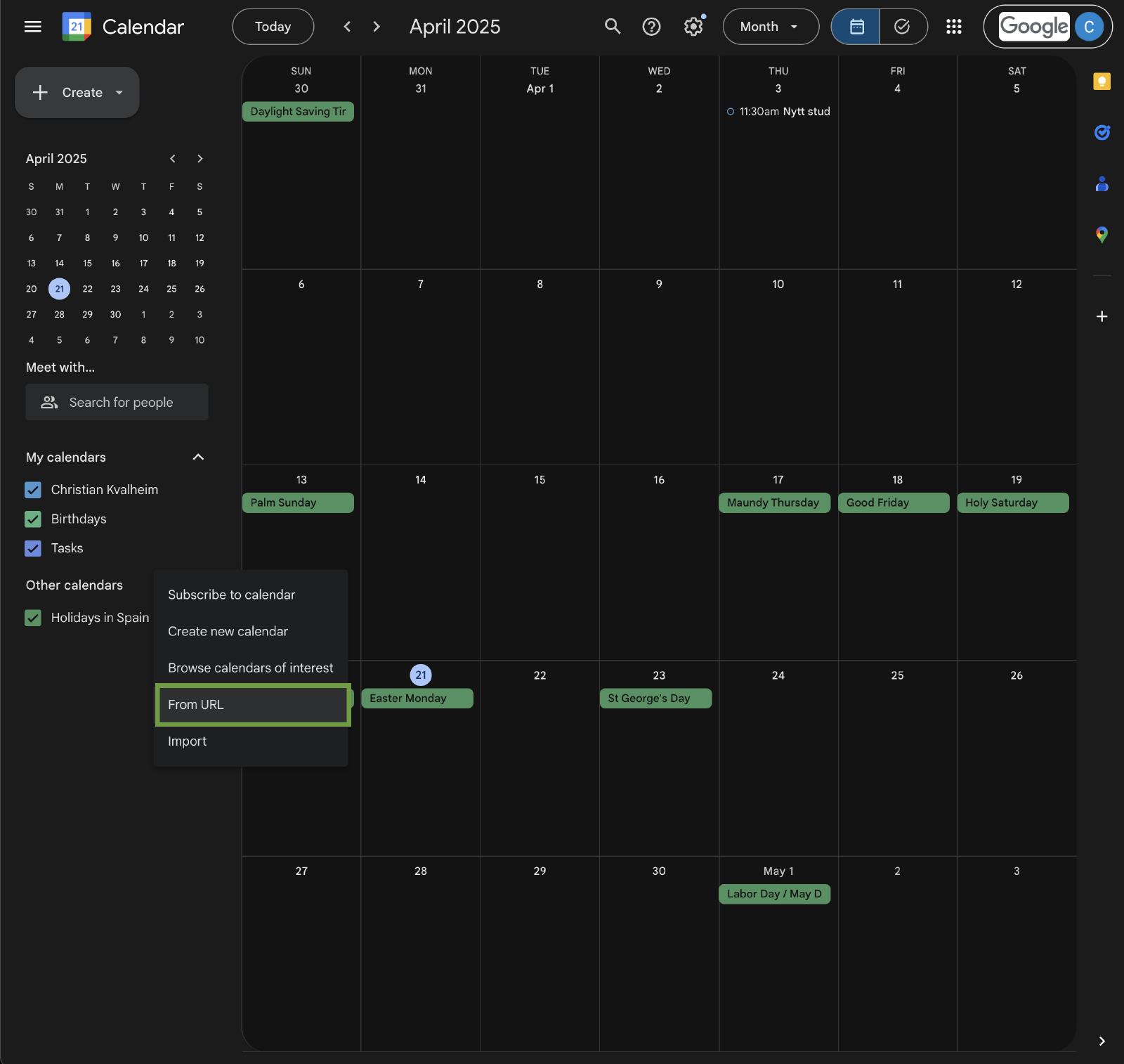
Velg From URL fra nedtrekksmenyen.
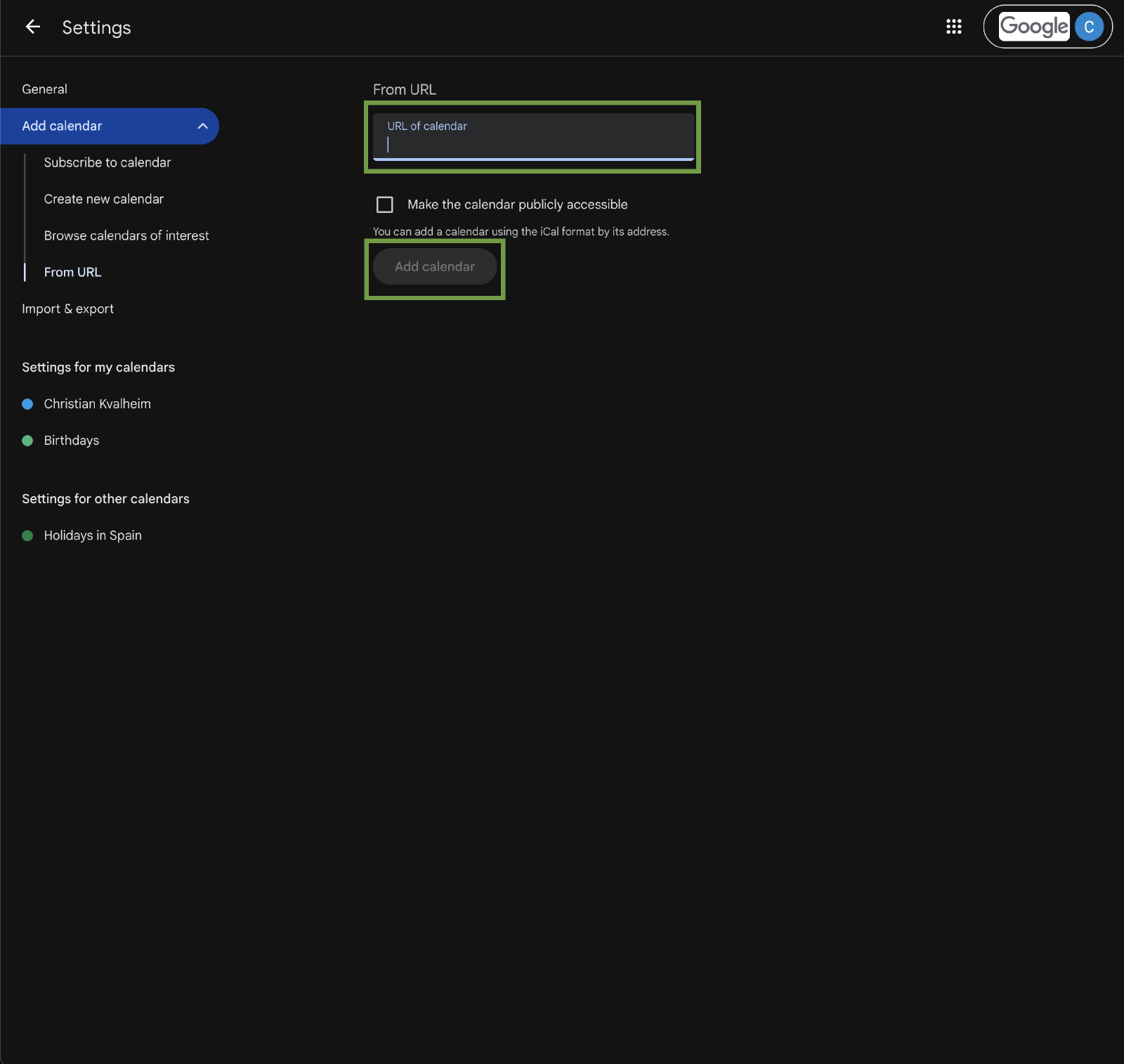
Lim inn lenken du kopierte fra aktivitetskalenderens abonnementsdialog i feltet URL of calendar. Klikk deretter på Add calendar-knappen.
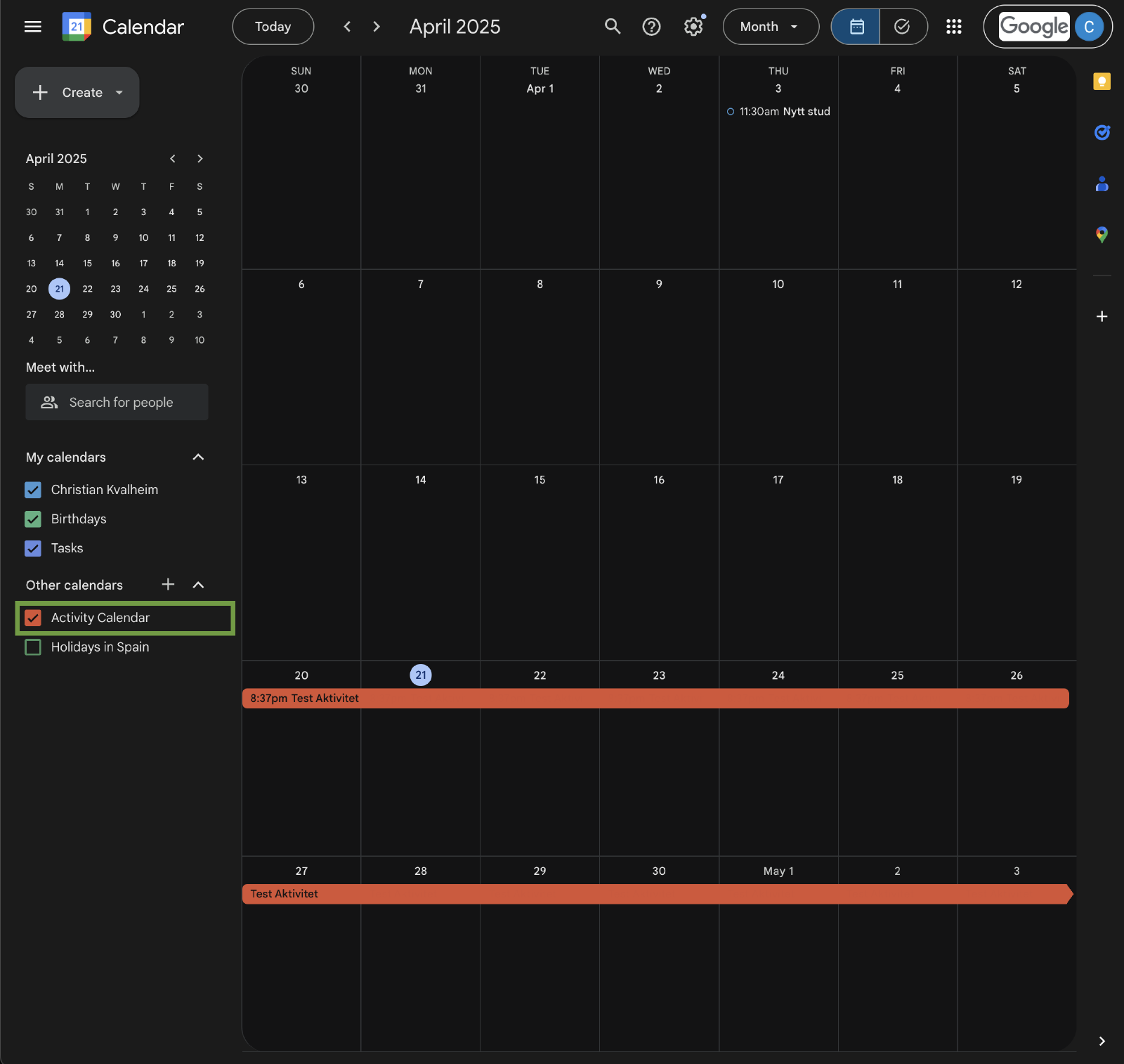
Etter importen kan du nå se kalenderen i listen din, og hendelsene vises i kalenderoversikten.
Legg til abonnement i Apple Calendar
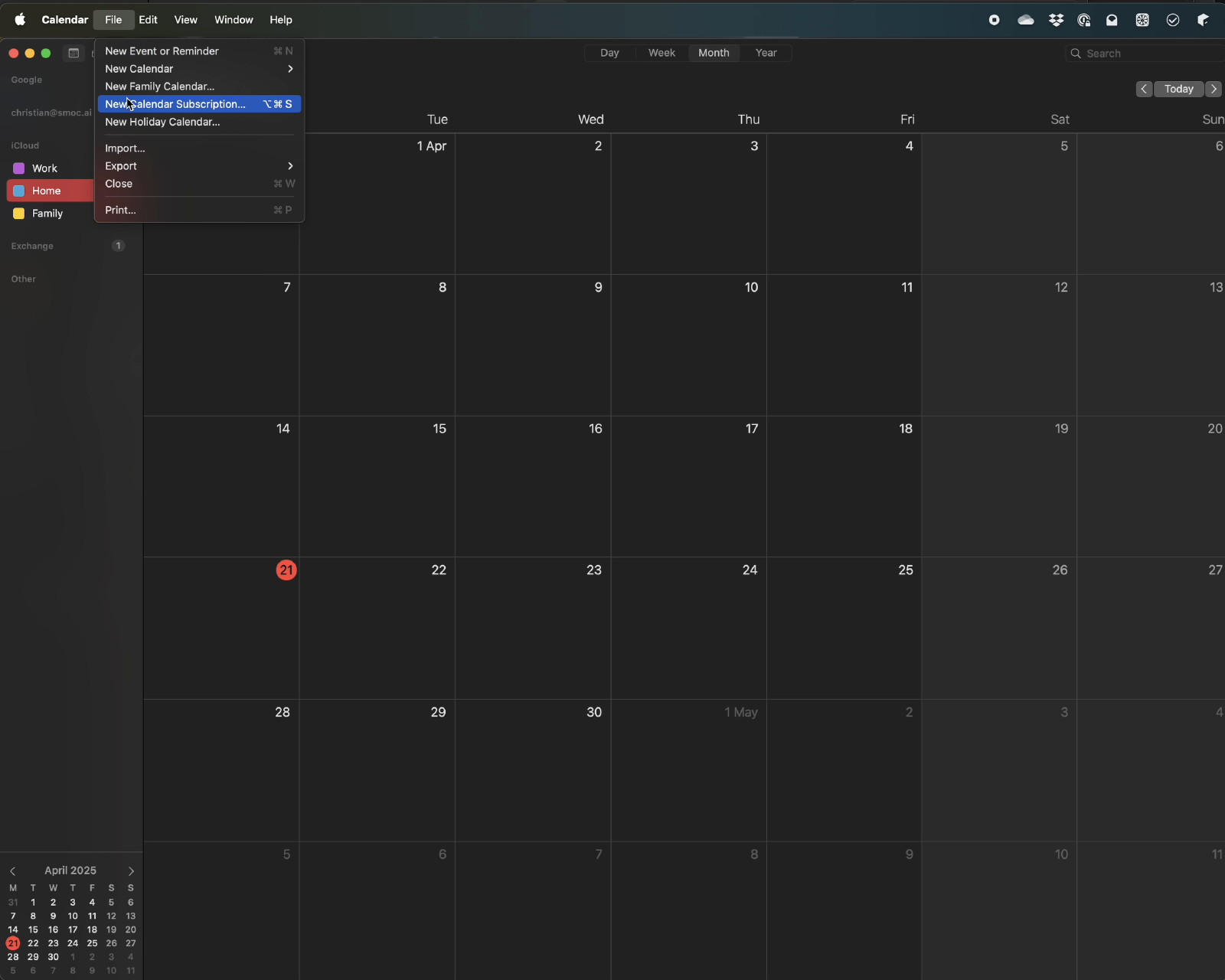
Velg først File-menyen og så New Calendar Subscription. Dette åpner en dialog der du kan lime inn lenken du kopierte fra aktivitetskalenderens abonnementsdialog.
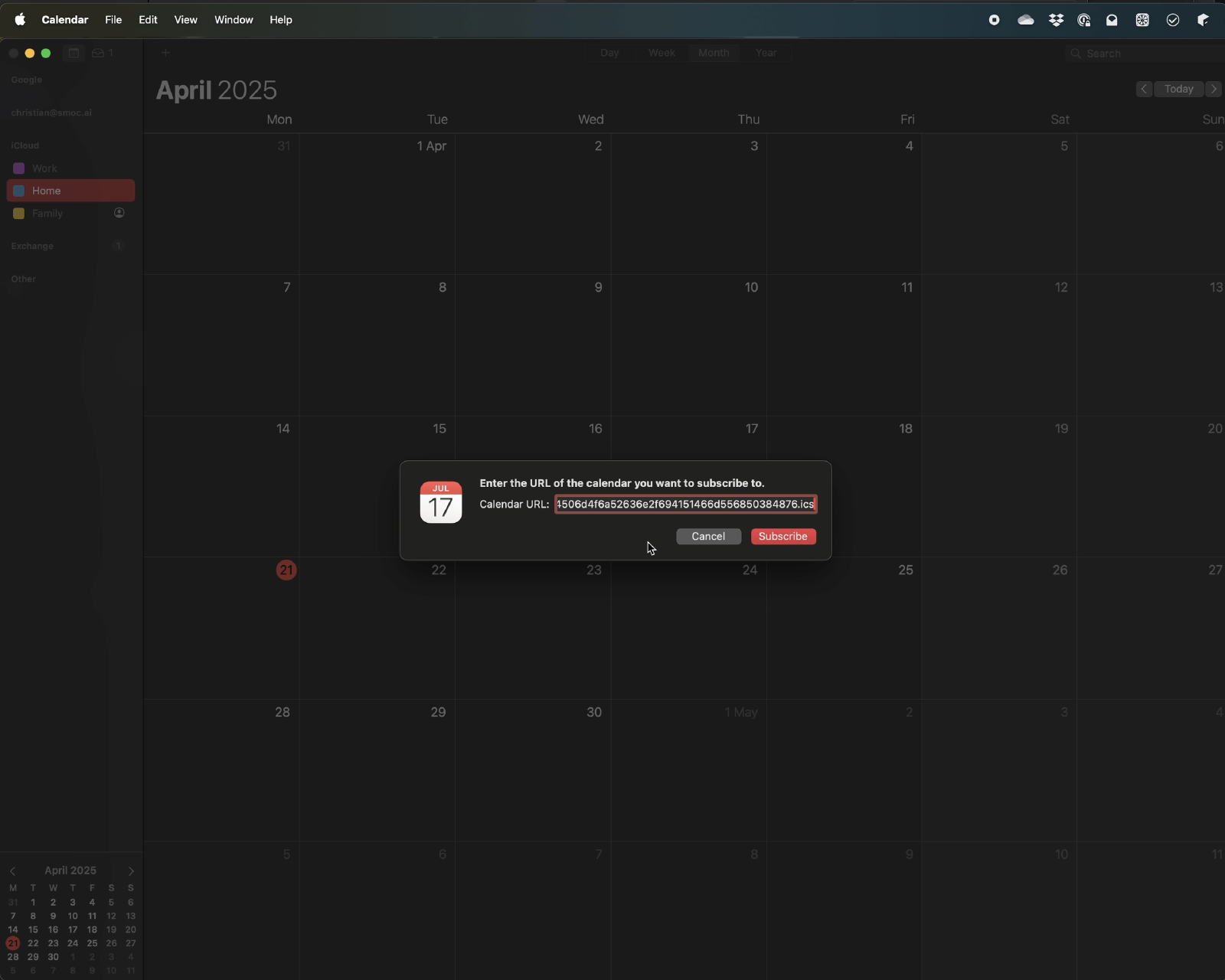
Lim inn lenken i feltet Calendar URL og klikk Subscribe. Dette åpner en dialog der du kan konfigurere abonnementet.
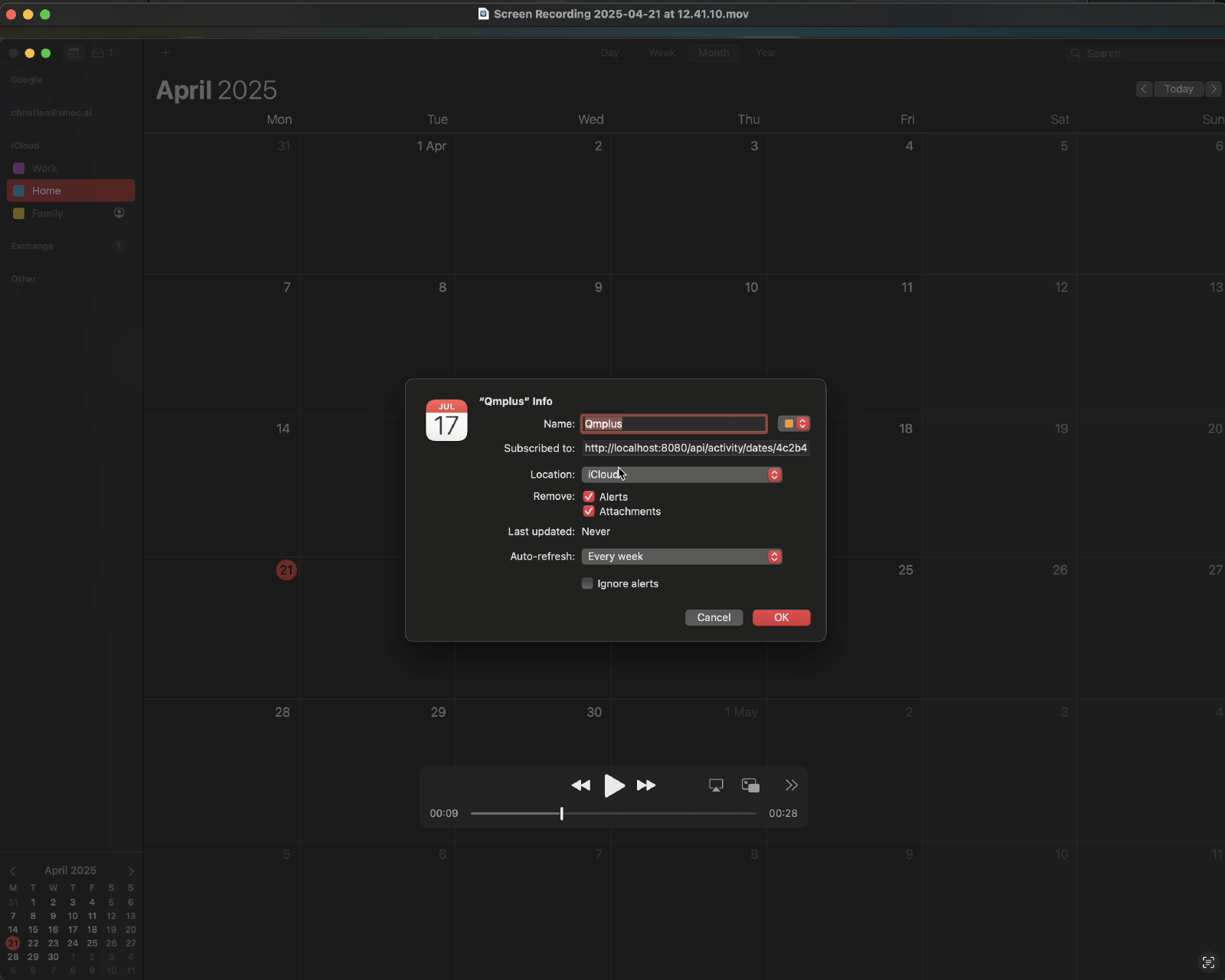
Dialogen lar deg konfigurere abonnementet: angi kalendrenavn, plassering, oppdateringsintervall og om varsler skal vises. Du kan også velge kalenderfarge og om kalenderen skal vises i listen.
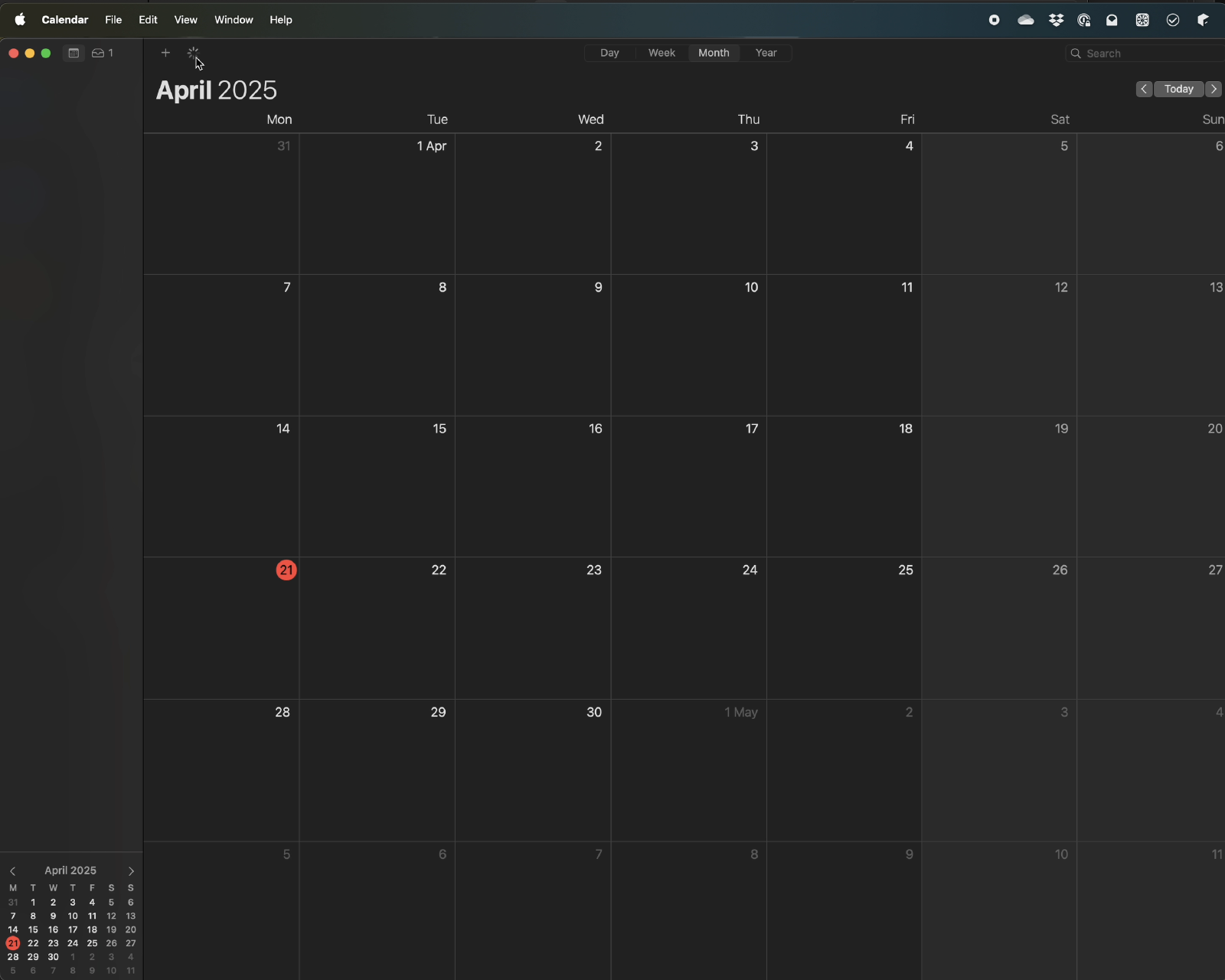
Klikk på OK for å opprette kalenderabonnementet. Dette legger kalenderen til i Apple Calendar. Du må kanskje oppdatere kalenderen for å se hendelsene ved å velge View‑menyen og velge Refresh All Calendars, eller trykke ⌘R (Kommando+R).
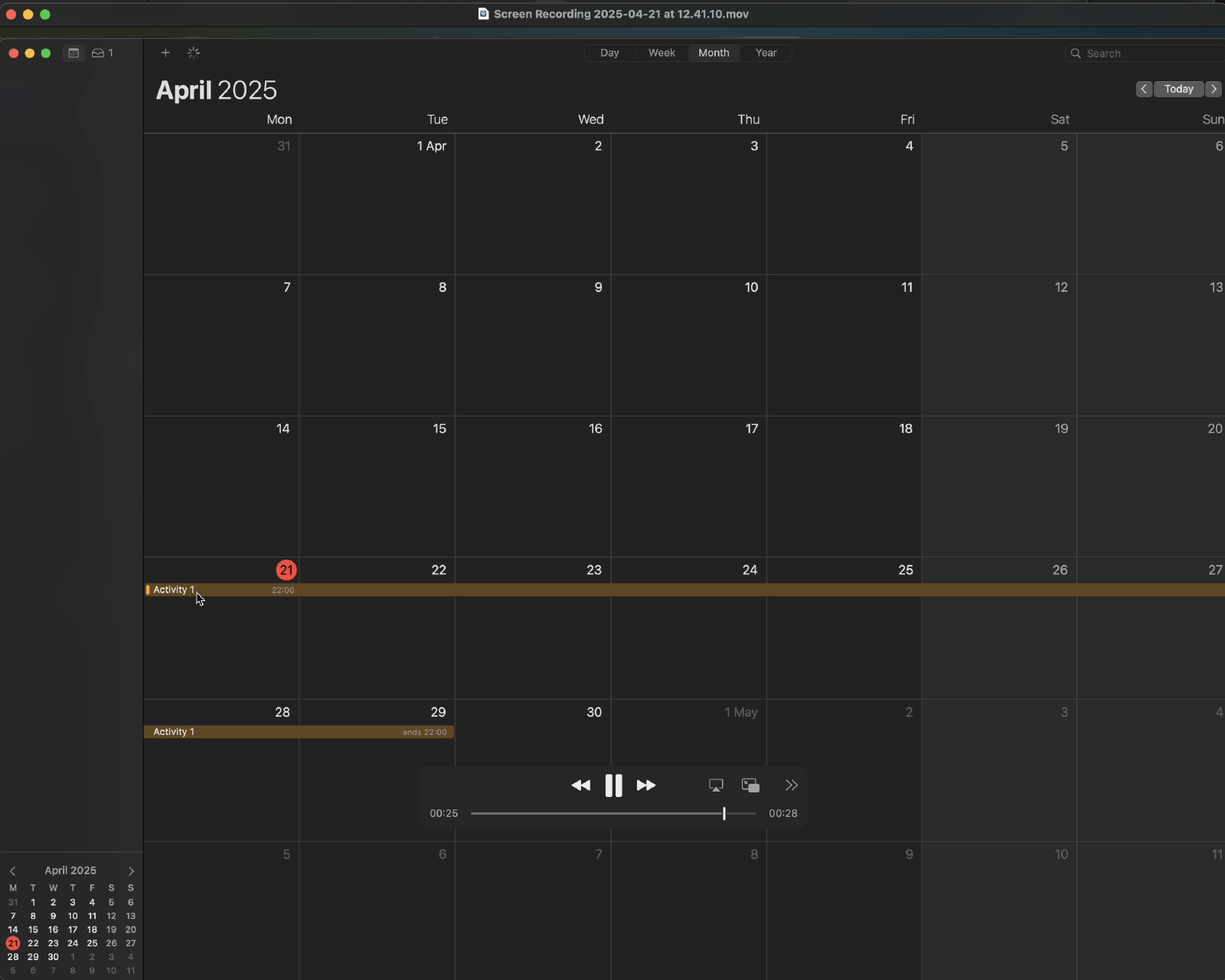
Her ser vi aktivitetsoppføringa vi opprettet i Qmplus aktivitetskalender.