Aktivitetsplan
En brukerveiledning for å jobbe med aktivitetsplanen. Denne veiledningen vil gi deg trinnvise instruksjoner for å opprette og administrere aktivitetsplanen.
Å håndtere Aktivitetsplanen.
Ved å klikke på Aktivitetsplanen får du tilgang til aktivitetsplan-grensesnittet, der brukere kan planlegge nye aktiviteter som å fylle ut et skjema, fullføre et spørreskjema eller merke et dokument som lest.
Oversikt
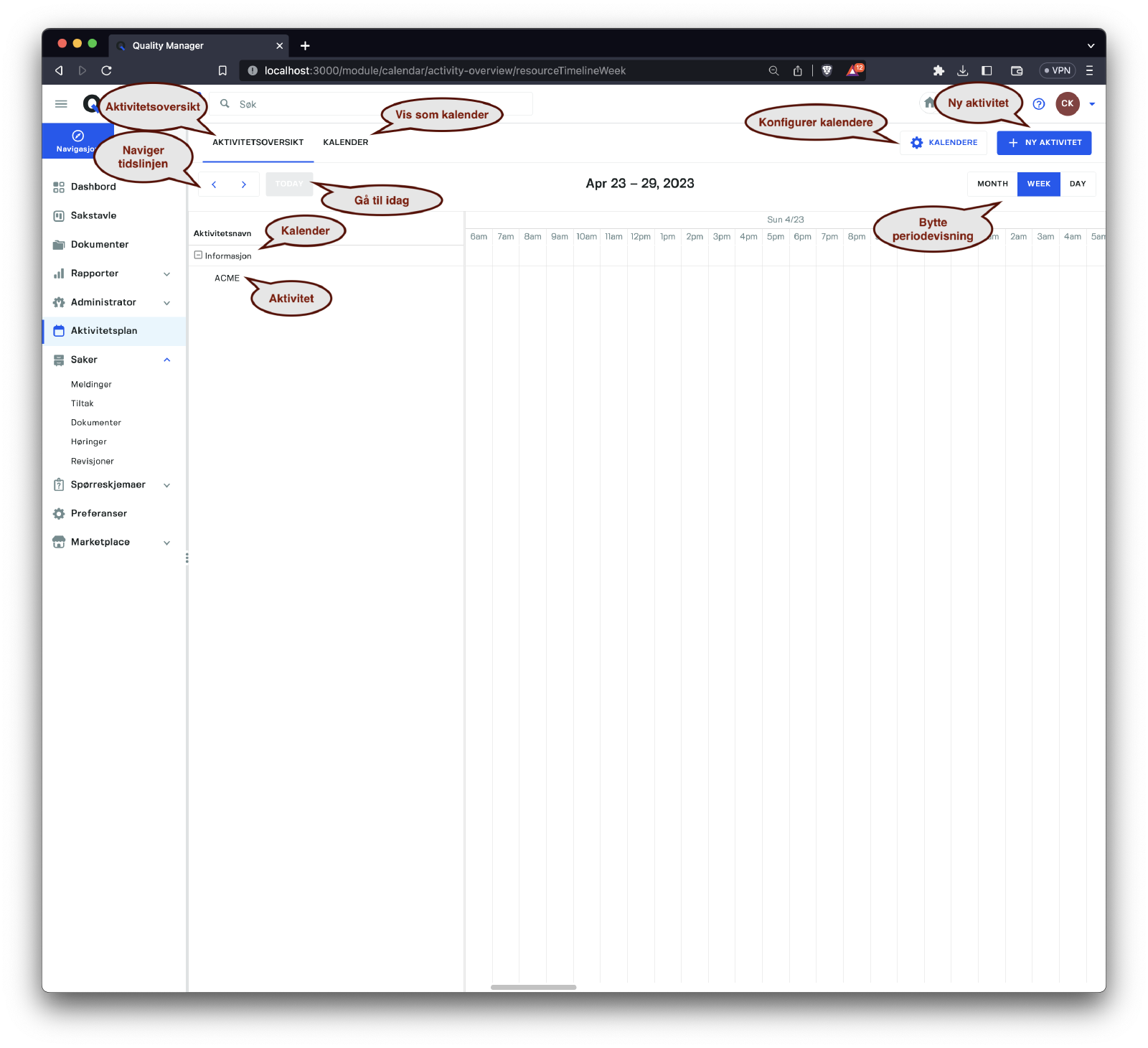
Aktivitetsplanens oversikt viser to hovedvisninger: Planleggingsvisningen og Kalendervisningen. Planleggingsvisningen presenterer alle kalendere og deres tilknyttede aktiviteter i en visuell layout, mens Kalendervisningen tilbyr en mer tradisjonell kalenderpresentasjon. Brukere kan enkelt justere perioden for Planleggingsvisningen ved å klikke på pilknappene og endre periodevisningen for planleggeren ved å klikke på Måned-, Uke- eller Dag-knappene.
Kalendervisning
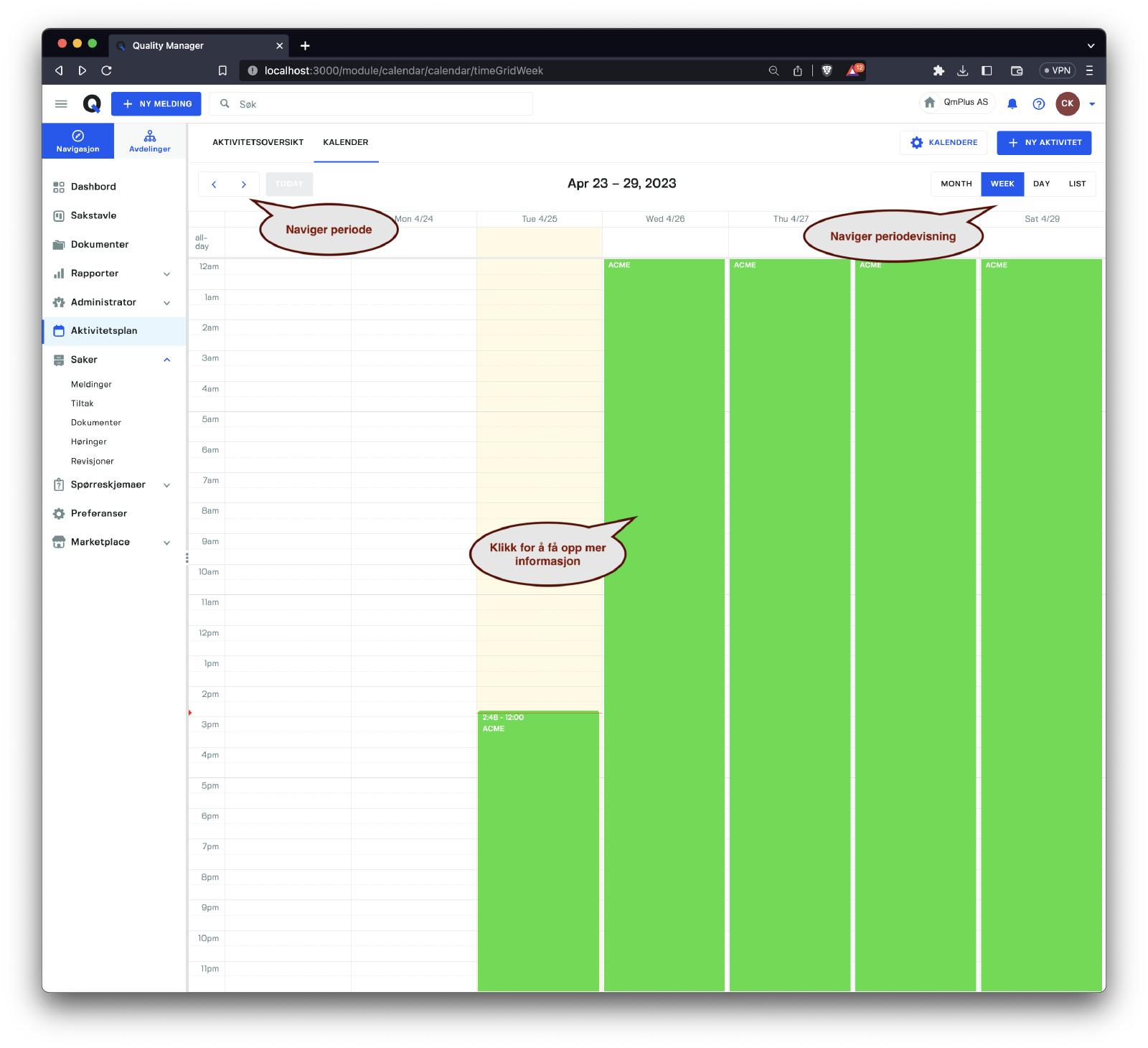
Kalendervisningen gir en mer konvensjonell visning av kalenderhendelser. Likt som i Planleggingsvisningen, kan brukere navigere i perioden ved å klikke på pilknappene og justere visningen av kalenderen ved å klikke på Måned-, Uke-, Dag- eller Liste-knappene.
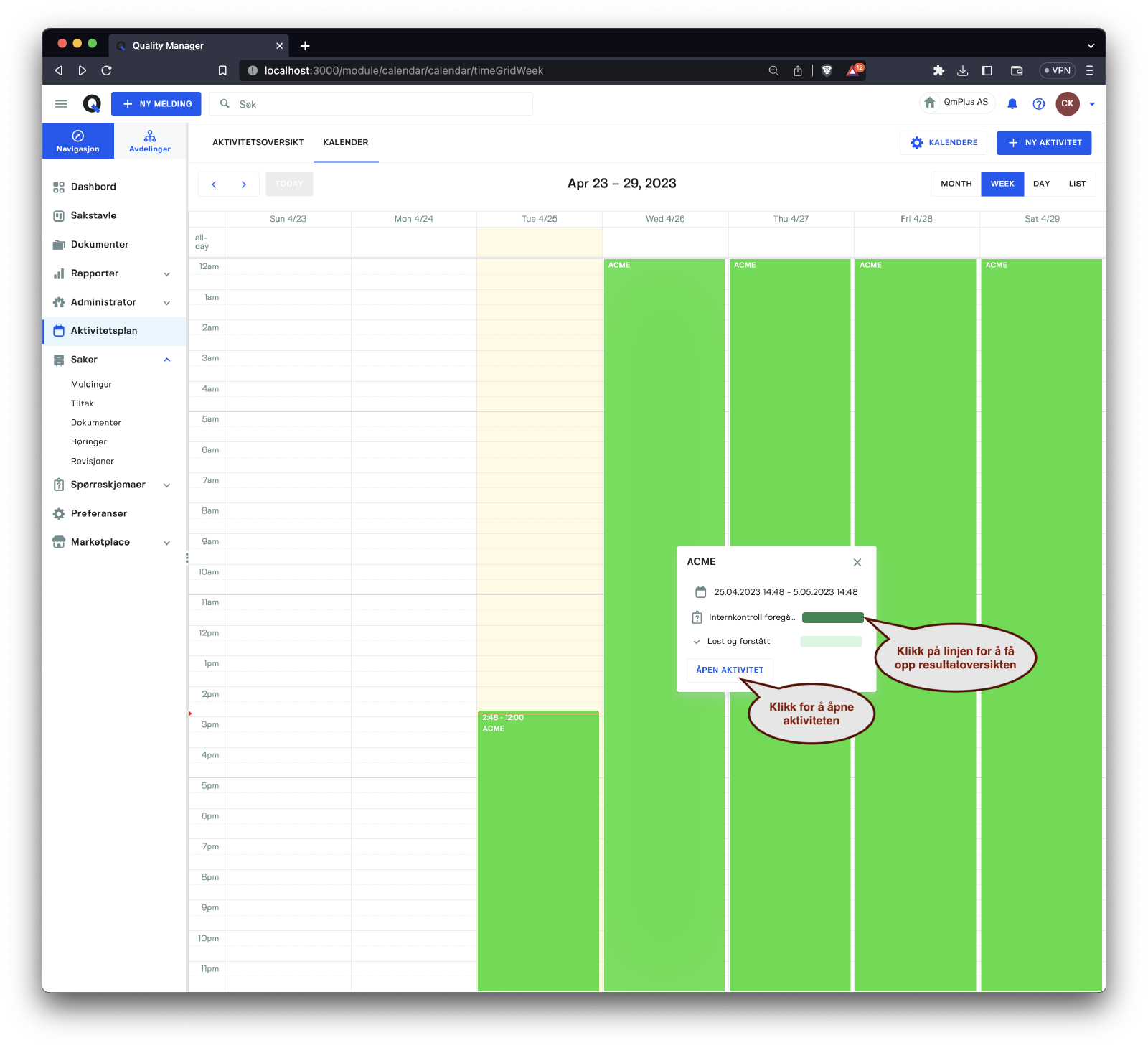
Når brukere klikker på en aktivitet i kalenderen, vises Grunnleggende aktivitetsvisning, som avslører viktige detaljer om aktiviteten. Ved å klikke på Åpne aktivitet-knappen, kan brukerne få tilgang til aktivitetsdetaljene. Hvis brukerne klikker på linjen med Les og bekreft, vises en sammendrag av resultatene, noe som gjør at de kan gjennomgå fullføringsstatusen for aktiviteten.
Ved å benytte Aktivitetsplanen kan brukere effektivt håndtere sine oppgaver, frister og arrangementer i et visuelt tiltalende og intuitivt grensesnitt. De to hovedvisningene, Planleggingsvisning og Kalendervisning, imøtekommer ulike preferanser og gir enkel navigering og tilpasning av aktivitetsperioder og visninger. Evnen til å få tilgang til viktige aktivitetsdetaljer forenkler brukeropplevelsen og sikrer at all nødvendig informasjon er tilgjengelig ved deres fingertupper.
Konfigurer kalendere
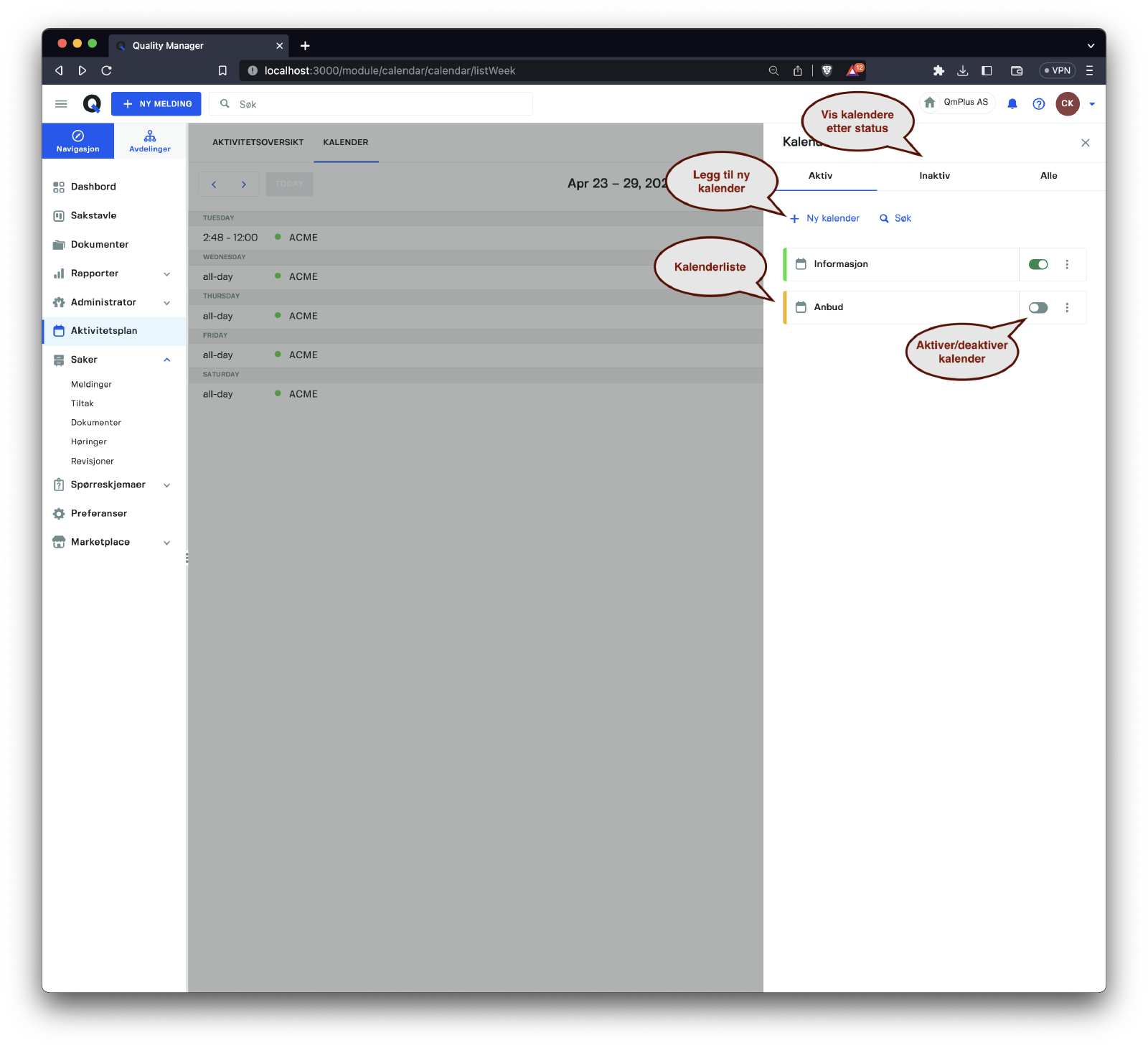
Ved å klikke på Kalendere-knappen åpnes en sidefelt som viser en liste over tilgjengelige kalendere. Brukere kan opprette nye kalendere, søke etter eksisterende kalendere og slå av og på synligheten til kalendere i både Planleggings- og Kalendervisningene.
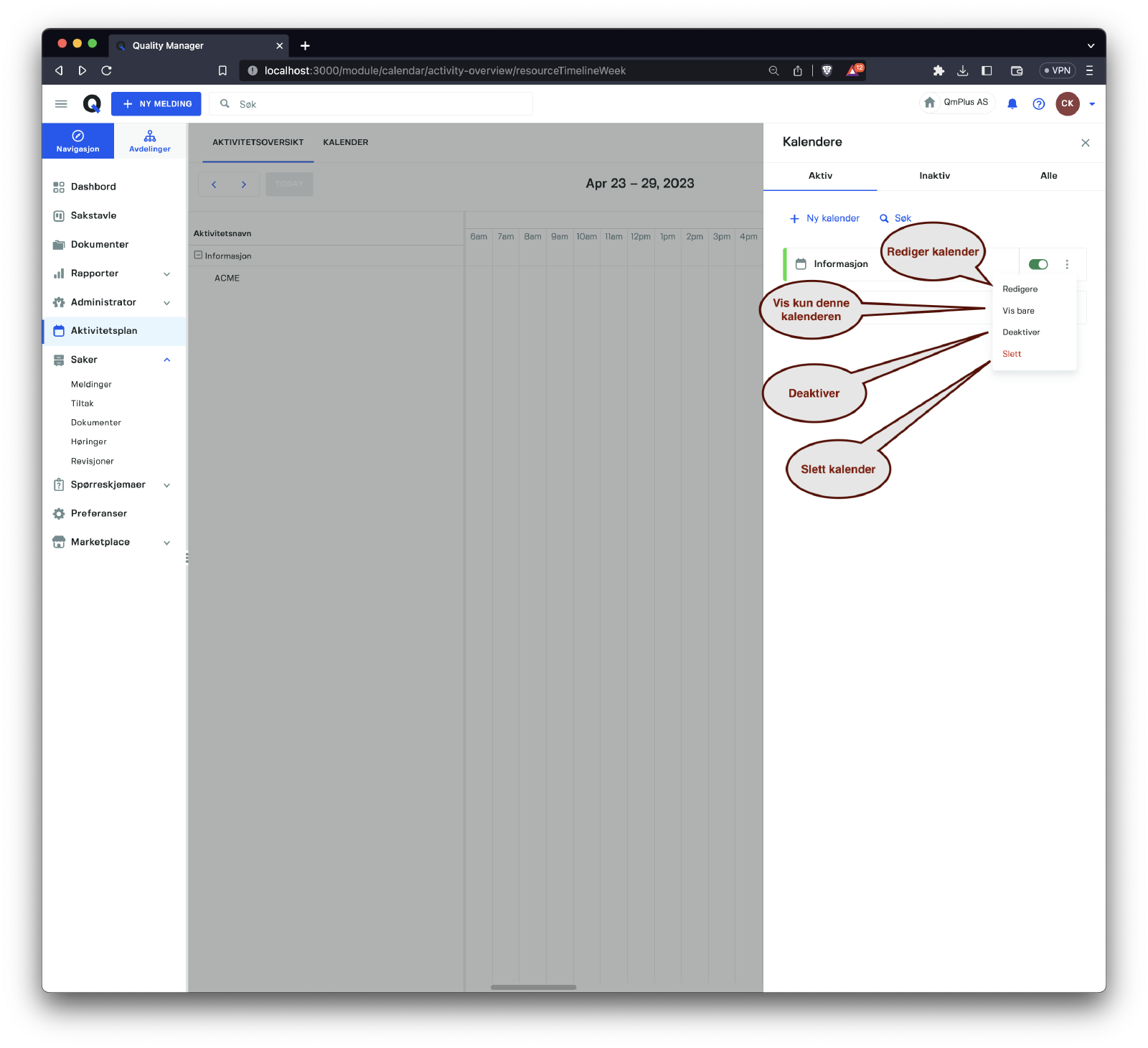
Når du får tilgang til menyen for en kalenderoppføring, får brukerne følgende alternativer:
| Alternativ | Beskrivelse |
|---|---|
Rediger | Endre kalenderens innstillinger. |
Vis kun | Deaktiver alle andre kalendere, slik at bare den valgte er synlig. |
Deaktiver | Skjul kalenderen fra Aktivitetsplanen. |
Slett | Fjern kalenderen permanent. Dette alternativet er bare tilgjengelig hvis det ikke er noen gjeldende aktiviteter knyttet til kalenderen. |
Opprett/Rediger kalender
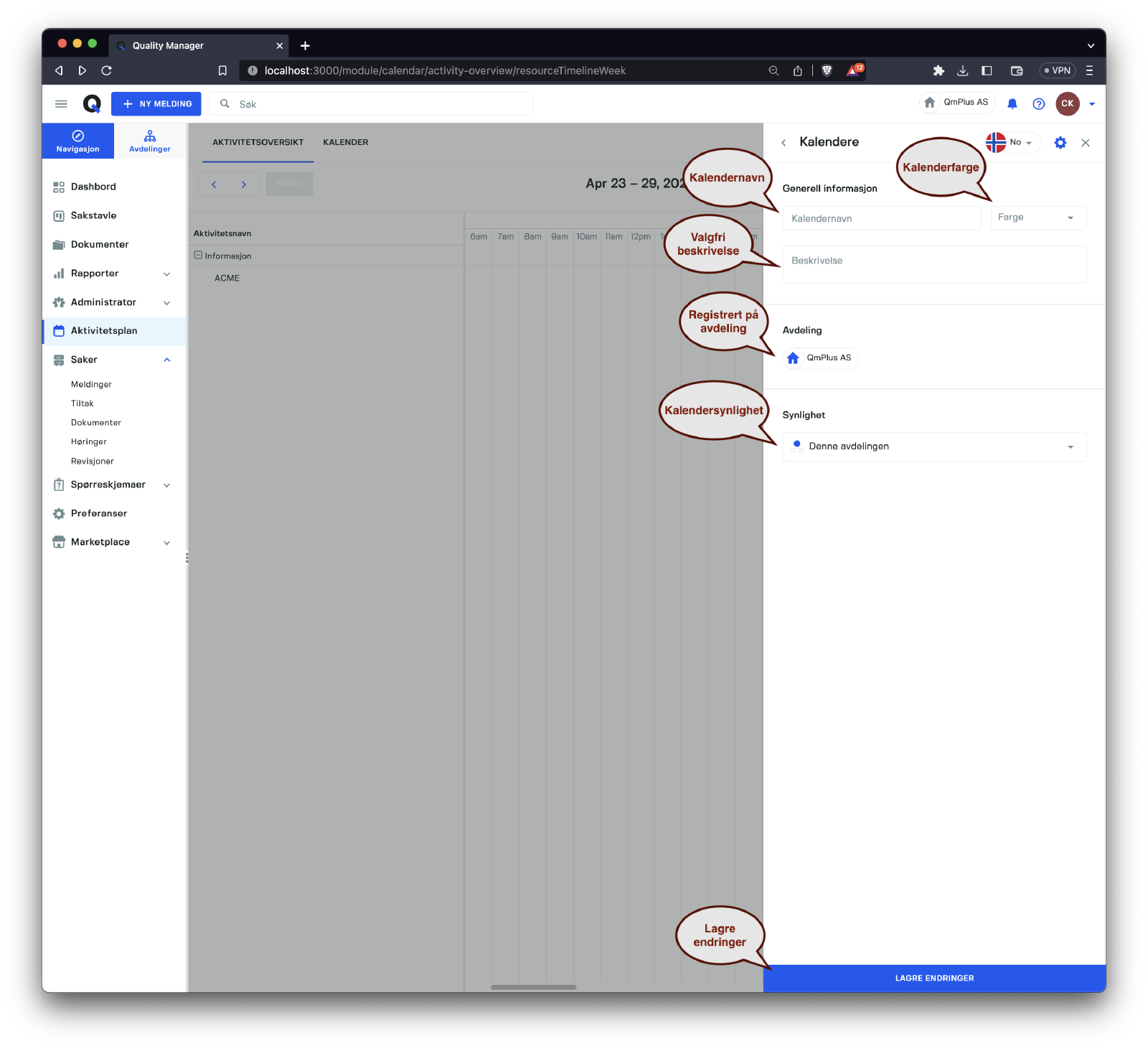
Når du oppretter eller redigerer en kalenderoppføring, kan brukerne justere følgende innstillinger:
| Alternativ | Beskrivelse |
|---|---|
Kalendernavn | Angi navnet på kalenderen. |
Farge | Velg en farge for å representere kalenderen. |
Beskrivelse | Legg til en valgfri beskrivelse for kalenderen. |
Avdeling | Tildel kalenderen til en bestemt avdeling. |
Synlighet | Bestem synligheten til kalenderen innen forskjellige avdelinger. |
Ved å konfigurere kalendere og tilpasse innstillingene deres, kan brukerne organisere og administrere aktivitetene sine mer effektivt. Muligheten til å opprette, redigere og slette kalendere, samt kontrollere synligheten deres, gir en personlig og effektiv aktivitetshåndteringserfaring.
Opprett aktivitet
Generell fane
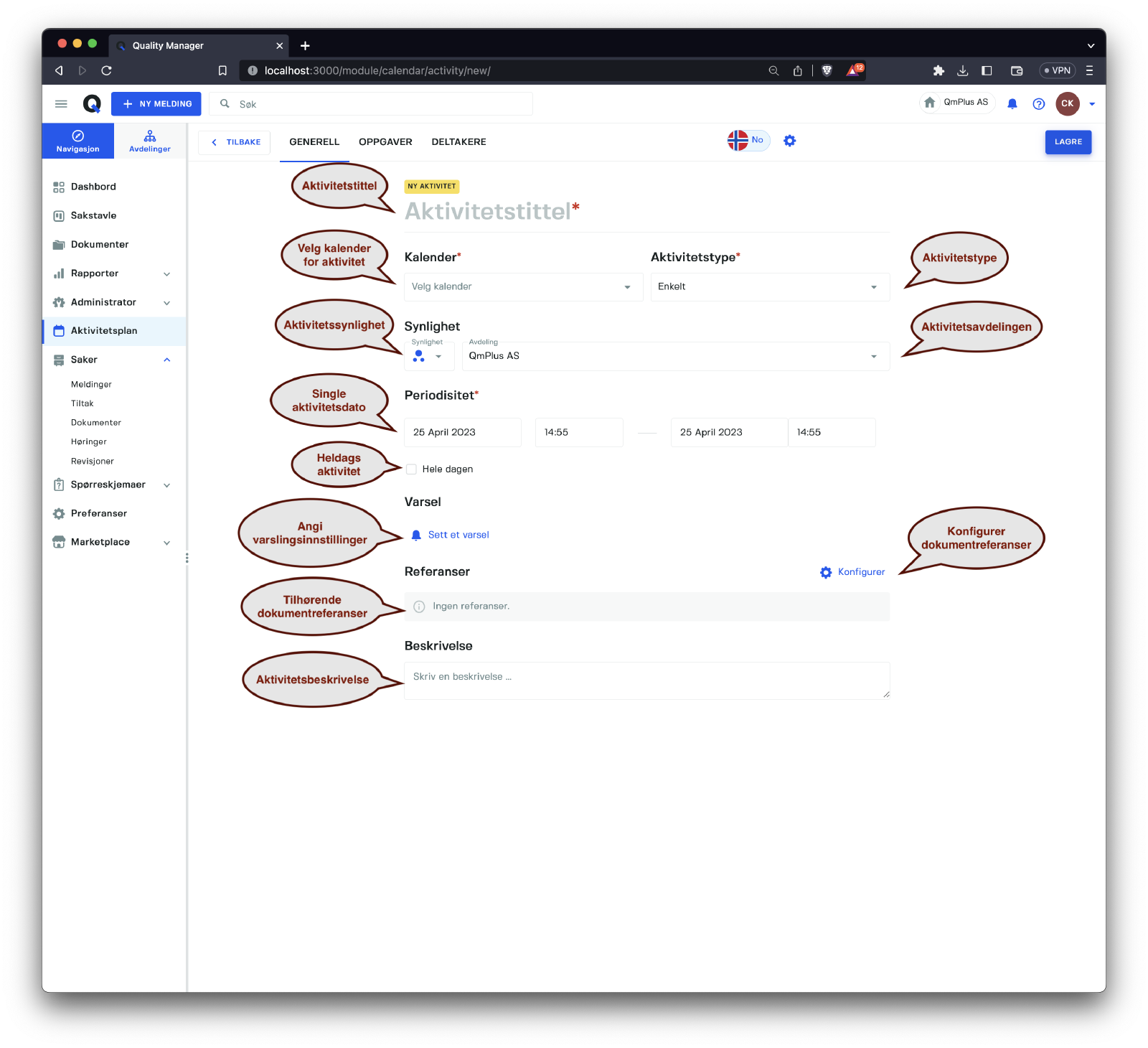
Ved å klikke på Ny aktivitet-knappen, åpnes skjemaet for ny aktivitet, der brukere kan opprette en ny aktivitet med én dato eller angi periodisitet for flere aktivitetsdatoer.

Skjemaet gir forskjellige alternativer som gjelder for både enkelt- og periodiske aktiviteter:
| Alternativ | Beskrivelse |
|---|---|
Aktivitetstittel | Angi en tittel for aktiviteten. |
Kalender | Velg kalenderen som er knyttet til denne aktiviteten. |
Aktivitetstype | Velg aktivitetstype (Enkelt, Periodisk). |
Synlighet | Bestem synligheten til aktiviteten. |
Avdeling | Tildel aktiviteten til en bestemt avdeling. |
Periodisitet | Konfigurer periodisiteten basert på valgt Aktivitetstype. Se beskrivelser nedenfor. |
Varsler | Opprett varsler for aktiviteten. |
Referanser | Legg til dokumentreferanser til aktiviteten. |
Beskrivelse | Legg til en valgfri beskrivelse for aktiviteten. |
For Enkelt-aktivitetstypen er Periodisitetsalternativene som følger:
| Alternativ | Beskrivelse |
|---|---|
Startdato | Velg aktivitetens startdato. |
Starttid | Angi aktivitetens starttid. |
Sluttdato | Angi aktivitetens sluttdato. |
Sluttid | Bestem aktivitetens sluttid. |
Hele dagen | Angi om aktiviteten er et hele dagen-arrangement. Når dette alternativet er aktivert, fjernes Starttid og Sluttid feltene fra Periodisiteten. |
For Periodisk-aktivitetstypen inkluderer Periodisitetsalternativene:
| Alternativ | Beskrivelse |
|---|---|
Startdato | Velg aktivitetens startdato. |
Starttid | Angi aktivitetens starttid. |
Sluttid | Bestem aktivitetens sluttid. |
Hele dagen | Angi om aktiviteten er et hele dagen-arrangement. Når dette alternativet er aktivert, fjernes Starttid og Sluttid feltene fra Periodisiteten. |
Hver | Definer frekvensen for aktiviteten. |
Periode | Velg tidsperioden for aktiviteten (Dag, Uke, Måned eller År). |
Slutter etter x forekomster | Begrens antall ganger aktiviteten oppstår. |
Slutter før x dato | Angi en sluttdato for aktivitetens fore |
Oppgaver-fane
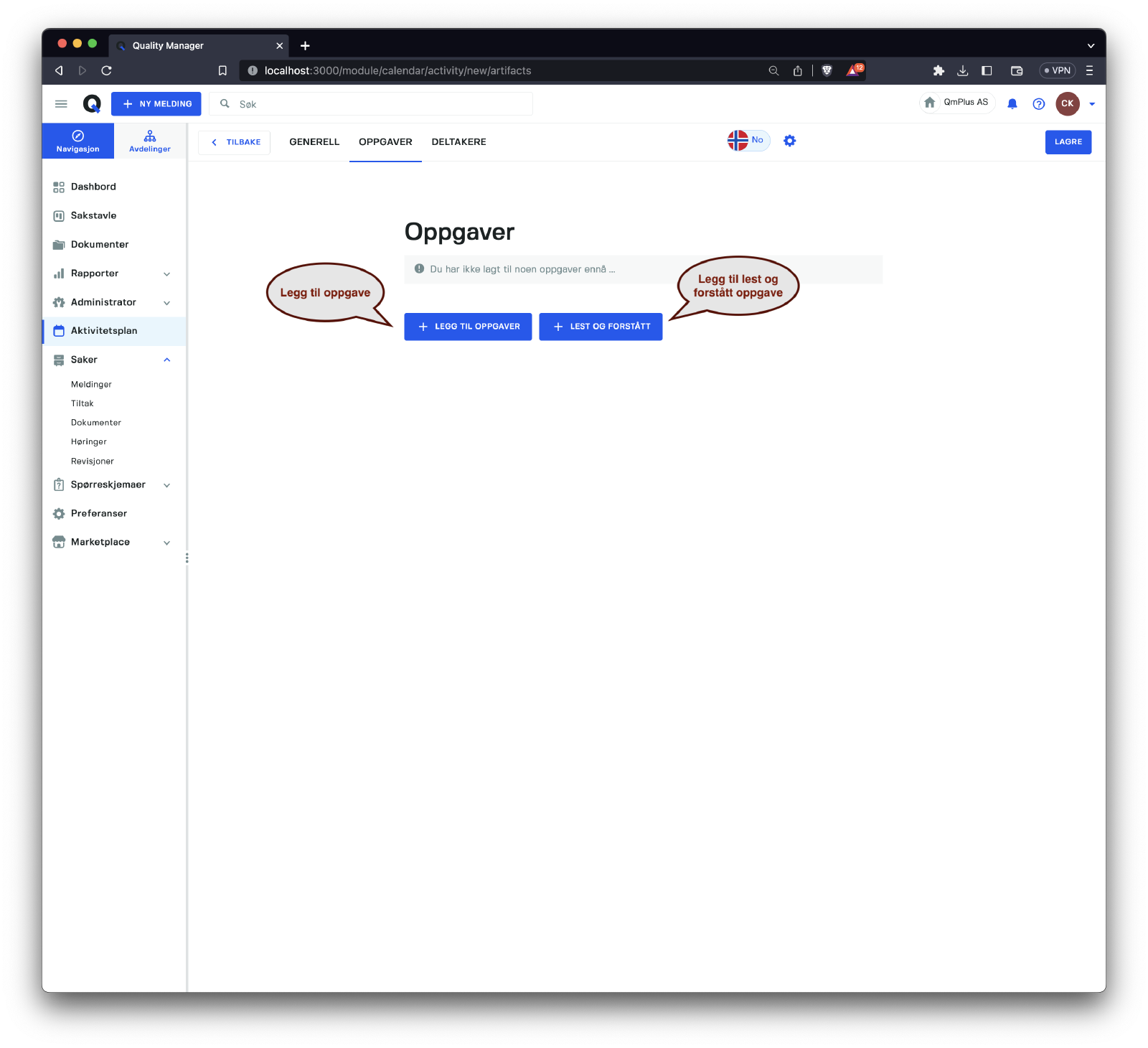
Oppgaver-fanen lar brukere legge til oppgaver i en aktivitet. Oppgaver kan være noen av følgende:
| Oppgave | Beskrivelse |
|---|---|
Skjema | Et skjema knyttet til aktiviteten som må fylles ut. |
Spørreskjema | Et spørreskjema som skal fullføres som en del av aktiviteten. |
Les og bekreft | En oppgave som krever at brukere bekrefter at de har lest og forstått et bestemt dokument. |
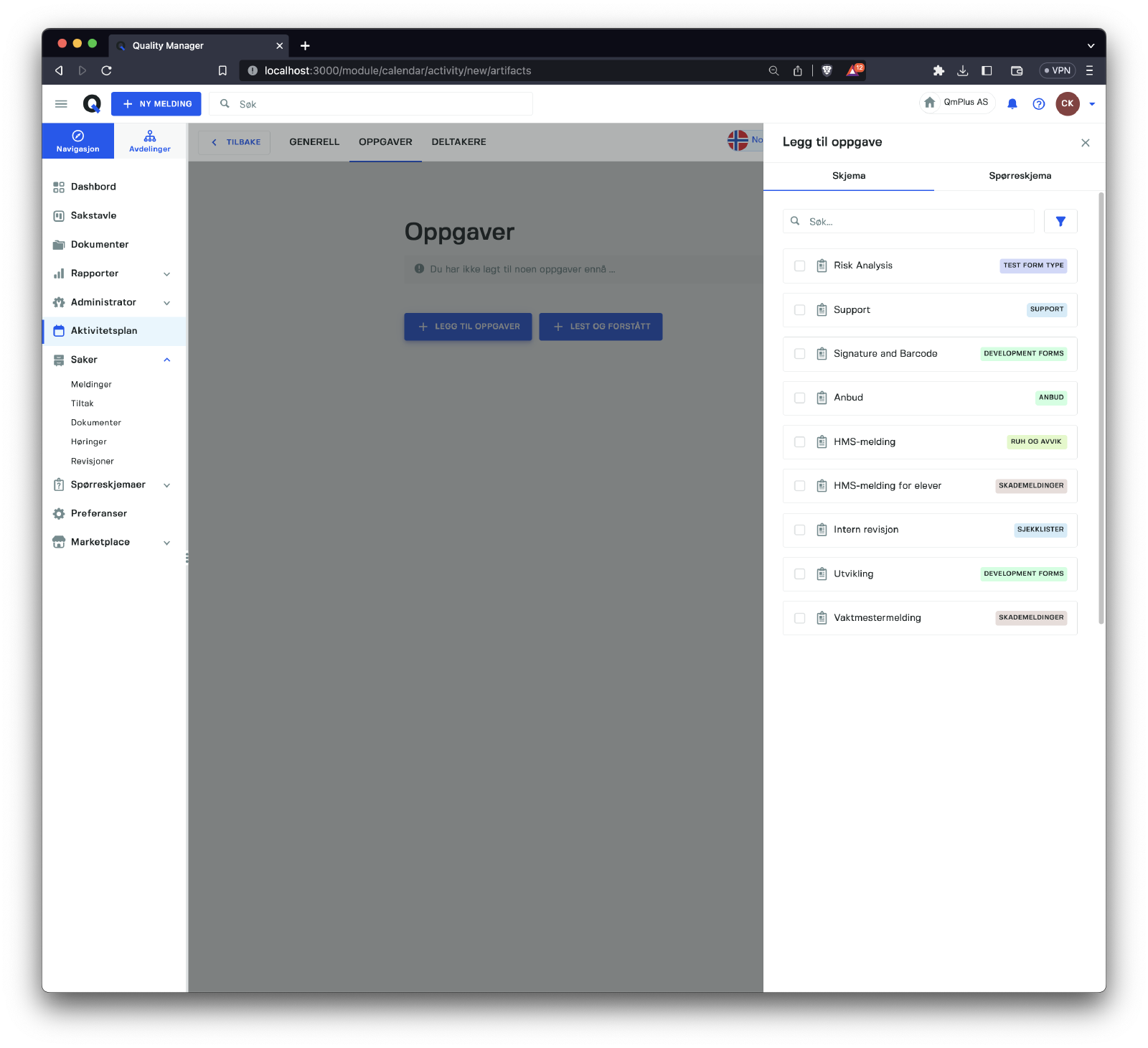
Bildet over viser hvordan du legger til et Skjema eller Spørreskjema i en aktivitet ved å klikke på Legg til oppgave-knappen, som åpner en sidebar med relevante alternativer.
Deltakere-fane
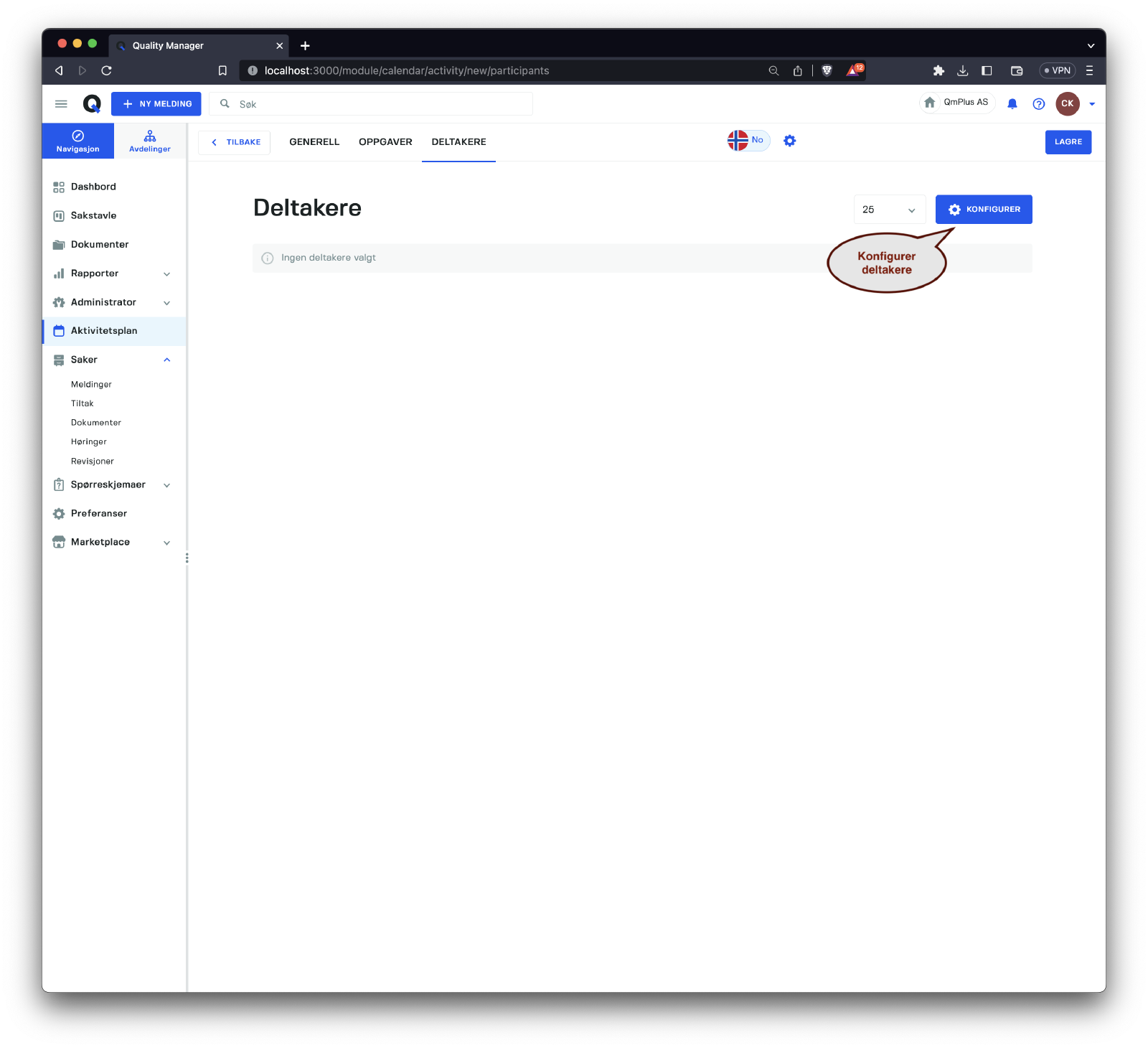
Deltakere-fanen gjør det mulig for brukere å spesifisere hvem som skal utføre aktiviteten. Ved å klikke på Konfigurer-knappen åpnes et utvalgsgrensesnitt for å utpeke deltakere for Aktiviteten.
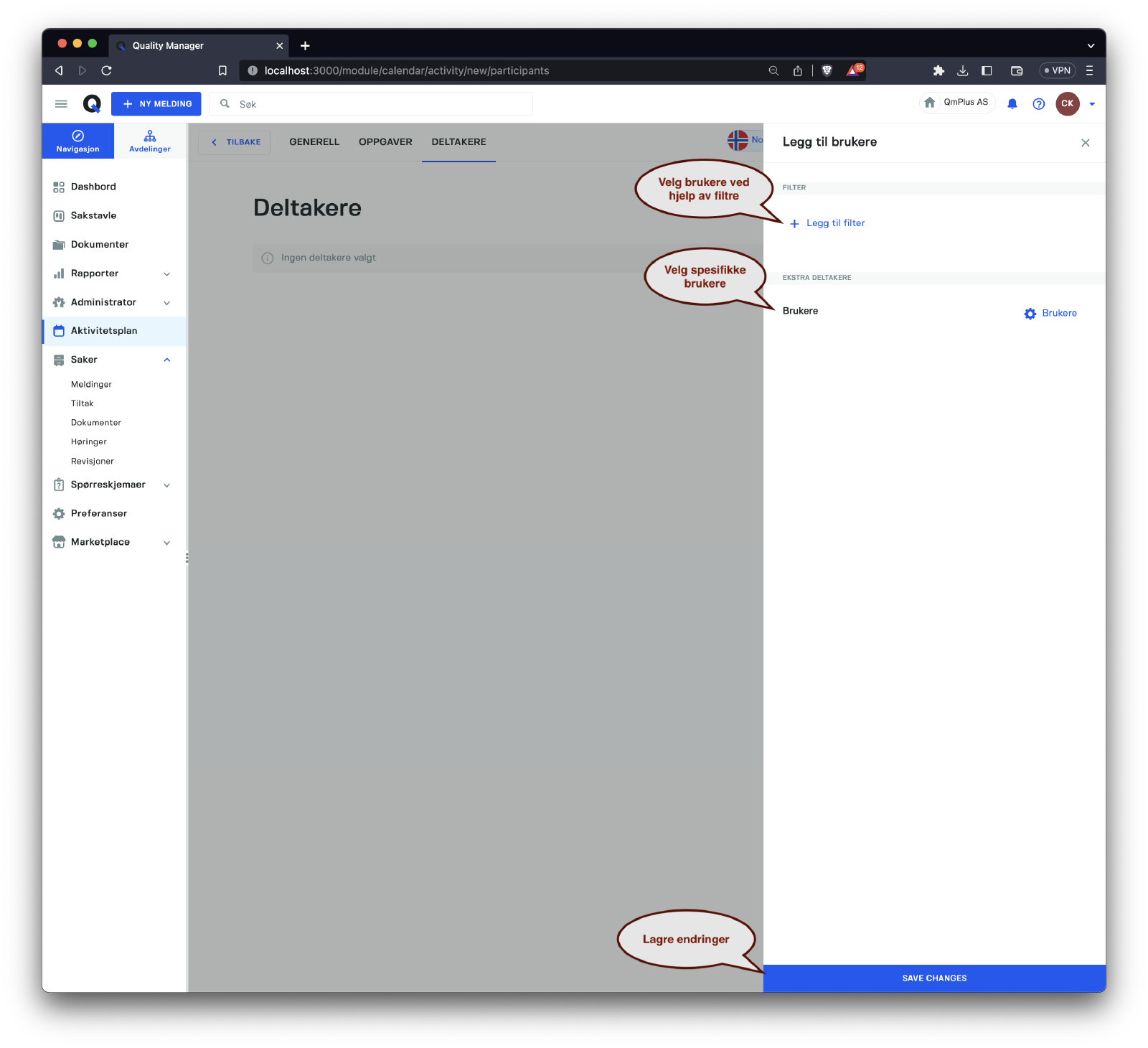
Brukere kan velges ved å lage et filter for å identifisere bestemte personer eller grupper og legge dem til i Aktiviteten.
Følgende filtre er tilgjengelige for å spesifisere hvilke brukere som skal legges til i Aktiviteten:
| Filter | Beskrivelse |
|---|---|
Avdelinger | Velg avdelinger hvis medlemmer skal legges til i aktiviteten. |
Rettigheter | Velg hvilke rettigheter en bruker må ha for å inkluderes i aktiviteten. |
Brukertyper | Velg brukertyper som skal inkluderes i aktiviteten. |
Samhandle med aktiviteter

Når du klikker på en Aktivitet, vil en oversikt over aktiviteten vises. I dette eksemplet er det to forskjellige oppgaver knyttet til aktiviteten. Ved å klikke på linjen Internkontroll foregå..., åpnes en statusvisning for den spesifikke oppgaven.
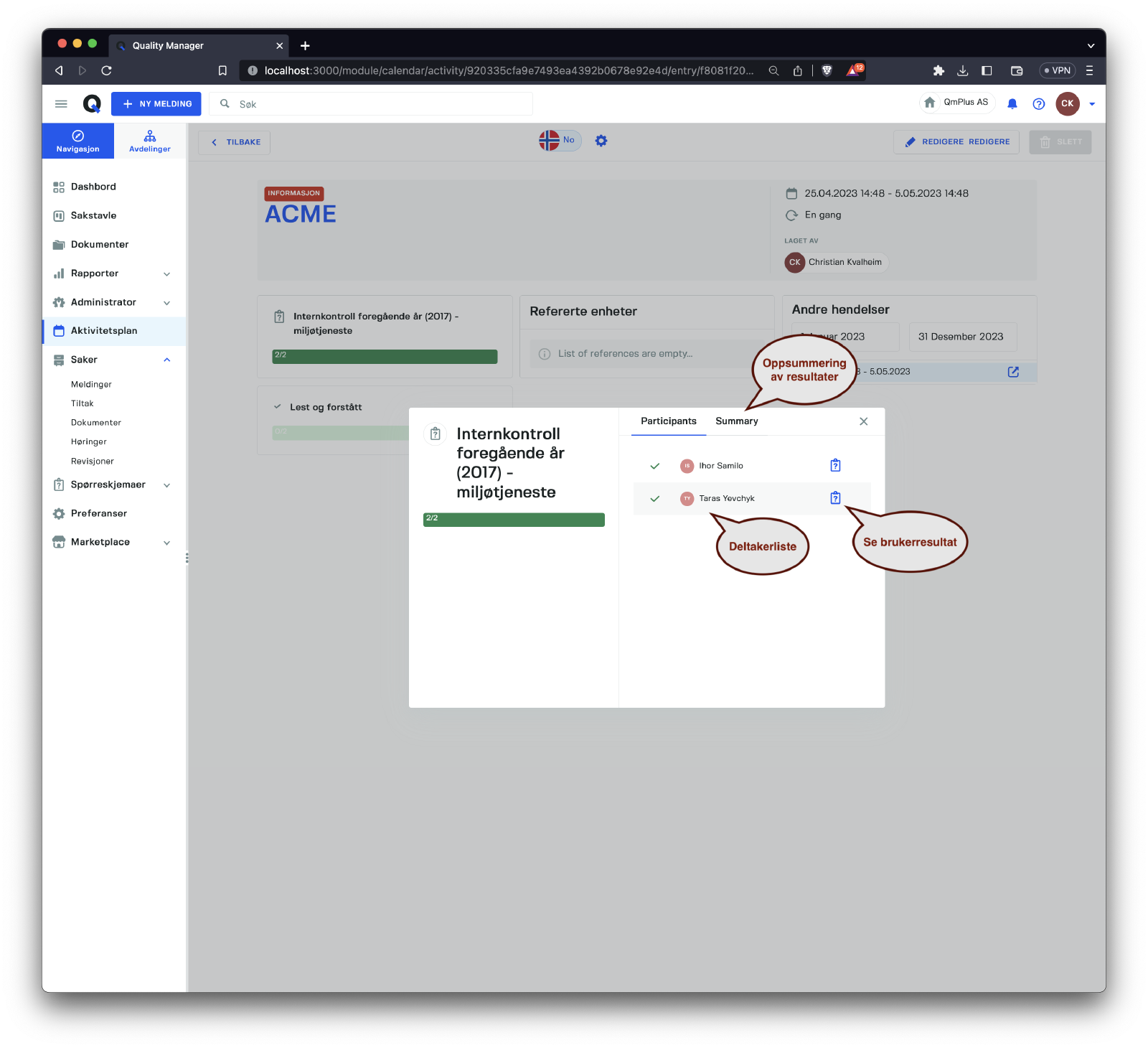
Oppgaveoversikten har to faner: Deltakere og Sammendrag. Deltakere-fanen viser en liste over alle personer som er involvert i oppgaven. Ved å klikke på spørsmålstegn-ikonet til høyre, vil utfylte resultater for et skjema eller spørreskjema vises.

Sammendrag-fanen presenterer en rapport over all inntastet spørreskjemadata i dette tilfellet, slik at brukeren kan analysere resultatene av aktiviteten.
Når du først åpner en aktivitet i kalenderen eller planleggeren, vil klikking på Åpne aktivitet-knappen ta deg til Aktivitetsoversikten.
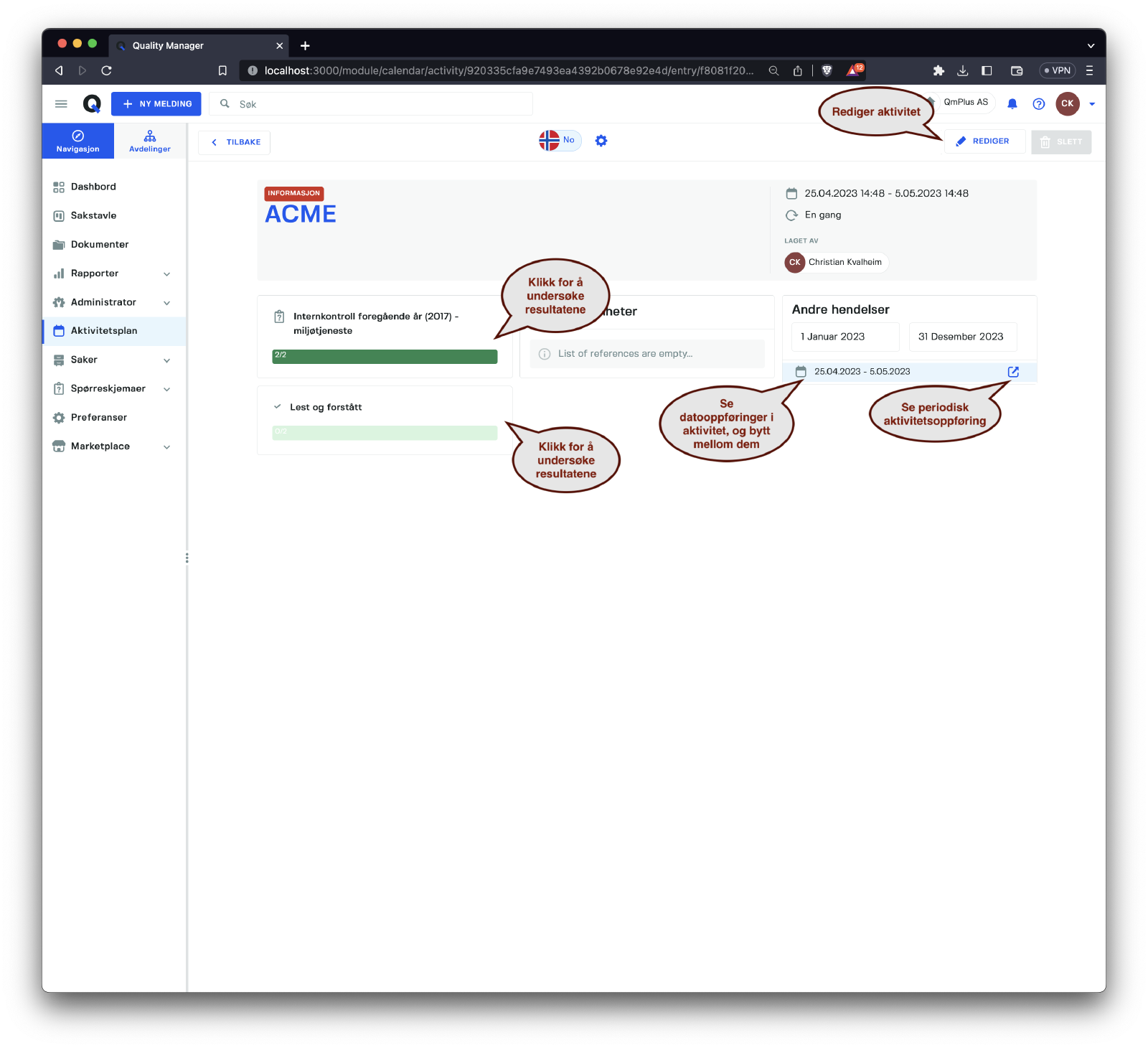
Aktivitetsoversikten gir tilgang til informasjon om oppgaven, lar deg redigere aktivitetsdetaljene og navigere mellom Aktivitet-datapunktene hvis det er en Periodisk aktivitet med flere oppføringer.
Merk at hvis du redigerer en aktivitet og endrer datoene, vil alle perioder i fortiden bli bevart. Brukere kan bare endre
Aktivitet-periodeoppføringer som ennå ikke har skjedd.