Dashbord
En brukerveiledning for arbeid med dashbord. Vi dekker hvordan du oppretter og endrer dashboards.
Denne delen fokuserer på å administrere brukerdashbord.
Ved å klikke på Dashboards får du tilgang til listen over en brukers dashbord.
Oversikt
Dashbord er samlinger av komponenter som er designet for å overvåke statusen til plattformen. Du kan opprette dashbord for spesifikke mål eller for å vise bestemt informasjon. Det finnes to typer dashbord.
| Type | Beskrivelse |
|---|---|
User | Dashbord som brukere kan opprette selv, ved hjelp av tilgjengelige komponenter. |
User Type | Skrivebeskyttede dashbord opprettet for bestemte brukertyper. Disse dashbordene brukes til å dele fast informasjon blant alle brukere av en viss brukertype og kan bidra til å sikre at alle rapporterer samme data. |
Konfigurer brukertype-dashbord

For å opprette eller endre User Type dashbord, naviger først til listen over User Types. Klikk på en av User Types for å åpne User Type, og klikk deretter på fanen Dashboards.
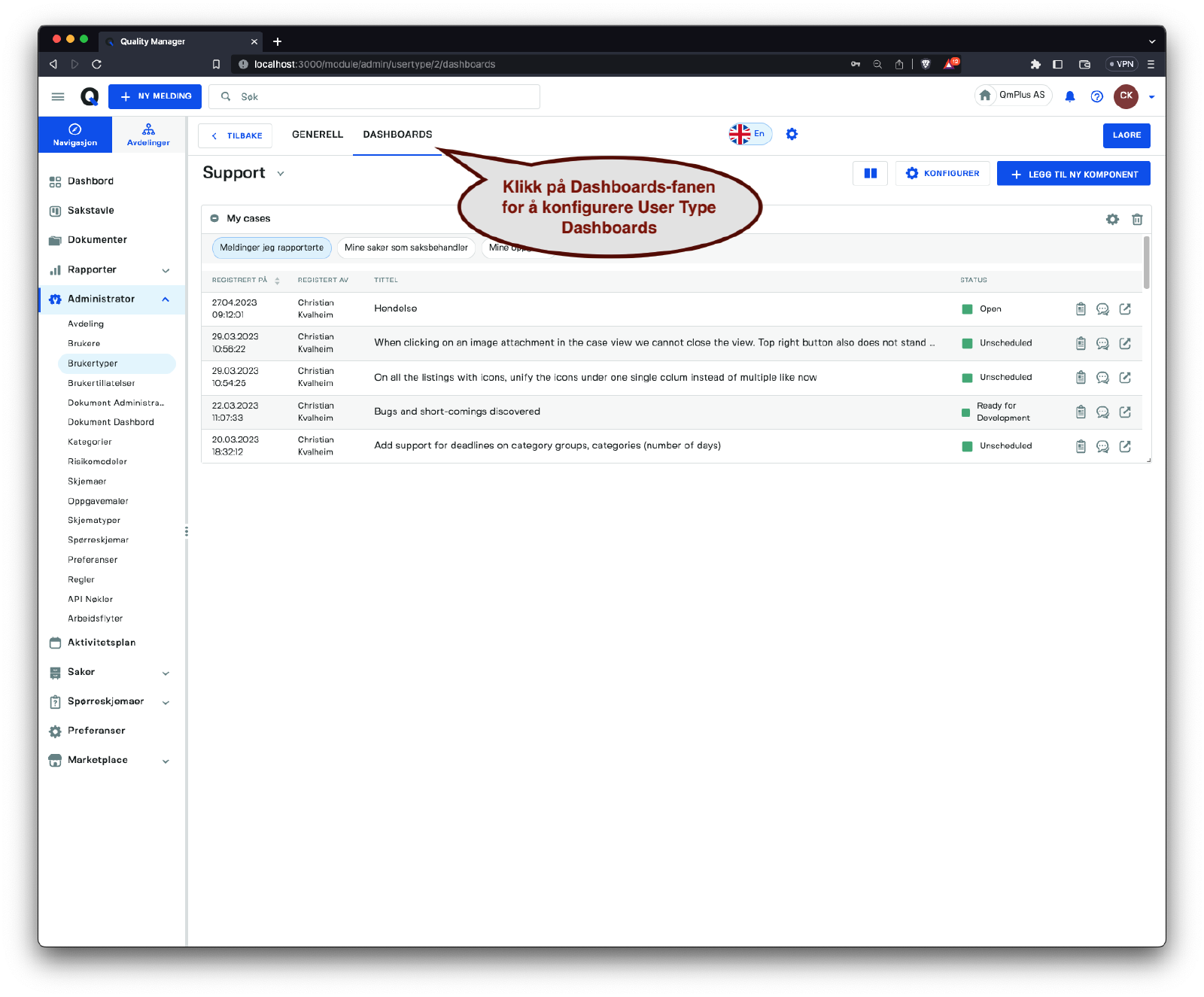
Dashbord som konfigureres her, vil vises for brukere av den User Type når de klikker på menyvalget Dashboards.
Dashbord
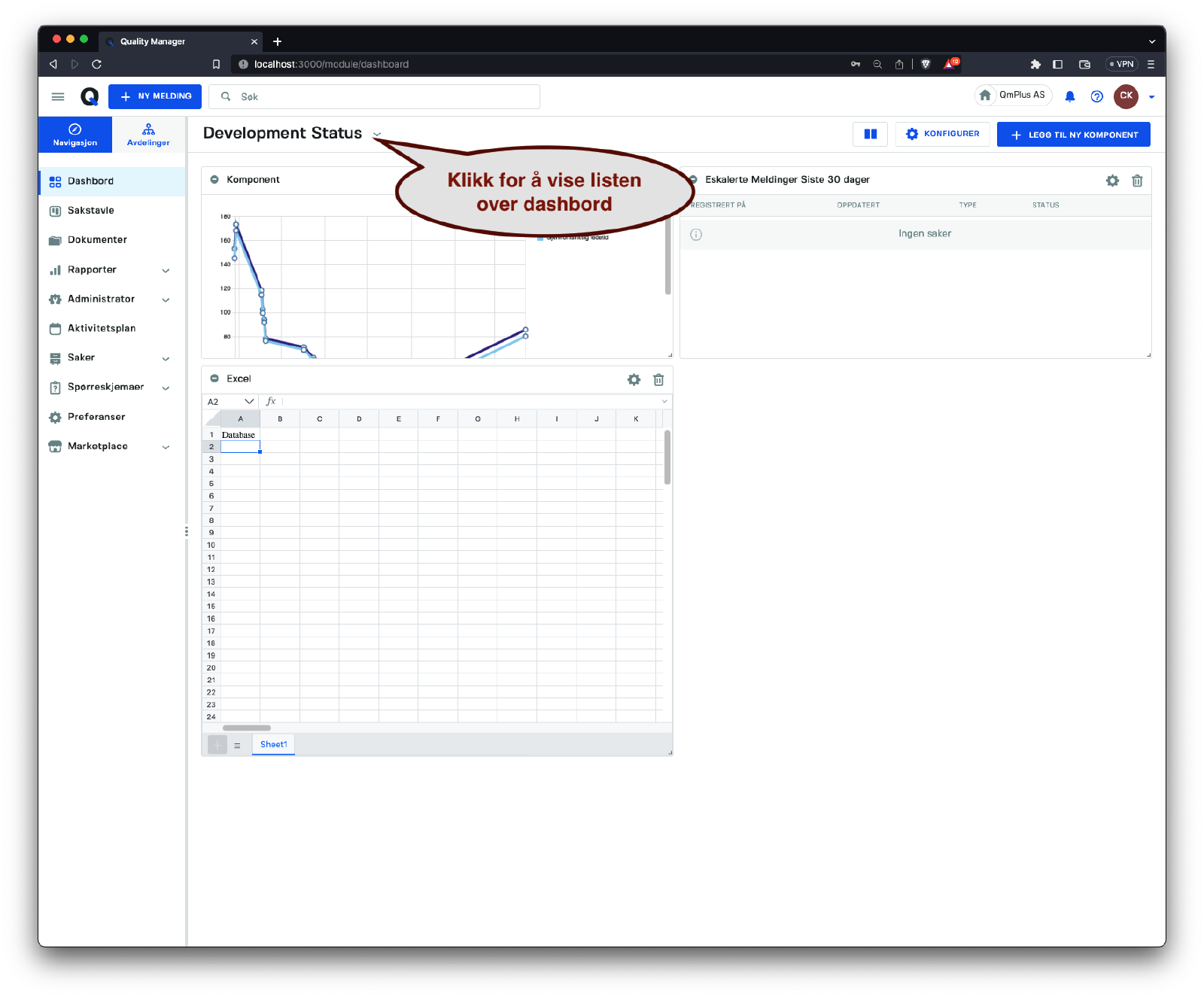
Over er et eksempel på et dashbord med noen konfigurerte komponenter.
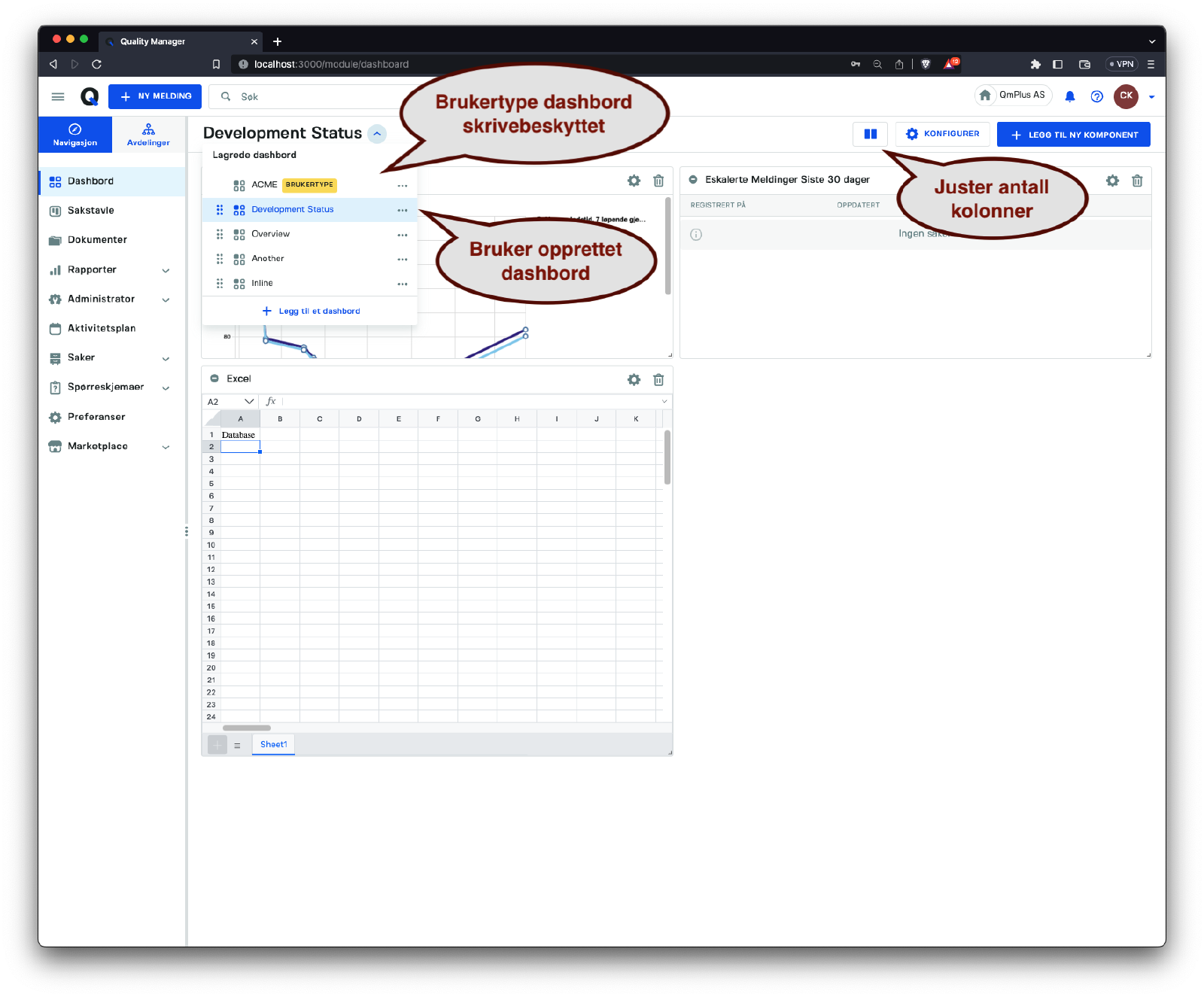
Det finnes to typer dashbord.
| Type | Beskrivelse |
|---|---|
Brukertype | Et skrivebeskyttet dashbord spesifisert for den påloggede brukerens brukertype. Kan brukes for å sikre ensartet rapportering av tall og status. |
Bruker opprettet | Et dashbord opprettet av den påloggede brukeren. |
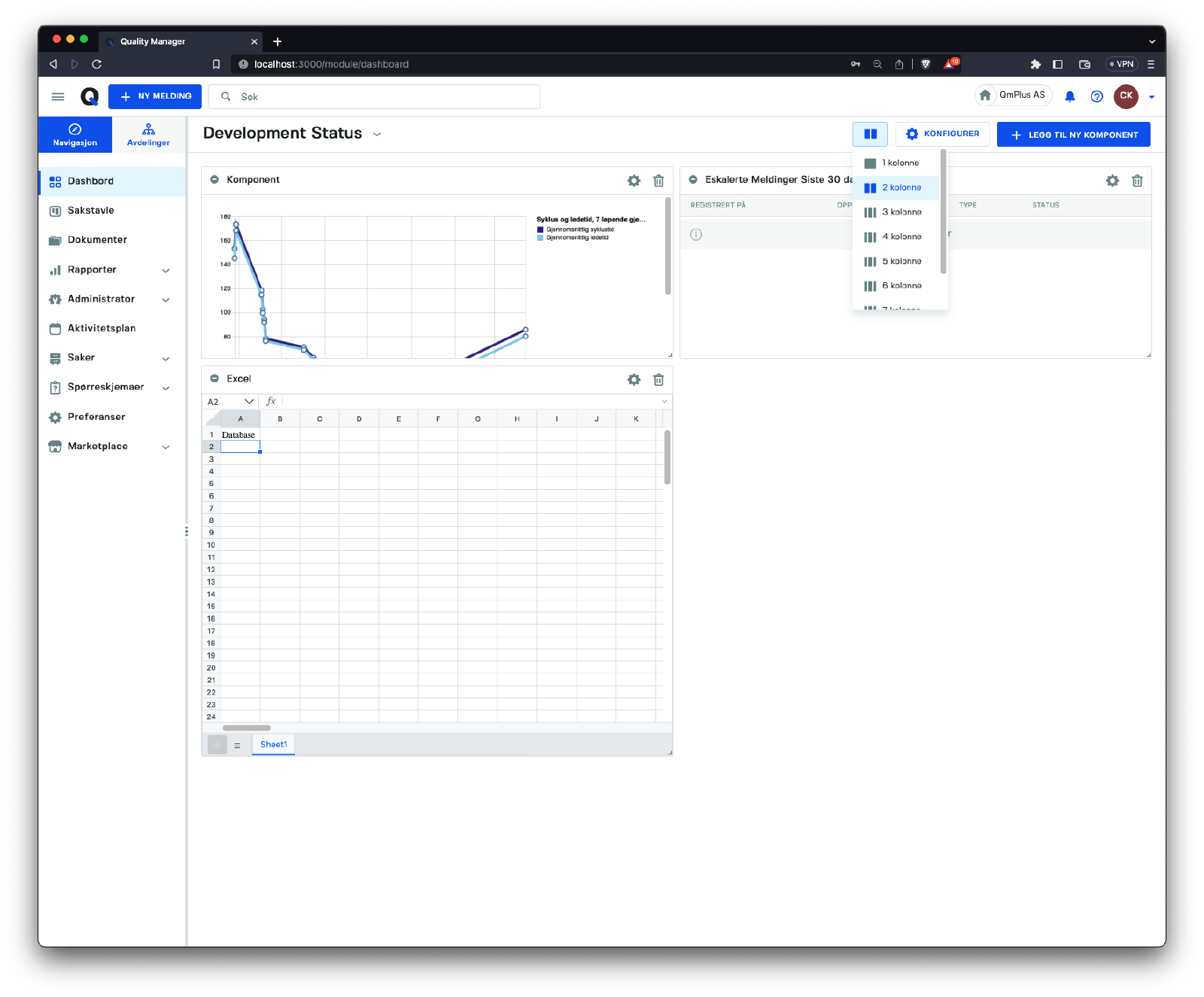
Ved å klikke på symbolet Kolonner, kan du justere antall kolonner som brukes til å vise dashbordet, noe som gir mer nøyaktig kontroll over komponentoppsettet.
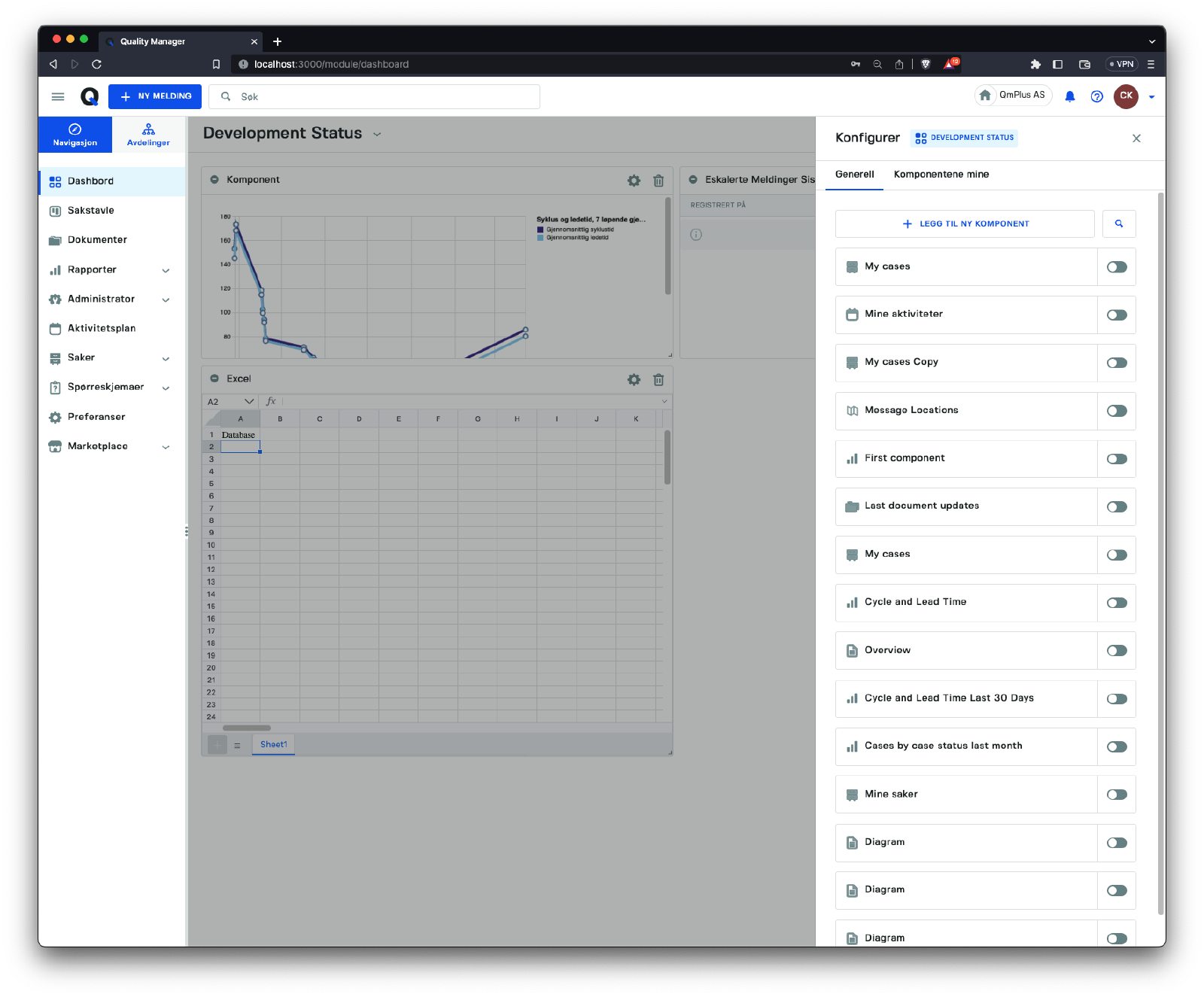
Ved å klikke på knappen Konfigurere på dashbordet, får du tilgang til lagrede eksisterende komponenter som kan gjenbrukes. Disse komponentene kommer i to typer.
| Type | Beskrivelse |
|---|---|
Generell | Komponenter som deles på tvers av hele organisasjonen og er tilgjengelige for alle brukere å opprette. Brukeren må ha tillatelse til å opprette generelle komponenter for å kunne lage nye komponenter her. |
Mine komponenter | Komponenter som den påloggede brukeren allerede har opprettet og som kun er synlige for dem. |
Komponenter
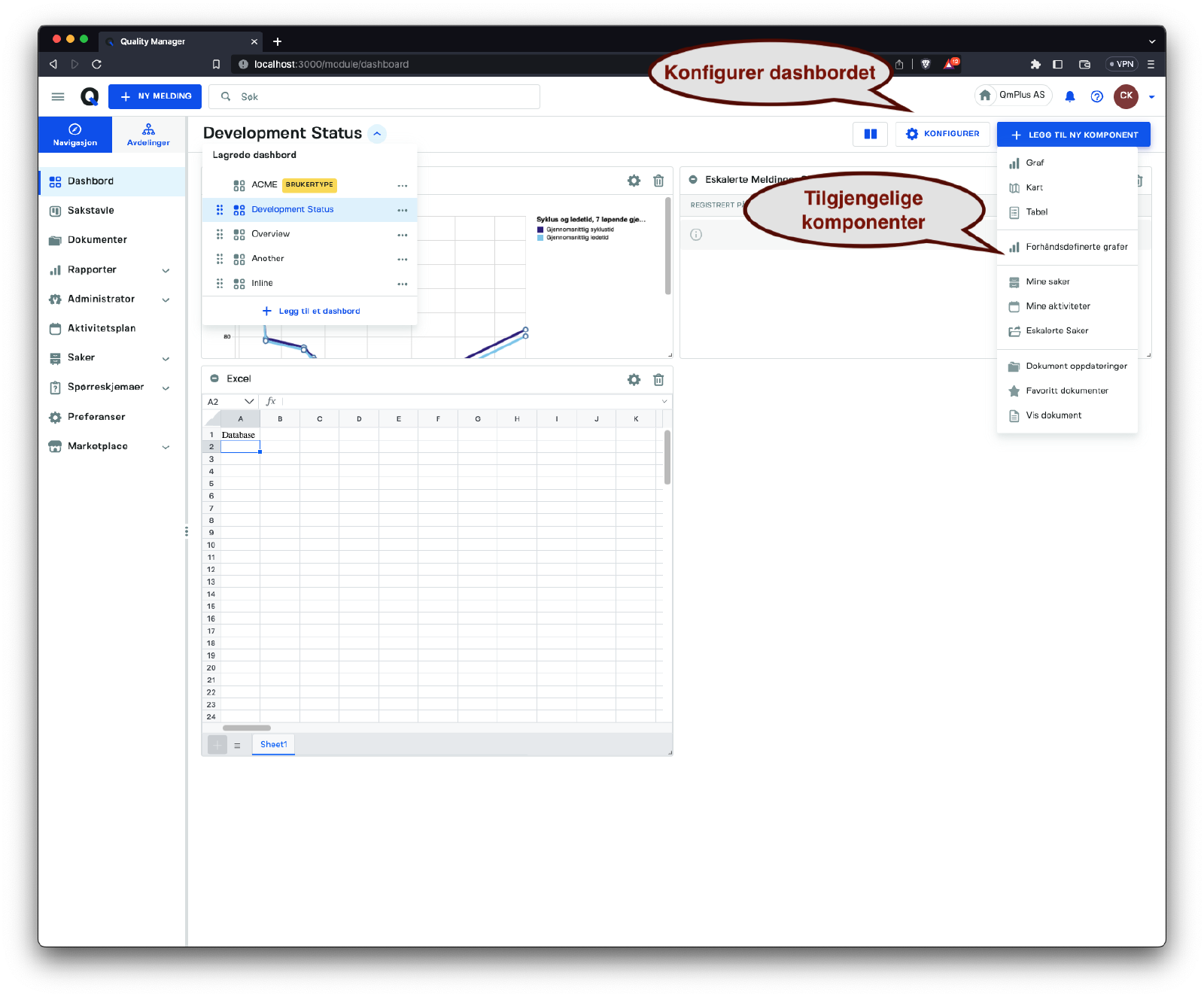
Det er flere komponenter tilgjengelige for å legge til i et dashbord. Disse kan brukes til å lage informasjonsdashbord for sluttbrukere eller for deg selv.
Diagram
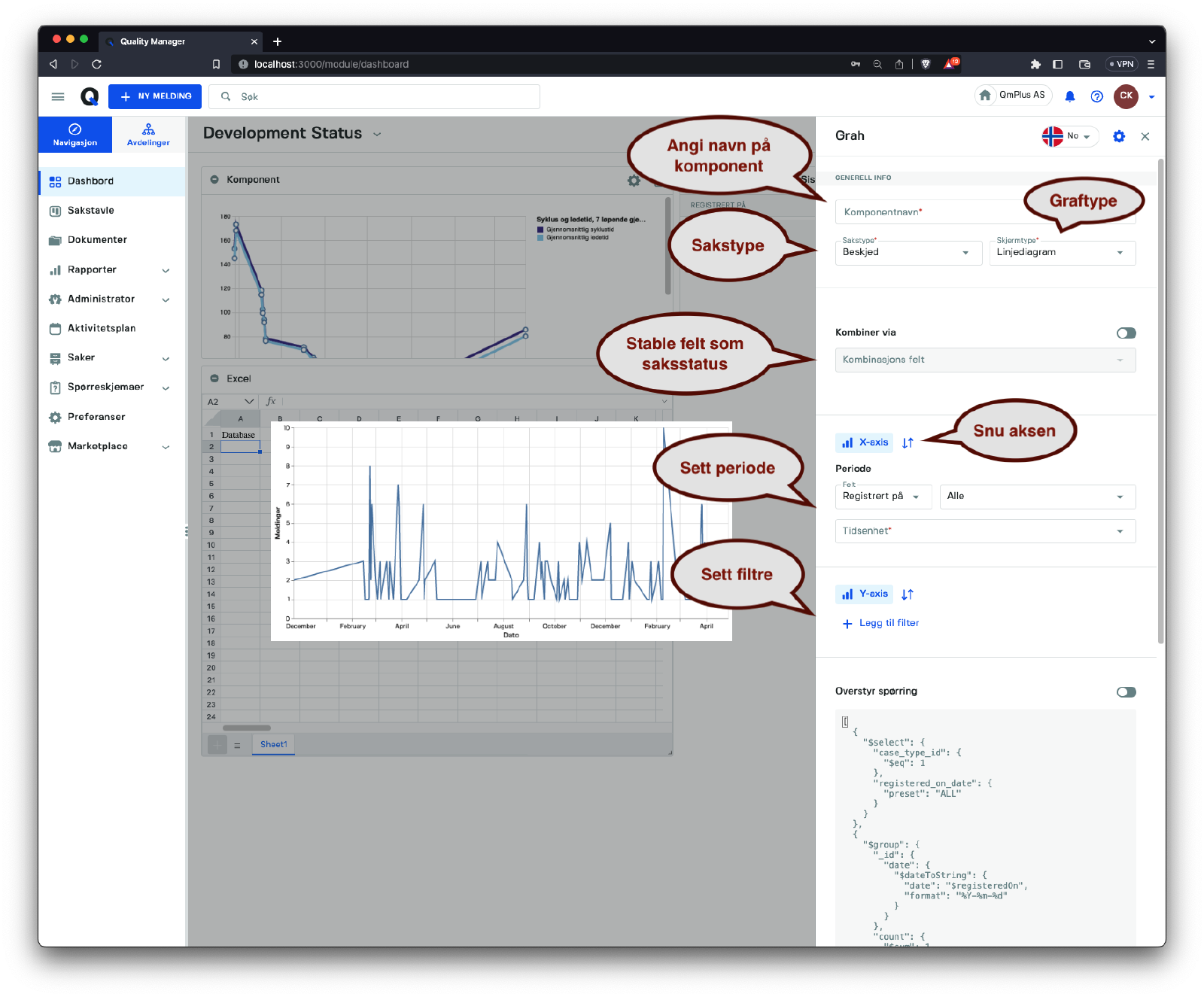
Diagrammer lar deg opprette komponenter som visualiserer data lagret i Q. La oss se på de tilgjengelige alternativene.
| Alternativ | Beskrivelse |
|---|---|
Komponentnavn | Angi navnet på komponenten, med støtte for flere språk. |
Sakstype | Velg sakstypen for grafen. Dette kan være Melding, Tiltak, Dokument, Høring, eller Revisjon. |
Visningstype | Velg visningstypen for grafen. Dette kan være en Linjediagram, Arealdiagram, Stolpediagram, eller Kake diagram. |
Stable etter | Aktiver/deaktiver stable etter-feltalternativet for grafen. |
Stabelfelt | Velg feltet å stable etter. Se tabellen nedenfor. |
X-aksen | Velg alternativene for x-aksen (x-akse og y-akse kan byttes om). |
Y-aksen | Velg alternativene for y-aksen (x-akse og y-akse kan byttes om). |
Periode | Velg tidsperioden for grafdataene. De tilgjengelige feltene avhenger av sakstypen. |
Filtre | Legg til, fjern og endre filtre for å begrense resultatene som returneres for grafen. |
Overstyr uttrykk | Lar sluttbrukeren overstyre spørrespråket som kjører mot Q-apiet. |
Overstyr visuelle spesifikasjoner | Aktiverer sluttbrukeren til å overstyre VegaLite-grafdefinisjonen som brukes til å vise grafen. |

De tilgjengelige stack by-feltene er:
| Felt | Beskrivelse |
|---|---|
Prioritet | Stable etter prioritet for saken. |
Saksstatus | Stable etter saksstatus for saken. |
Avdeling | Stable etter avdeling for saken. |
Skjema | Stable etter skjema for saken. |
Kart
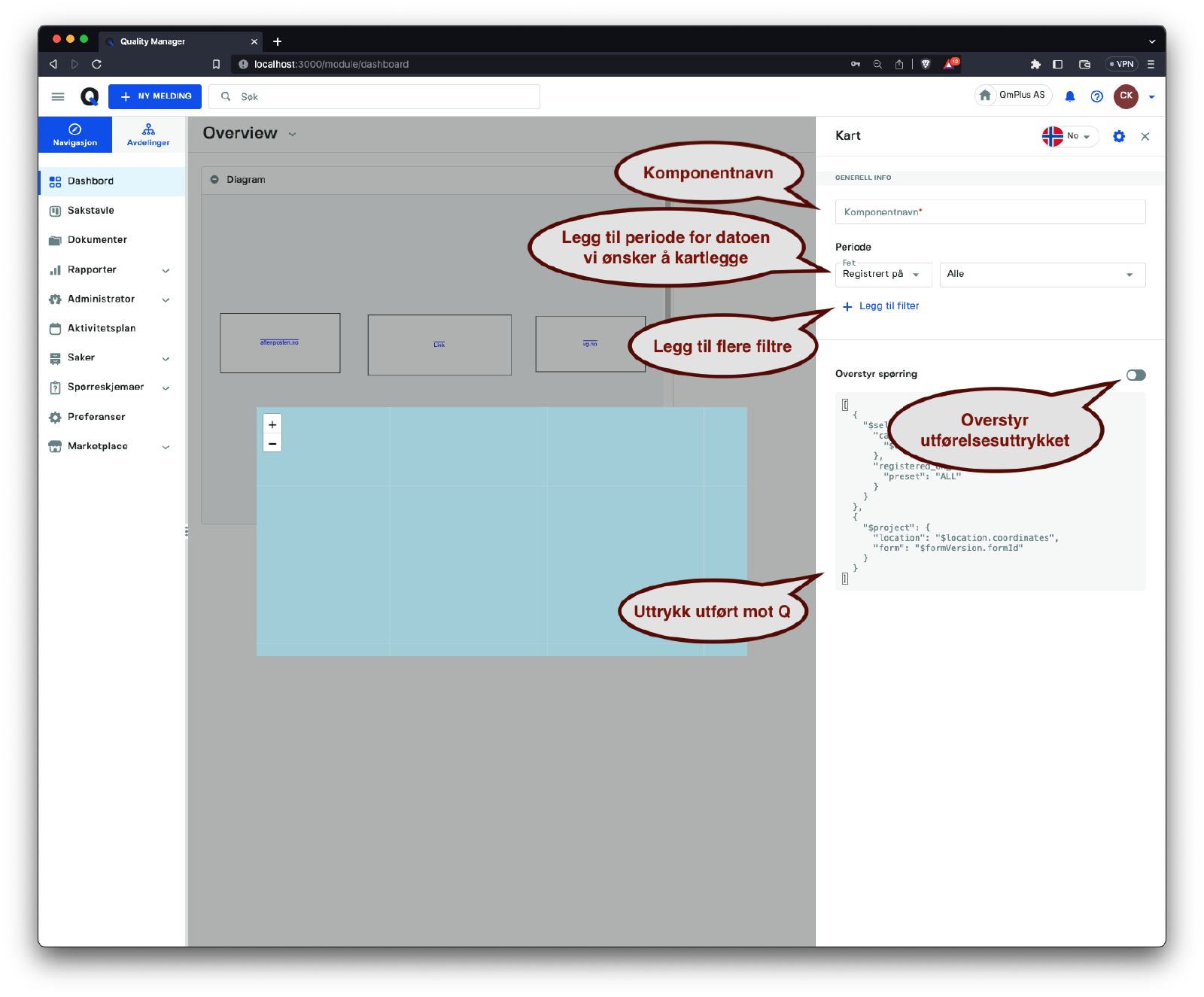
Kartkomponenten lar deg lage en spørring som vil bli kartlagt til et karteksempel hvis meldingssaken har tilknyttede geokoordinater.
Tabell
Tabellkomponenten er en liste-komponent som viser resultatene av en bestemt spørring. Her er en oversikt over alternativene:
| Alternativ | Beskrivelse |
|---|---|
Komponentnavn | Angi navnet på komponenten, med støtte for flere språk. |
Sakstype | Velg sakstypen for grafen. Dette kan være Melding, Tiltak, Dokument, Høring, eller Revisjon. |
Kolonner | Velg kolonnene som skal vises i listen med resultater. |
Antall | Velg antall oppføringer per side i listen. |
Periode | Velg datoperioden for oppføringene i listen. |
Filtre | Legg til, fjern og oppdater filtre for spørringen. |
Overstyr uttrykk | Overstyr den nåværende genererte uttrykket. |
Forhåndsdefinerte grafer
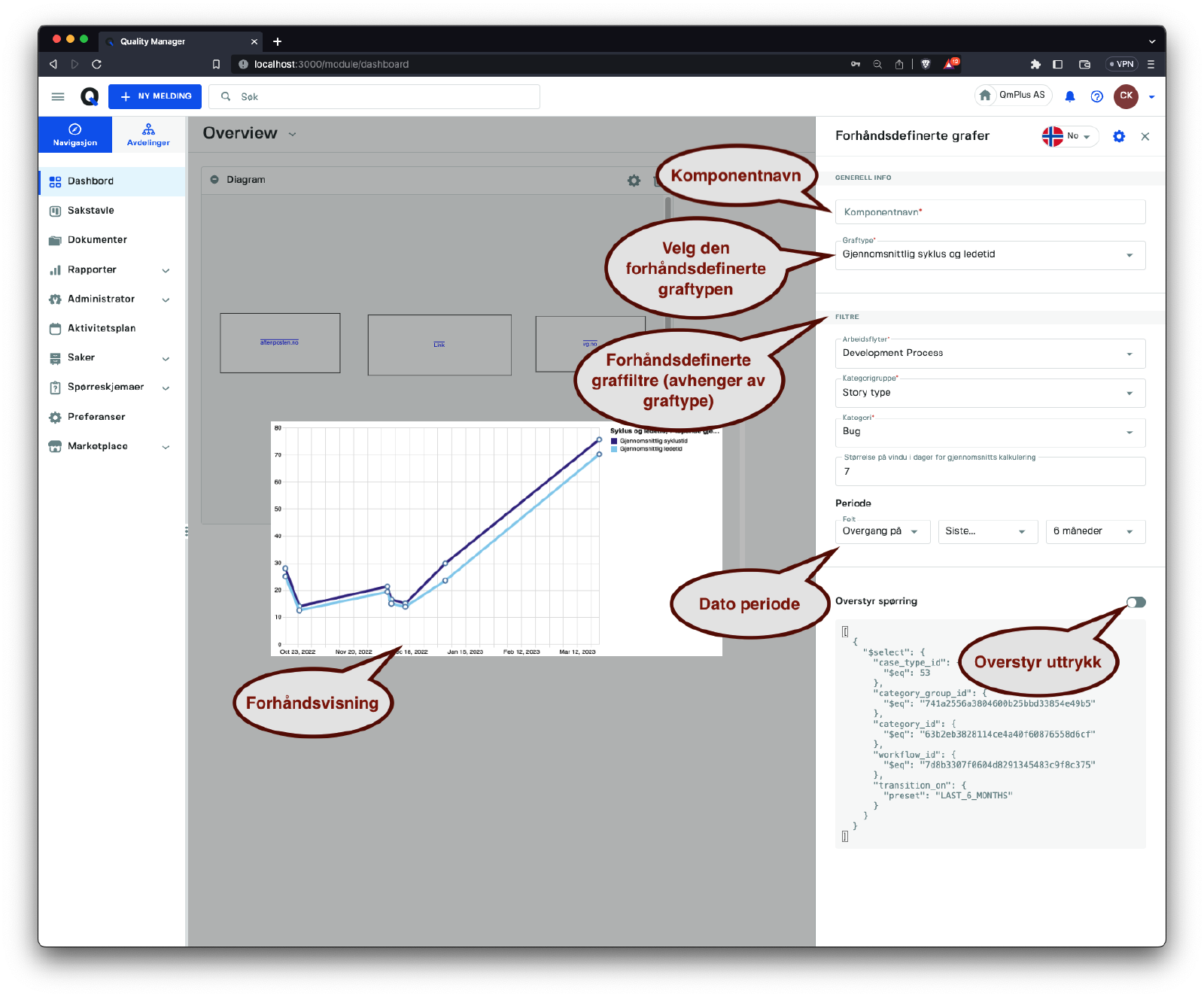
Forhåndsdefinerte grafer er ferdiglagde (hermetiske) rapporter som du kan bruke for å målrette spesifikke analytiske mål. La oss se på feltene i sidepanelet.
| Felt | Beskrivelse |
|---|---|
Komponentnavn | Angi navnet på komponenten, med støtte for flere språk. |
Graftype | Velg den forhåndsdefinerte graf-typen, se tabellen nedenfor. |
Filtre | Et sett med filtre som vil variere avhengig av den forhåndsdefinerte graf-typen brukeren velger. |
Periode | Velg data for rapporten etter tidsperiode. |
Overstyr uttrykk | Aktiver/deaktiver muligheten til å overstyre uttrykket som sendes til Q. |
De tilgjengelige forhåndsdefinerte grafene er:
| Forhåndsdefinert graf | Beskrivelse |
|---|---|
Gjennomsnittlig syklus og ledetid | Mål syklus- og ledetid over et løpende gjennomsnittsvindu. Se definisjonen av Syklus og Lede tid nedenfor. |
Sak for sak statusgruppe | Antall saker over tid etter saksstatusgruppe. |
Saker for saksstatus | Antall saker over tid etter saksstatus. |
Ubehandlede vs åpne og lukkede saker | Antall saker ubehandlet, åpne og lukkede over tid. |
Tid brukt i saksstatusgruppe etter persentil | Tid en sak tilbringer i hver sakstatusgruppe (innstilling av persentil, for definisjon av persentil, se nedenfor). |
Tid brukt i saksstatus etter persentil | Tid en sak tilbringer i hver sakstatus (innstilling av persentil, for definisjon av persentil, se nedenfor). |
Akkumulert antall saker etter avdeling | Kumulativt antall saker per avdeling. |
Akkumulerte kostnader for saker etter avdeling | Kumulative kostnader for saker per avdeling. |
Definisjoner
Syklustid refererer til den gjennomsnittlige tiden det tar å fullføre en enkelt enhet. Ledetid refererer til lengden på tid det tar fra datoen for mottak av en ordre til leveringsdatoen.
Persentil, uttrykt som prosentandelen av verdier i et sett med data som faller under en gitt verdi. Det vil si at hvis du setter persentilen til 90% og får en verdi på 100, betyr det at 90% av resultatene i datasettet ditt faller under 100.
Syklus- og ledetid Løpende gjennomsnitt Filtre
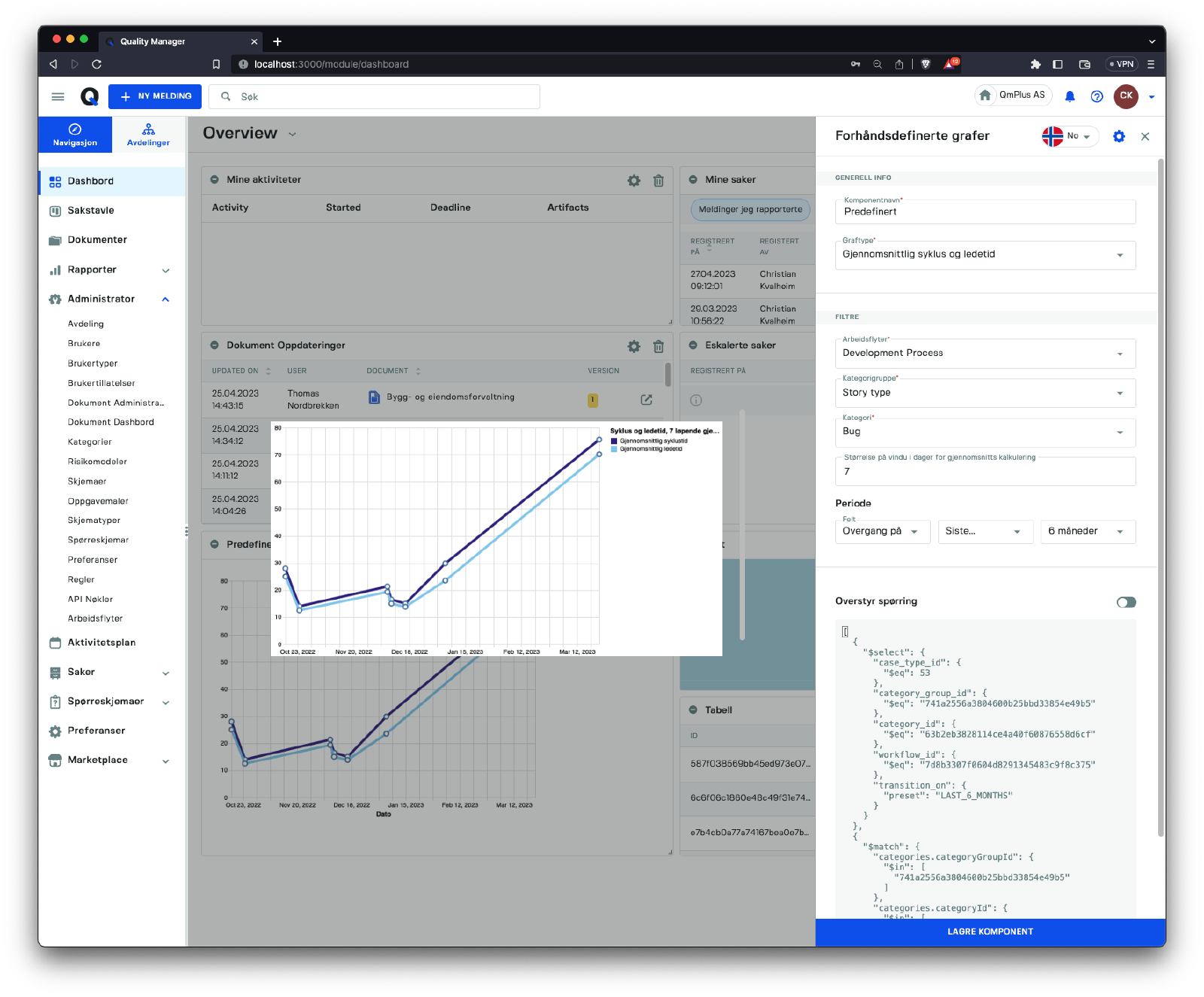
Filtrene som er tilgjengelige for den forhåndsdefinerte graf-typen Syklus- og ledetid Løpende gjennomsnitt er:
| Felt | Beskrivelse |
|---|---|
Arbeidsflyt | Velg arbeidsflyten du vil rapportere om. |
Kategorigruppe | Velg kategorigruppen du ønsker å bruke for å filtrere resultatene. |
Kategori | Velg kategorien i kategorigruppen som skal brukes for filtrering. |
Størrelsen på det rullende vinduet i dager | Størrelsen på det rullende vinduet (vi anbefaler 7 dager). |
Saker etter sakstatusgruppe Filtre
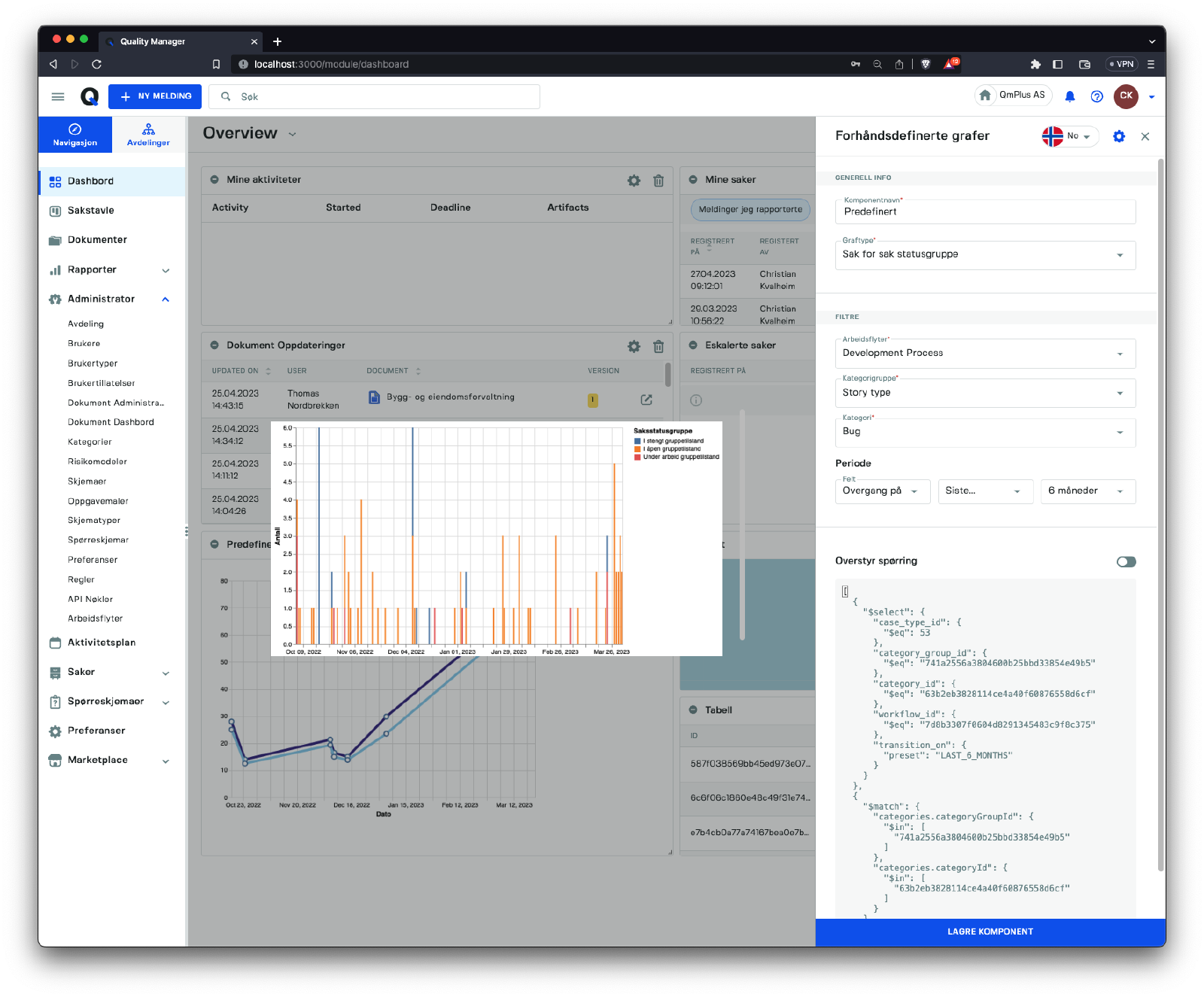
Filtrene som er tilgjengelige for den forhåndsdefinerte graf-typen Saker etter sakstatusgruppe er:
| Felt | Beskrivelse |
|---|---|
Arbeidsflyt | Velg arbeidsflyten du vil rapportere om. |
Kategorigruppe | Velg kategorigruppen du ønsker å bruke for å filtrere resultatene. |
Kategori | Velg kategorien i kategorigruppen som skal brukes for filtrering. |
Saker etter sakstatus Filtre
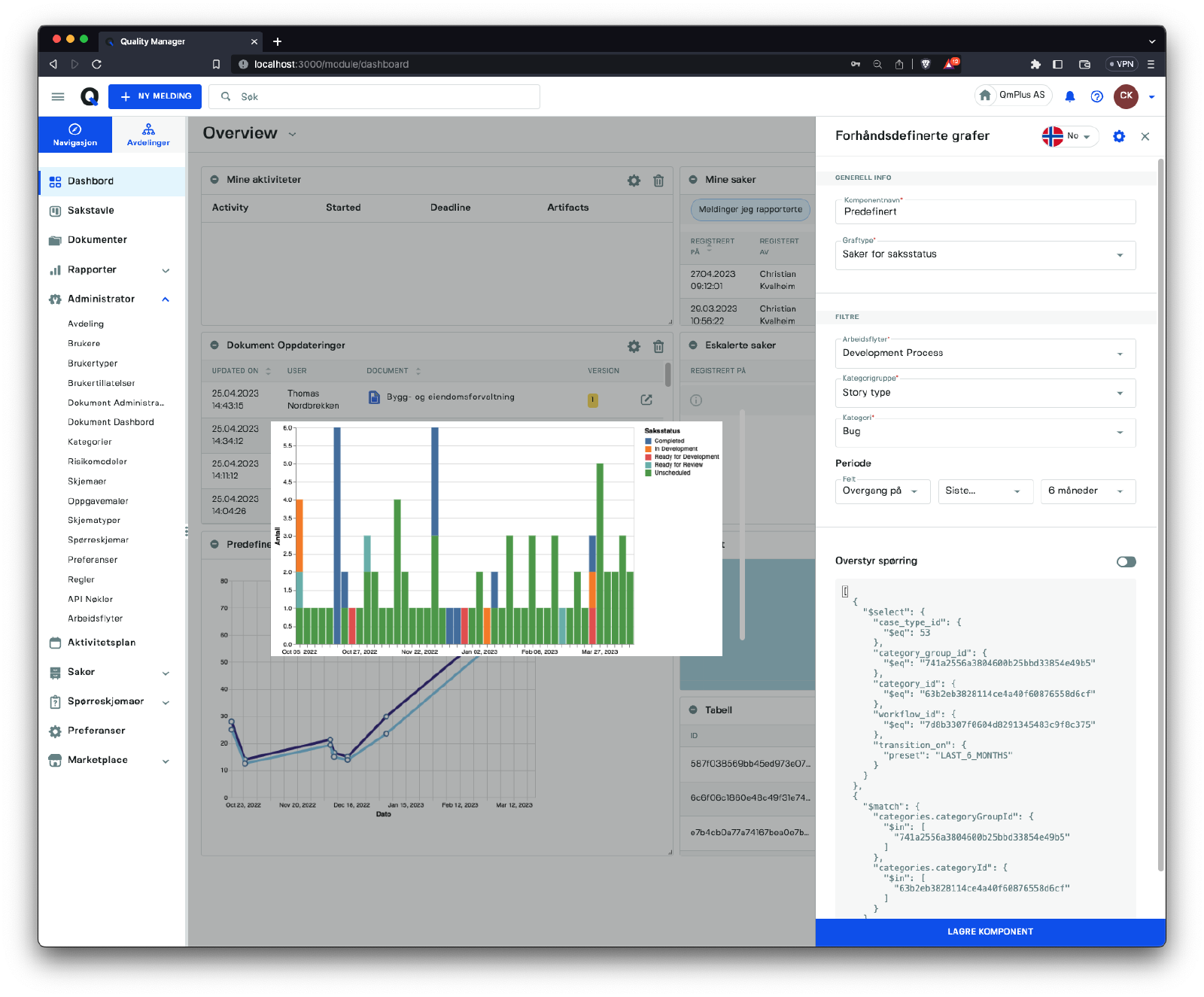
Filtrene som er tilgjengelige for den forhåndsdefinerte graf-typen Saker etter sakstatus er:
| Felt | Beskrivelse |
|---|---|
Arbeidsflyt | Velg arbeidsflyten du vil rapportere om. |
Kategorigruppe | Velg kategorigruppen du ønsker å bruke for å filtrere resultatene. |
Kategori | Velg kategorien i kategorigruppen som skal brukes for filtrering. |
Ubehandlet vs Åpne og Lukkede saker Filtre
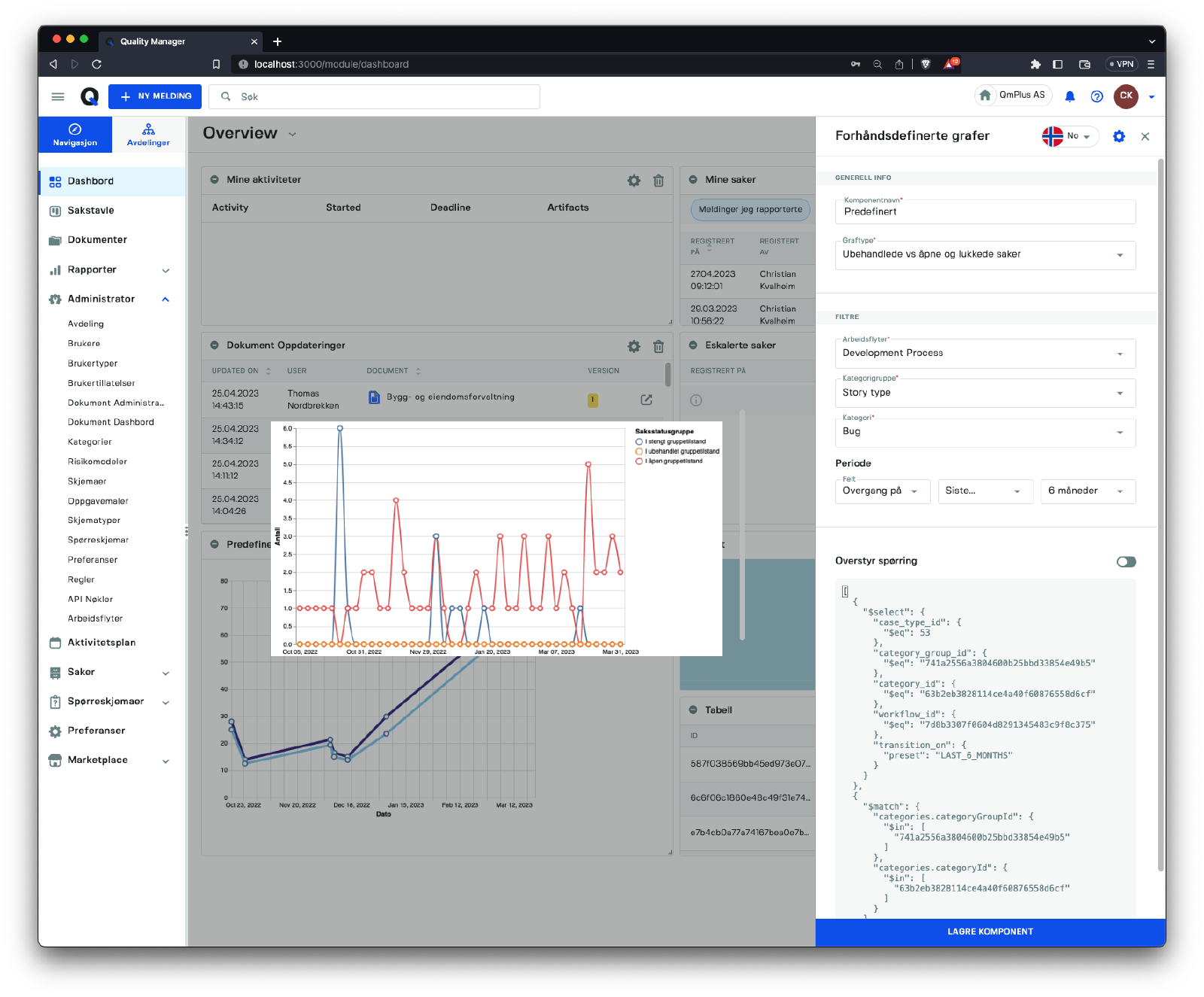
Filtrene som er tilgjengelige for den forhåndsdefinerte graf-typen Ubehandlet vs Åpne og Lukkede saker er:
| Felt | Beskrivelse |
|---|---|
Arbeidsflyt | Velg arbeidsflyten du vil rapportere om. |
Kategorigruppe | Velg kategorigruppen du ønsker å bruke for å filtrere resultatene. |
Kategori | Velg kategorien i kategorigruppen som skal brukes for filtrering. |
Tid brukt i sakstatusgruppe etter persentil Filtre
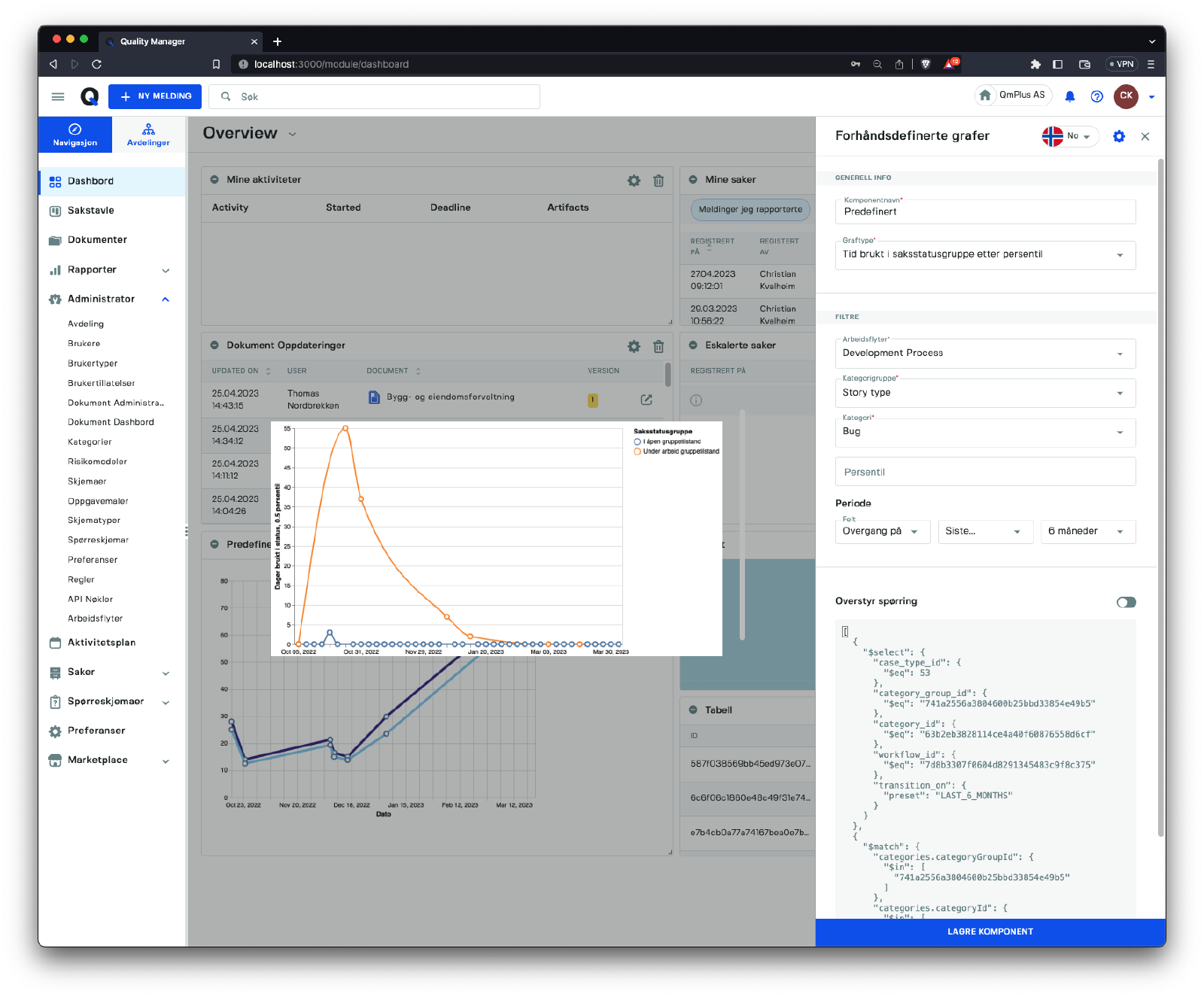
Filtrene som er tilgjengelige for den forhåndsdefinerte graf-typen Tid brukt i sakstatusgruppe etter persentil er:
| Felt | Beskrivelse |
|---|---|
Arbeidsflyt | Velg arbeidsflyten du vil rapportere om. |
Kategorigruppe | Velg kategorigruppen du ønsker å bruke for å filtrere resultatene. |
Kategori | Velg kategorien i kategorigruppen som skal brukes for filtrering. |
Persentil | Persentilen som brukes til å beregne tiden brukt. |
Tid brukt i sakstatus etter persentil Filtre
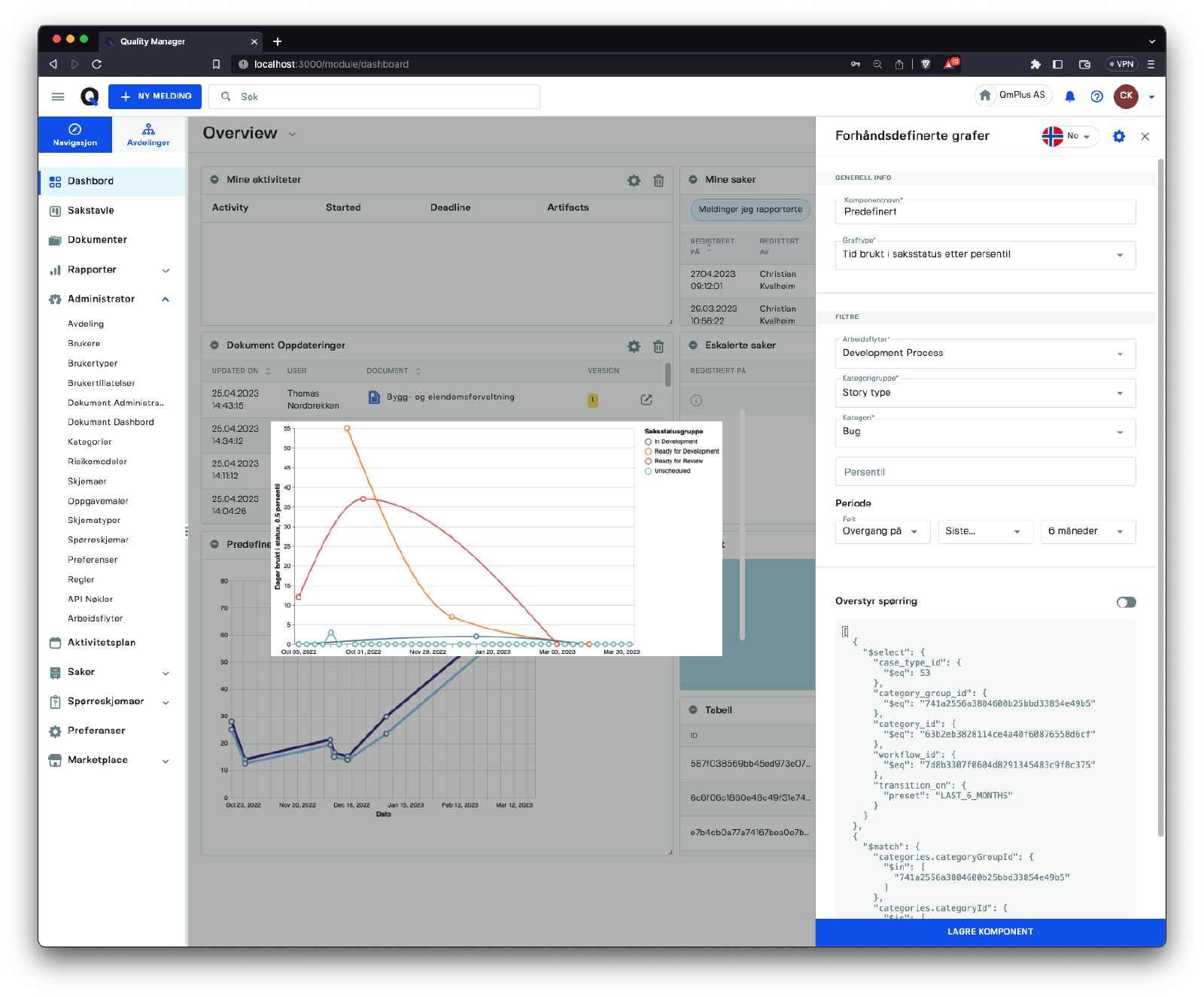
Filtrene som er tilgjengelige for den forhåndsdefinerte graf-typen Tid brukt i sakstatus etter persentil er:
| Felt | Beskrivelse |
|---|---|
Arbeidsflyt | Velg arbeidsflyten du vil rapportere om. |
Kategorigruppe | Velg kategorigruppen du ønsker å bruke for å filtrere resultatene. |
Kategori | Velg kategorien i kategorigruppen som skal brukes for filtrering. |
Persentil | Persentilen som brukes til å beregne tiden brukt. |
Kumulativt antall saker per avdeling Filtre
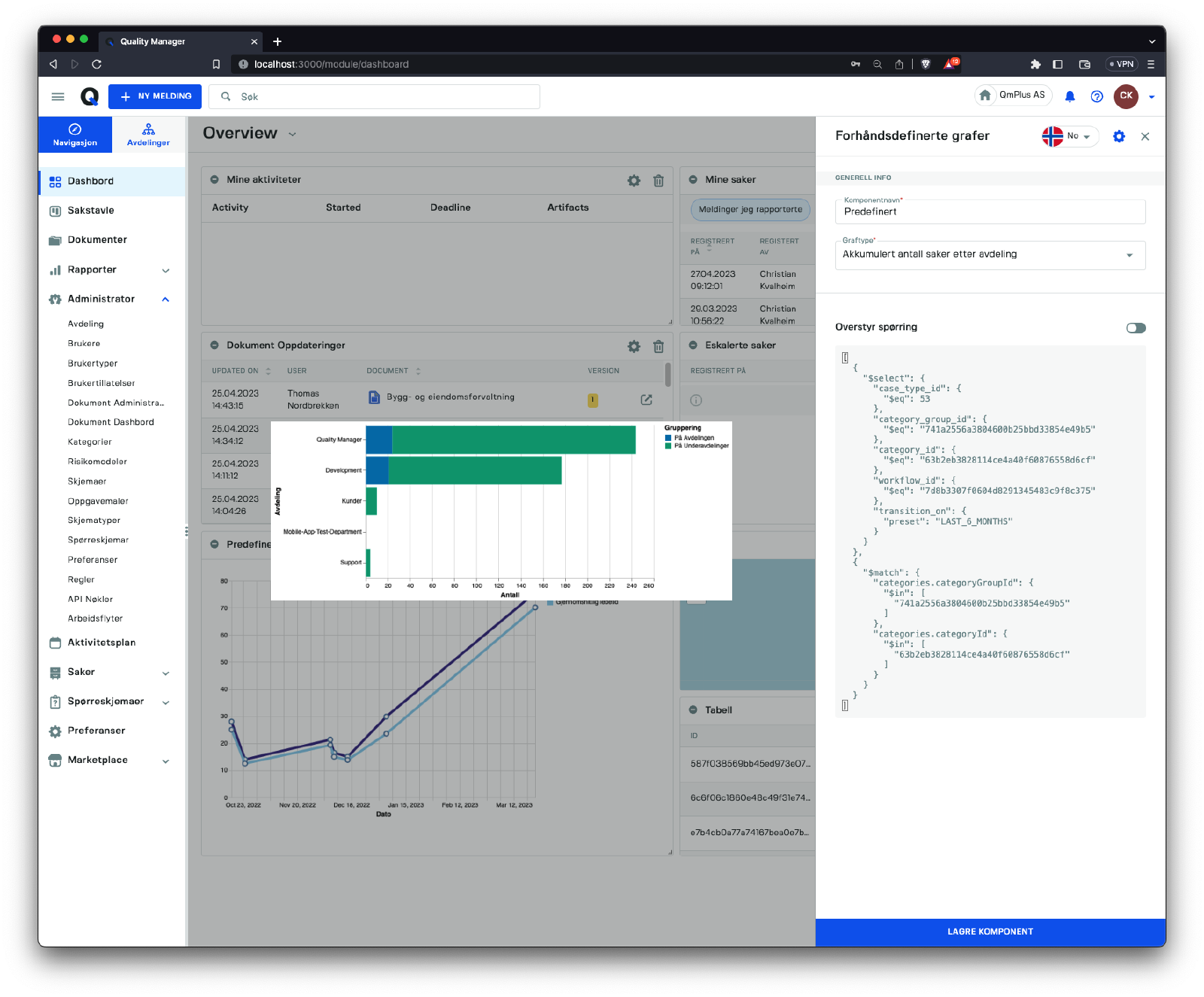
Det er ingen filtre tilgjengelige for den forhåndsdefinerte grafen Kumulativt antall saker per avdeling.
Kumulativ kostnad for saker per avdeling Filtre
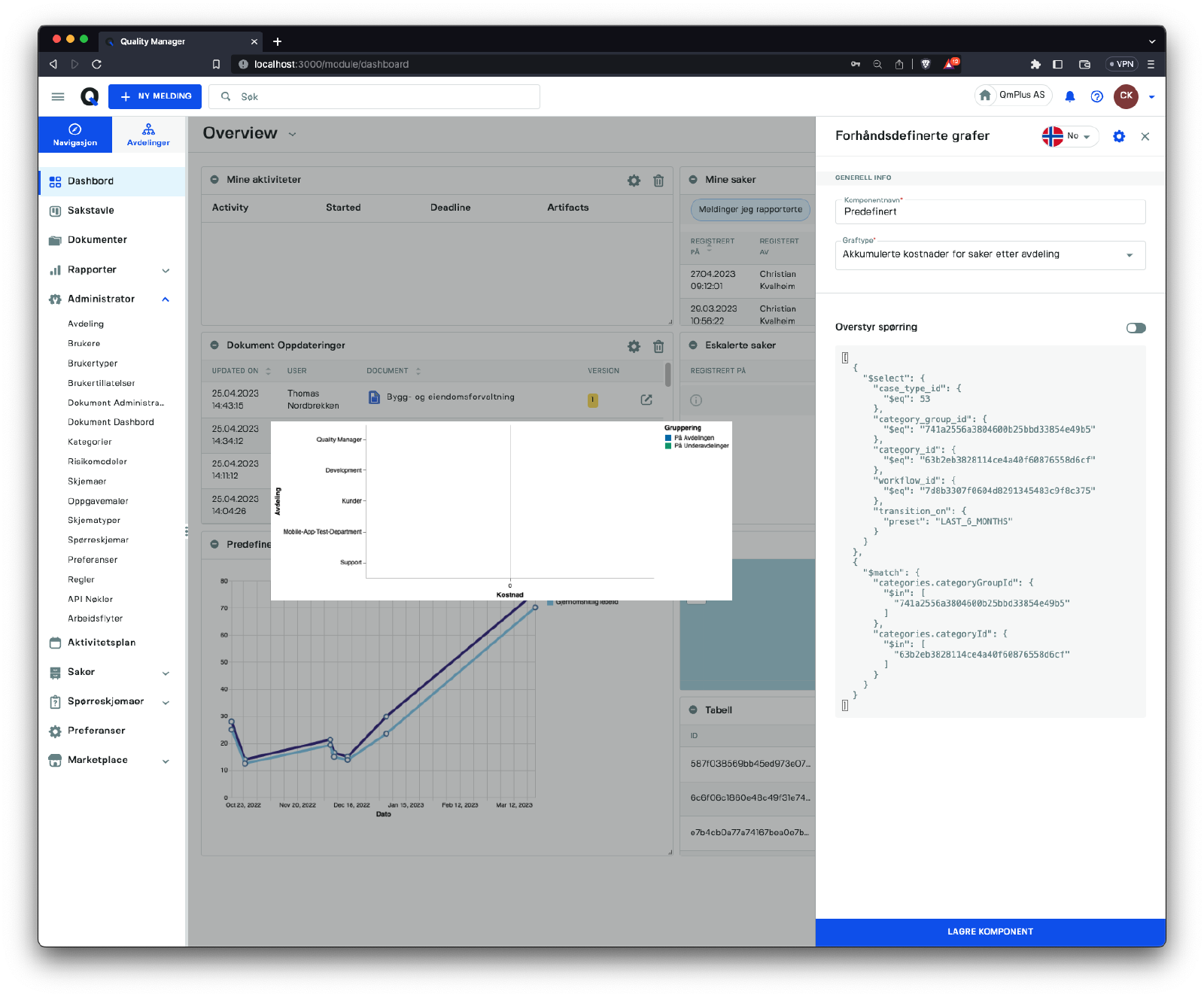
Det er ingen filtre tilgjengelige for den forhåndsdefinerte grafen Kumulativ kostnad for saker per avdeling.
Mine saker
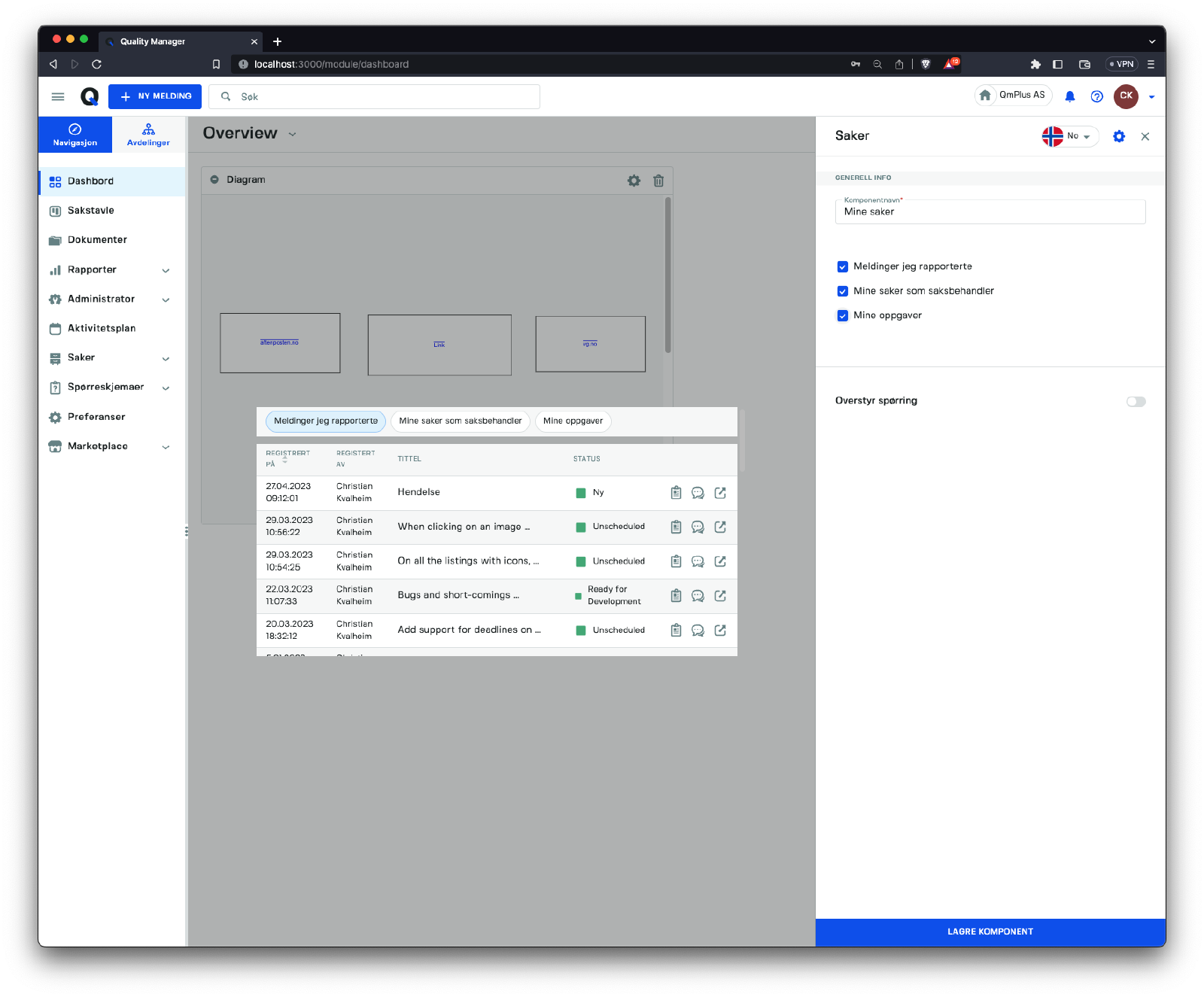
Komponenten Mine saker gir deg informasjon relatert til den nåværende innloggede brukeren. Det er tre faner.
| Fane | Beskrivelse |
|---|---|
Meldinger jeg rapporterte | Meldinger jeg la inn på plattformen. |
Mine saker som saksbehandler | Alle sakene jeg er tildelt som saksbehandler. |
Mine oppgaver | Alle mine tildelte oppgaver i saker. |
Mine aktiviteter
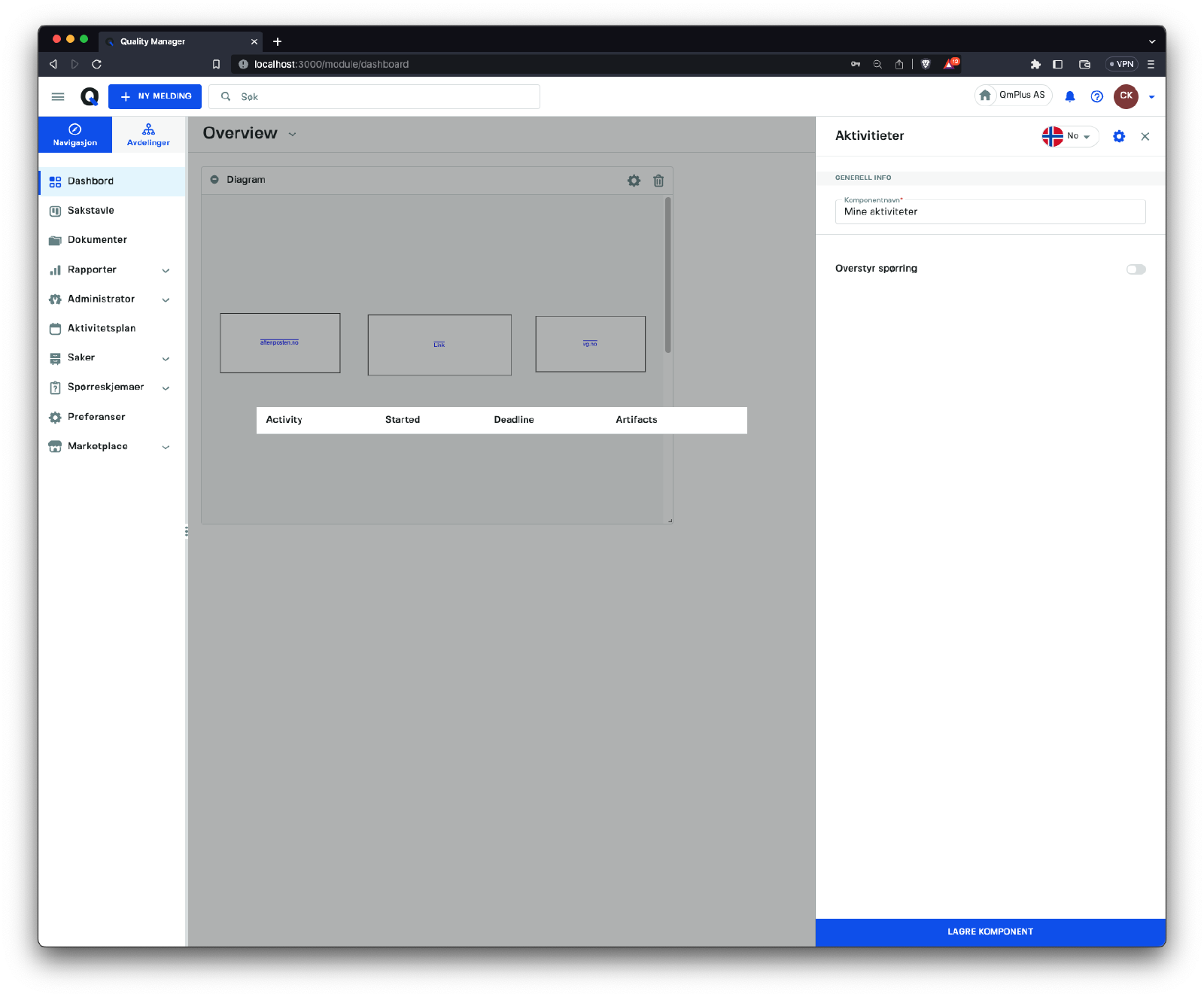
Komponenten Mine aktiviteter viser alle kommende aktiviteter knyttet til den nåværende innloggede brukeren. Brukere kan få direkte tilgang til en gitt aktivitet ved å klikke på lenken for hver rad.
Eskalerte saker
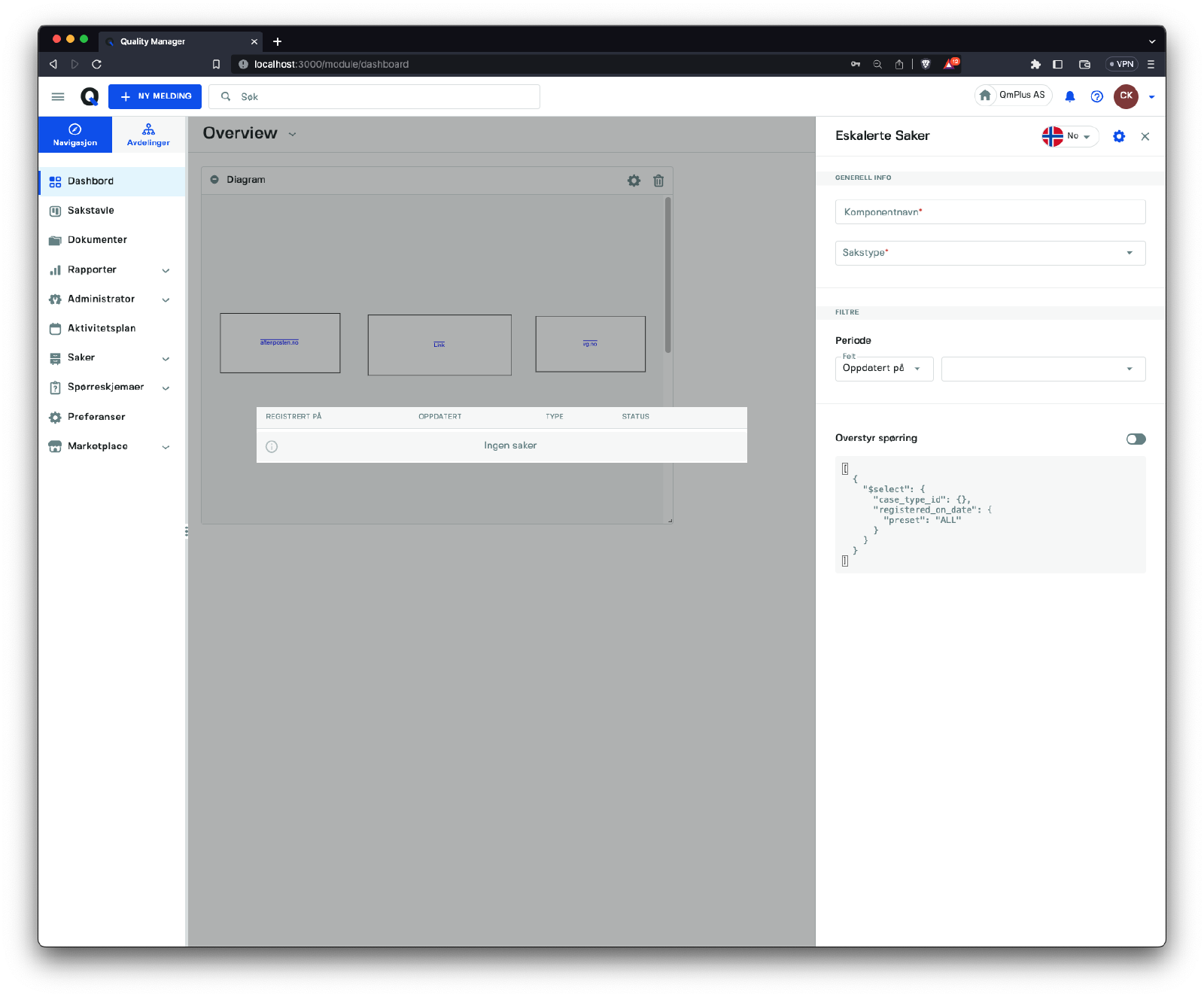
Komponenten Eskalerte saker viser alle sakene som har blitt eskalert av systemet innenfor perioden som er spesifisert i filtrene. Dette lar den innloggede brukeren se og arbeide med eskalerte saker.
Dokumentoppdateringer
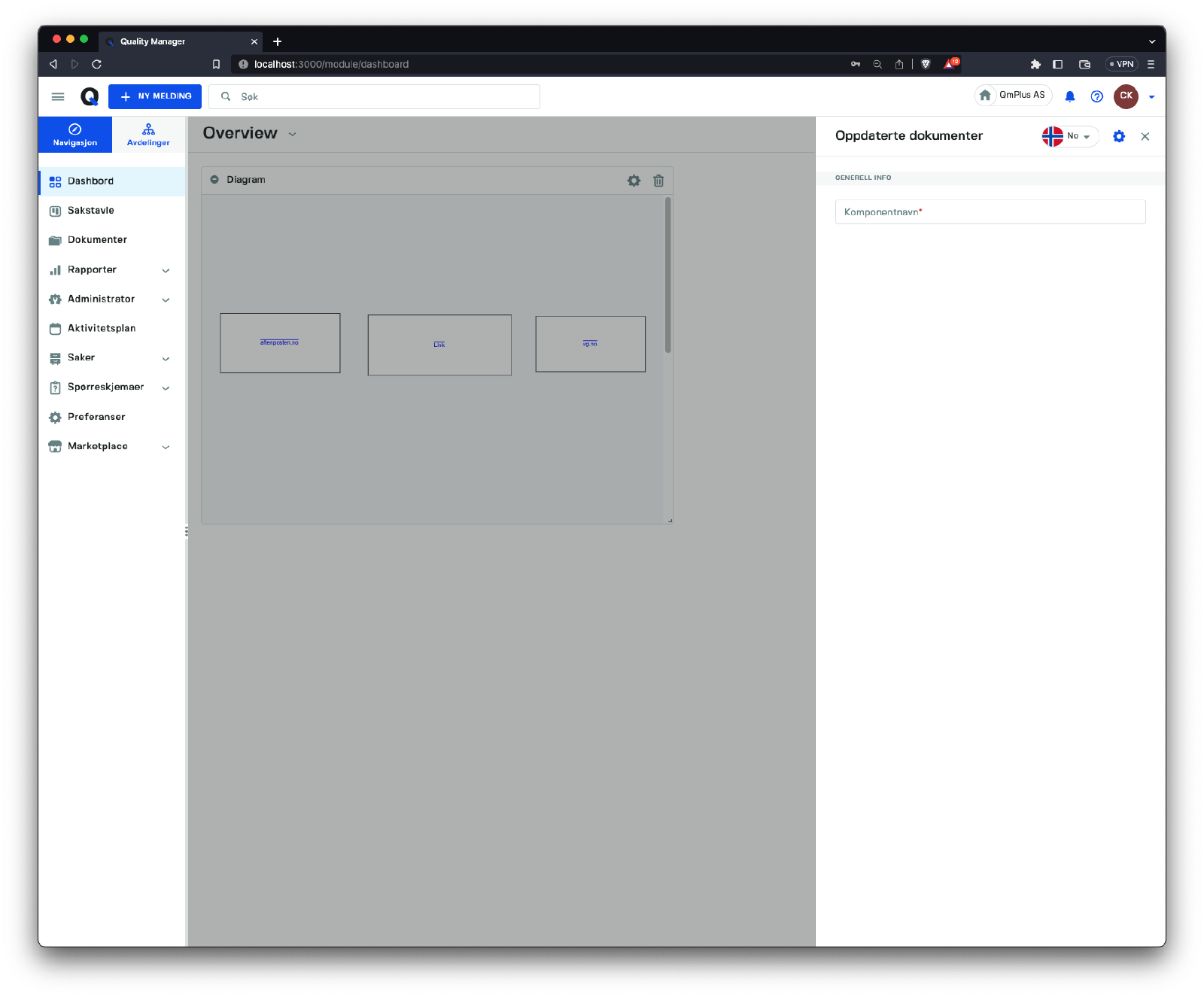
Komponenten Dokumentoppdateringer gjør det mulig for den innloggede brukeren å se hvilke dokumenter som har blitt oppdatert innenfor perioden spesifisert av filtrene i komponentinnstillingene. For eksempel kan dette vise alle oppdaterte dokumenter de siste 7 dagene.
Favorittdokumenter
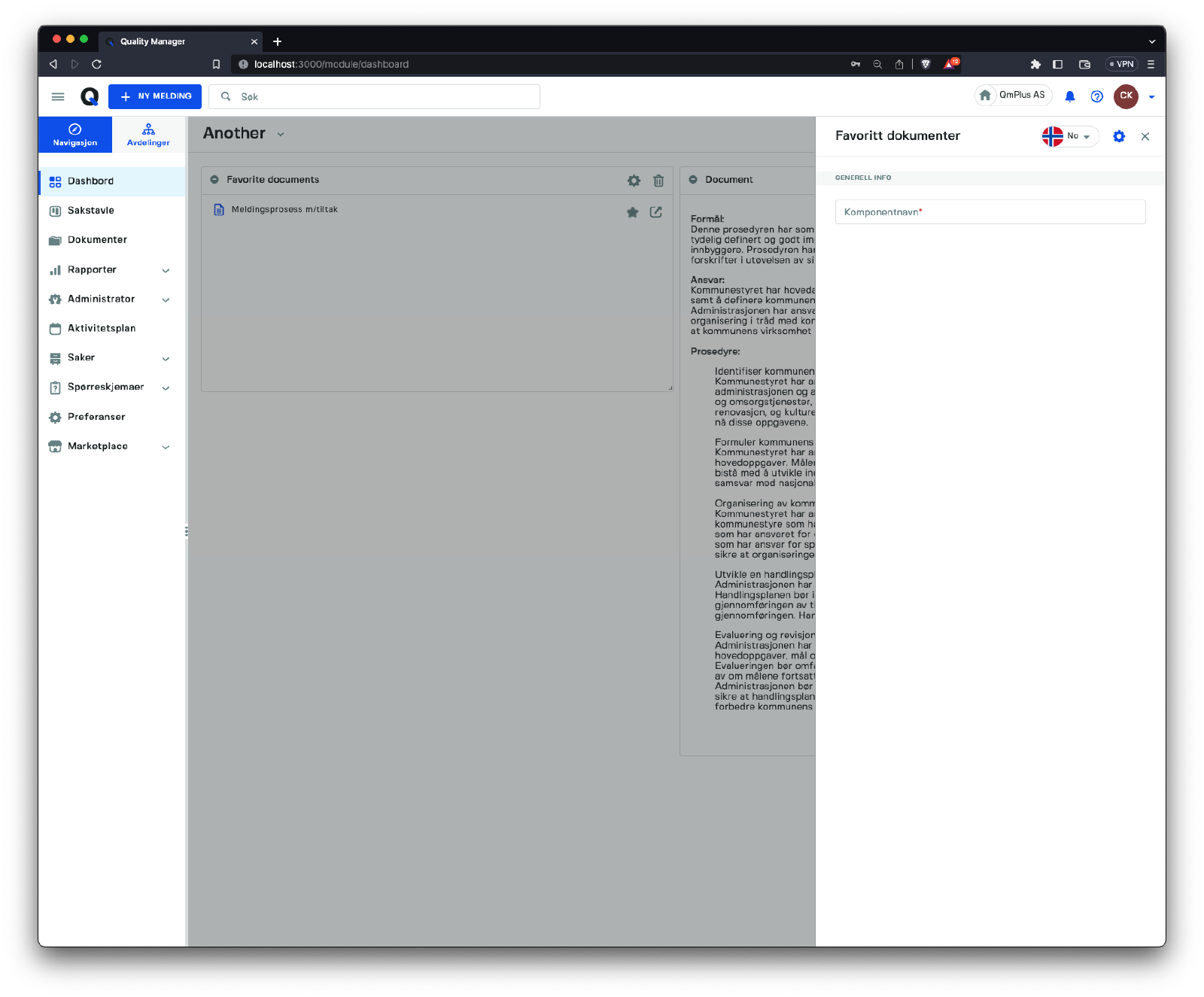
Komponenten Favorittdokumenter viser alle dokumentene som er favorisert av den nåværende innloggede brukeren.
Integrert dokumentvisning
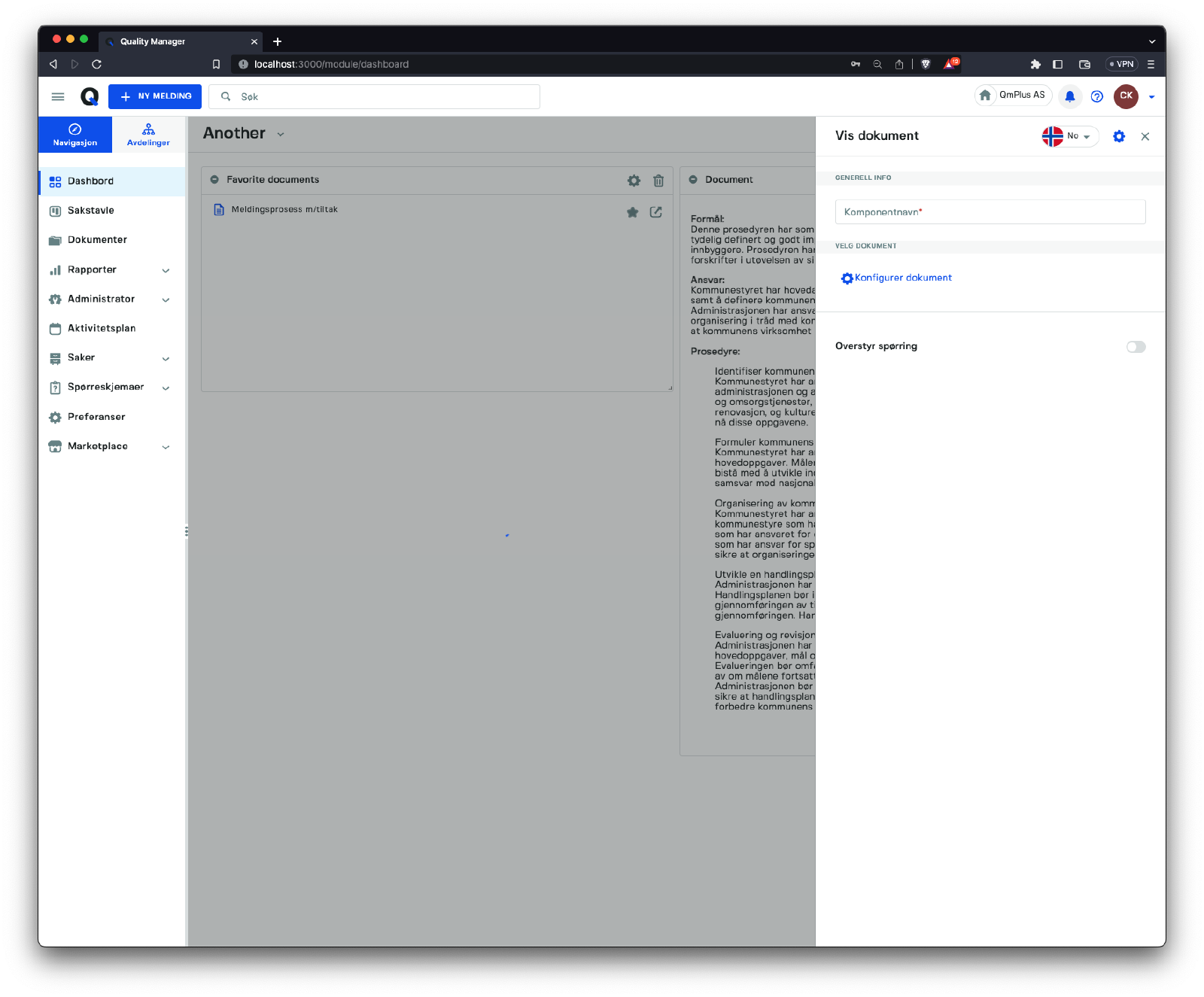
Komponenten Integrert dokumentvisning lar deg legge inn et dokument direkte på instrumentbordet som visbart innhold. Følgende typer dokumenttyper støttes:
| Type | Beskrivelse |
|---|---|
Tekstdokument | Et HTML-lignende dokument som vises i komponenten. |
Prosessdiagram | Et prosessdiagramdokument gjengitt i komponenten. |
Rik tekst | Et skrivebeskyttet rikt tekst-dokument lagret i Q. |
Regneark | Et skrivebeskyttet regneark lagret i Q. |
Alle
Integrerte dokumentererKUN LESEog kan ikke redigeres.