Administrator/Dokument Dashboard
En brukerveiledning for arbeid med dokumentdashboardene. Vi dekker hvordan du oppretter, oppdaterer og administrerer dokumentdashboards.
Denne delen omhandler håndtering av dokumenter i systemet og organisering av publiseringen for sluttbrukere.
Ved å klikke på Administrator/Dokument Dashboard får du tilgang til dokumentbehandleren. Dokumentdashbord lar deg organisere visningen av dokumenter for sluttbrukere ved å velge fra dokumentbiblioteket ditt (som representeres av dokumentbehandleren) og bygge strukturkomponenter eller søkekomponenter for å vise dokumentene.
Liste over dokumentdashbord
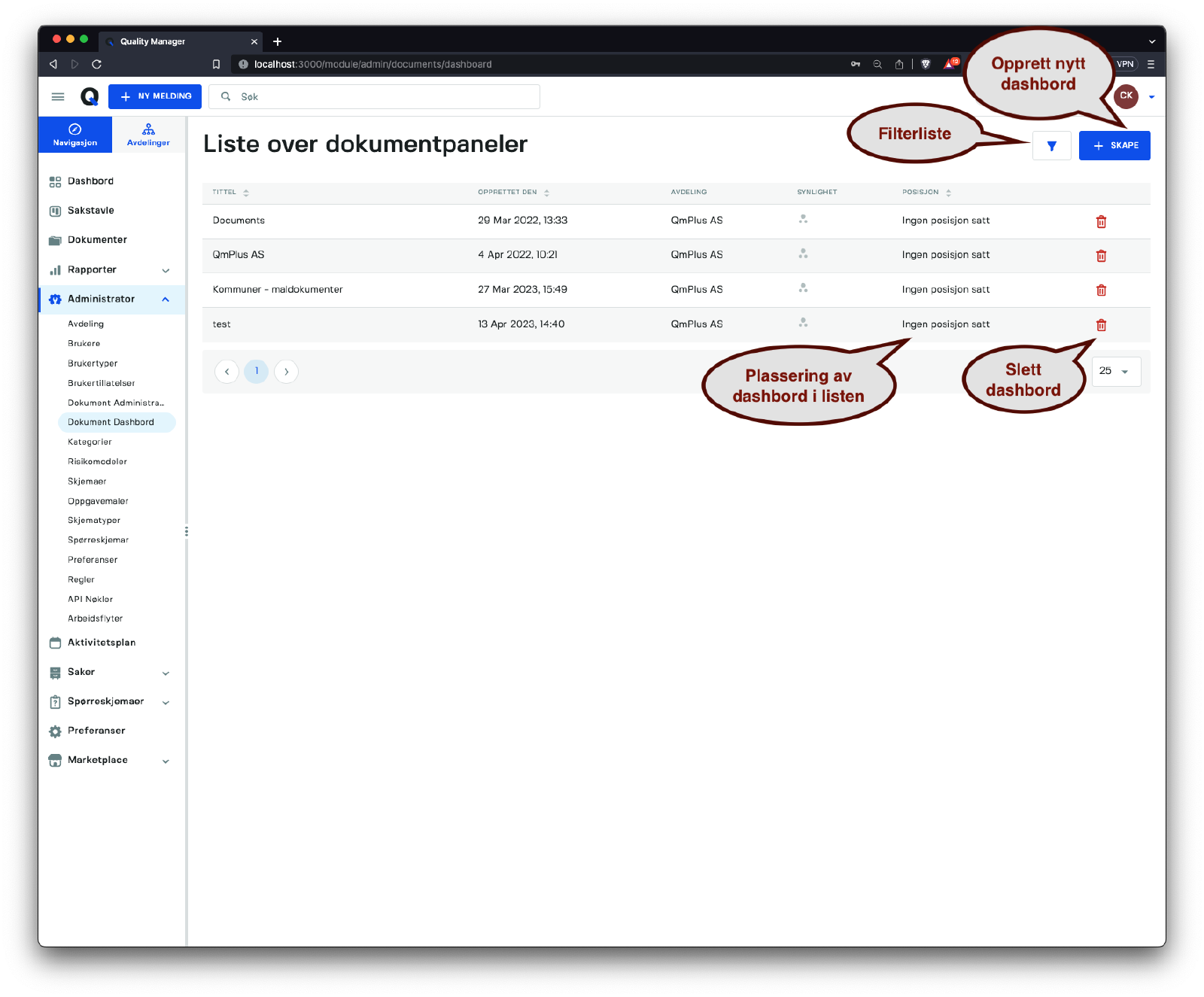
Listen over dashbord gir grunnleggende informasjon om hvert dashbord, inkludert tittel, opprettelsesdato, avdelingen som dashbordet er registrert på, synlighet og posisjon i listen over dashbord som brukeren vil se. Fra dette grensesnittet kan du også slette dashbord.
Opprett et nytt dokumentdashbord
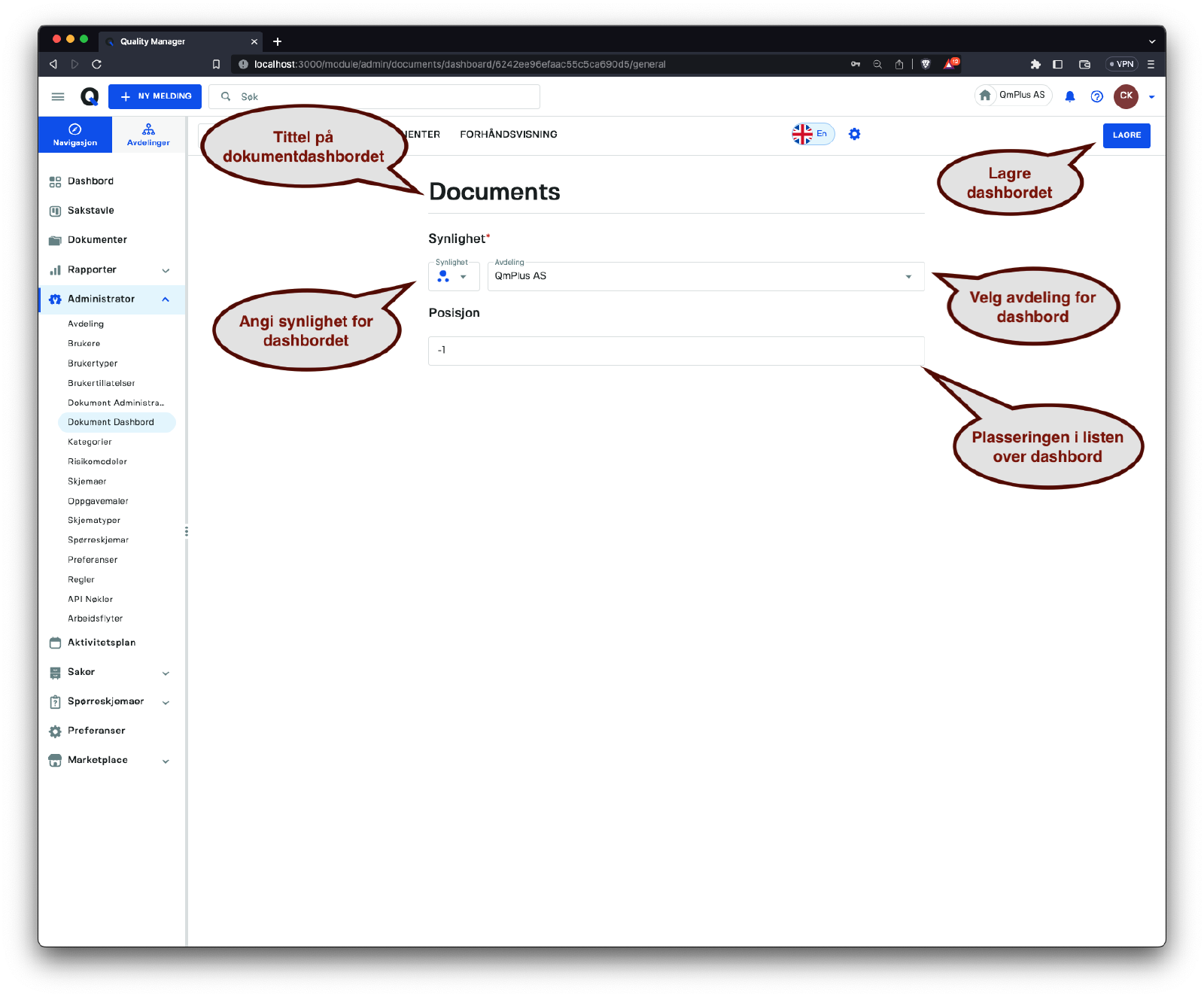
For å lage et nytt Dokument Dashboard må du fylle ut følgende felt:
| Felt | Beskrivelse |
|---|---|
Tittel på dokumentdashbordet | Navnet på dashbordtittelen, støtter flere språk. |
Synlighet | Synlighet for dokumentdashbordet. |
Avdeling | Avdelingen hvor dashbordet befinner seg. |
Posisjon | Posisjonen i listen over dashbord som brukeren kan se når de klikker på alternativet Dokumenter. |
Etter å ha fylt ut og valgt alternativer, klikk på Lagre-knappen for å lage et tomt Dokument dashboard, som lar deg bygge komponenter for det.
Når du bygger nye dashbord eller redigerer eksisterende, er det tre faner vi bryr oss om:
| Fane | Beskrivelse |
|---|---|
Generell | Generelle innstillinger for dokument dashboard. |
Komponenter | En liste over komponenter som er lagt til i dashbordet, inkludert synlighetsinnstillingene deres. Denne listen viser alle dashbordkomponenter uavhengig av synlighets- og avdelingsinnstillingene deres. |
Forhåndsvisning | En forhåndsvisning/bygger for komponenter. Denne komponenten oppdateres når du endrer den valgte avdelingen, slik at du kan se hvordan dashbordet ser ut avhengig av valgt avdeling. |
Forhåndsvisning
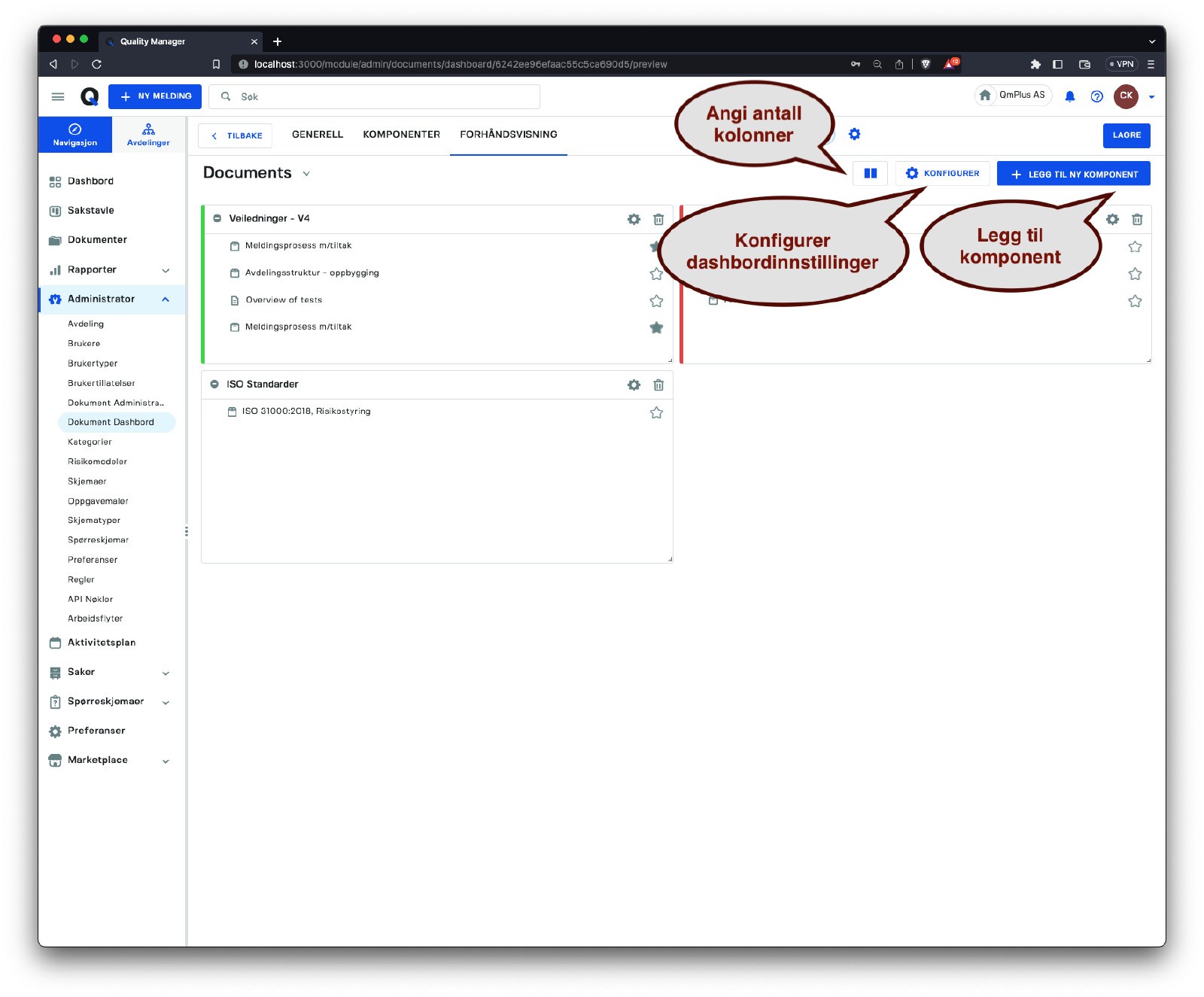
Forhåndsvisning-fanen brukes til å konfigurere utseendet og innholdet i det aktuelle dokumentdashbordet. De tilgjengelige alternativene er:
| Alternativ | Beskrivelse |
|---|---|
Antall kolonner | Lar deg spesifisere antall kolonner som vises i dashbordet. |
Konfigurer | Konfigurer dashbordet, inkludert å legge til eksisterende komponenter eller lage nye. |
Legg til komponent | Legg raskt til en ny struktur- eller søkekomponent. |
Forhåndsvisning > Konfigurer
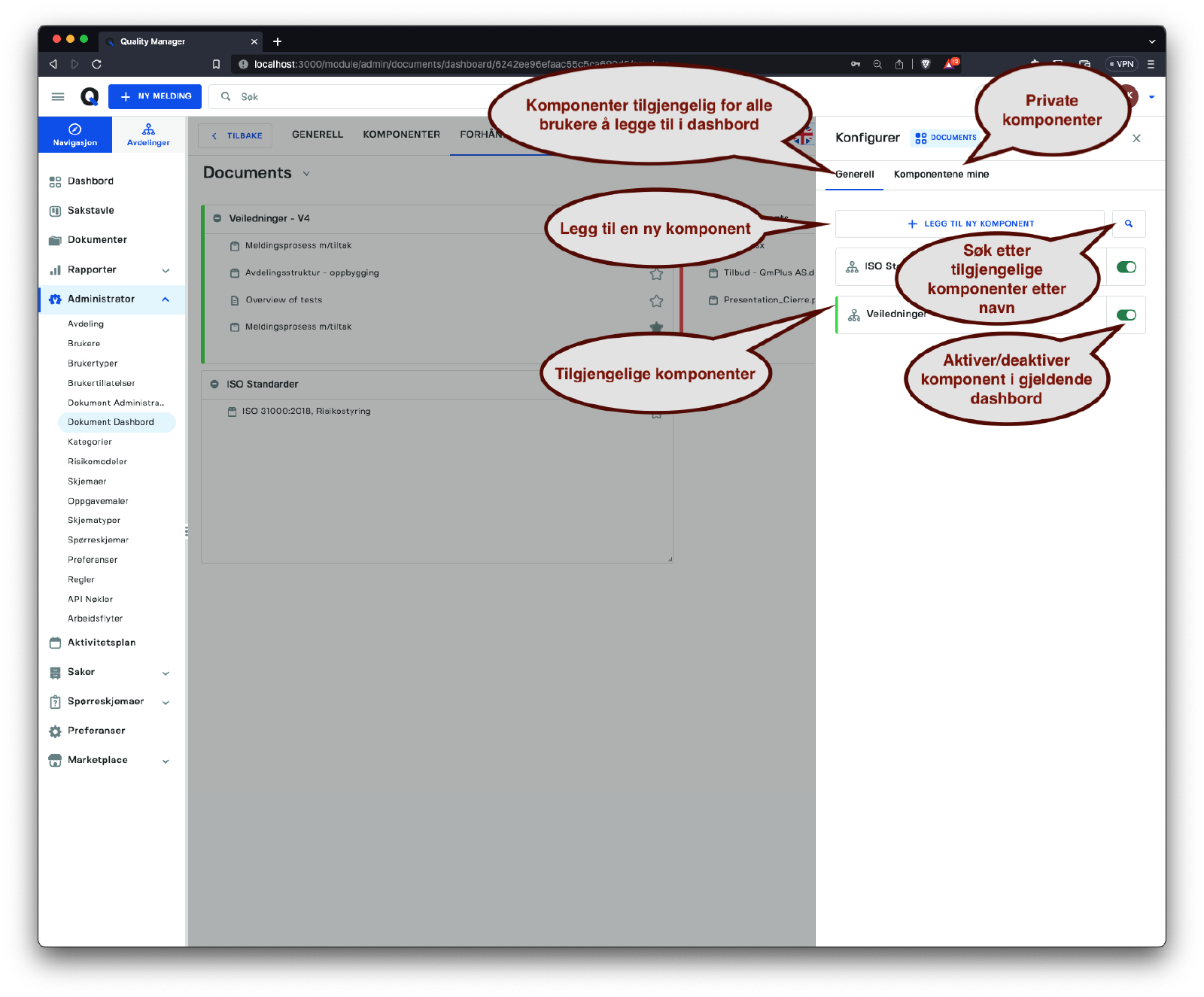
Konfigurer-knappen åpner Konfigurer-sidebar, som gir tilgang til å legge til konfigurasjoner fra enten Generell-komponentlisten eller brukerens Mine komponenter-liste.
For å legge til komponenter i
Generell-komponentlisten, må du ha tillatelse til å operere på generelle komponenter. Ellers kan du bare velge eksisterende komponenter fraGenerell-komponentlisten.
Hver komponent kan legges til ved å skyve vekselen på høyre side til enden, som vil legge til komponenten i gjeldende dashbord.
Hvis listen over komponenter er lang, kan du filtrere dem ved å klikke på søkeikonet og begrense listen ved å søke etter komponentens navn.
Ved å klikke på Legg til komponent kan du legge til en ny Struktur eller Liste Søk-komponent. Se Legg til komponent-delen for mer informasjon om å opprette nye komponenter.
Forhåndsvisning > Legg til komponent
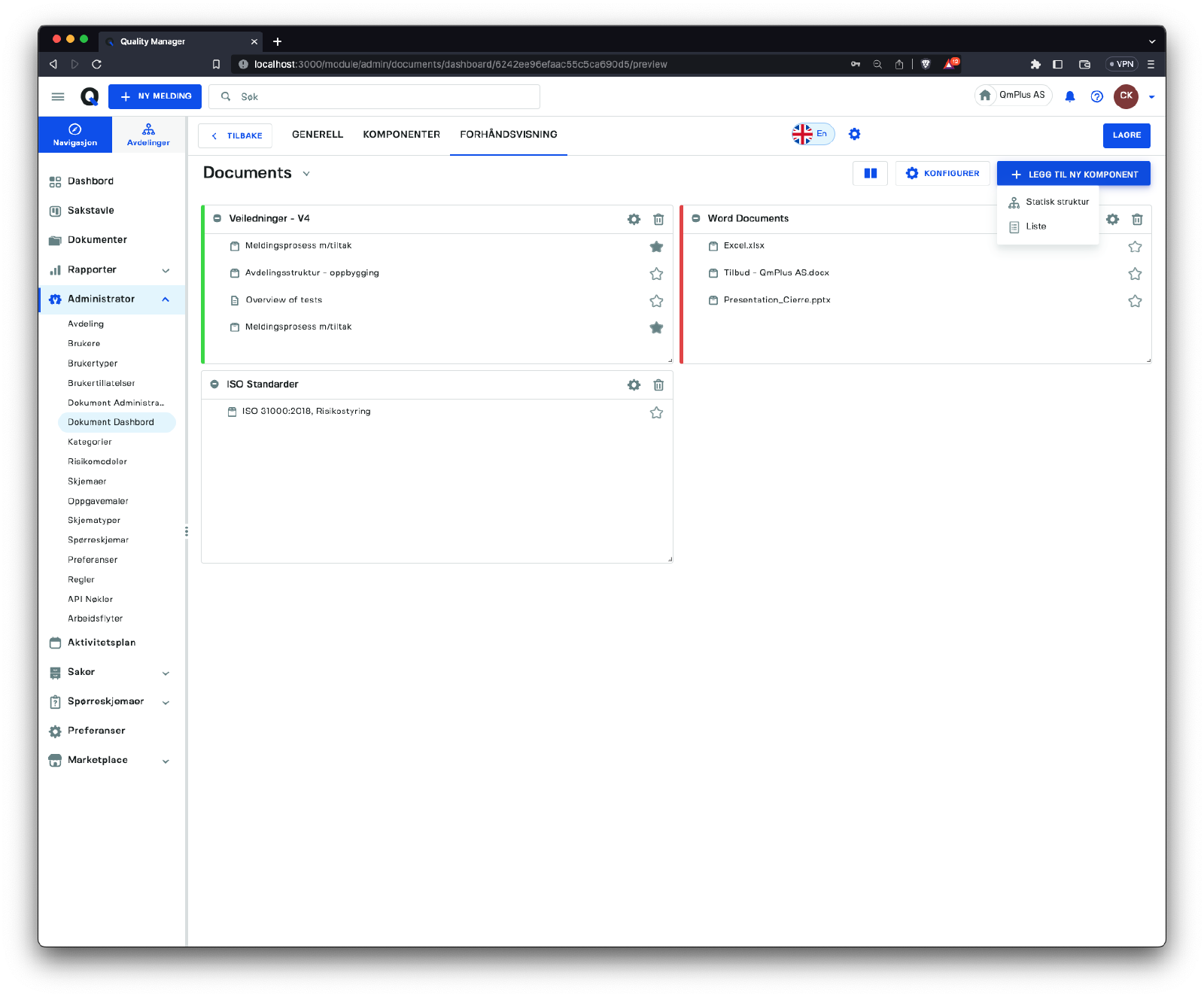
Når du klikker på Legg til komponent-knappen, kan du velge mellom Statisk Struktur og Liste-alternativene.
| Alternativ | Beskrivelse |
|---|---|
Statisk Struktur | En statisk struktur av dokumenter som lar brukeren bygge strukturen manuelt ved å legge til en katalog- og filstruktur definert av brukeren. |
Liste | En liste over dokumenter basert på et søk, som lar brukeren bruke koder og andre restriksjoner for å gruppere dokumenter. Dette skaper dynamiske visninger som hjelper med å organisere dokumenter automatisk, da nye dokumenter som samsvarer med søket, vil vises automatisk. |
Forhåndsvisning > Legg til strukturkomponent
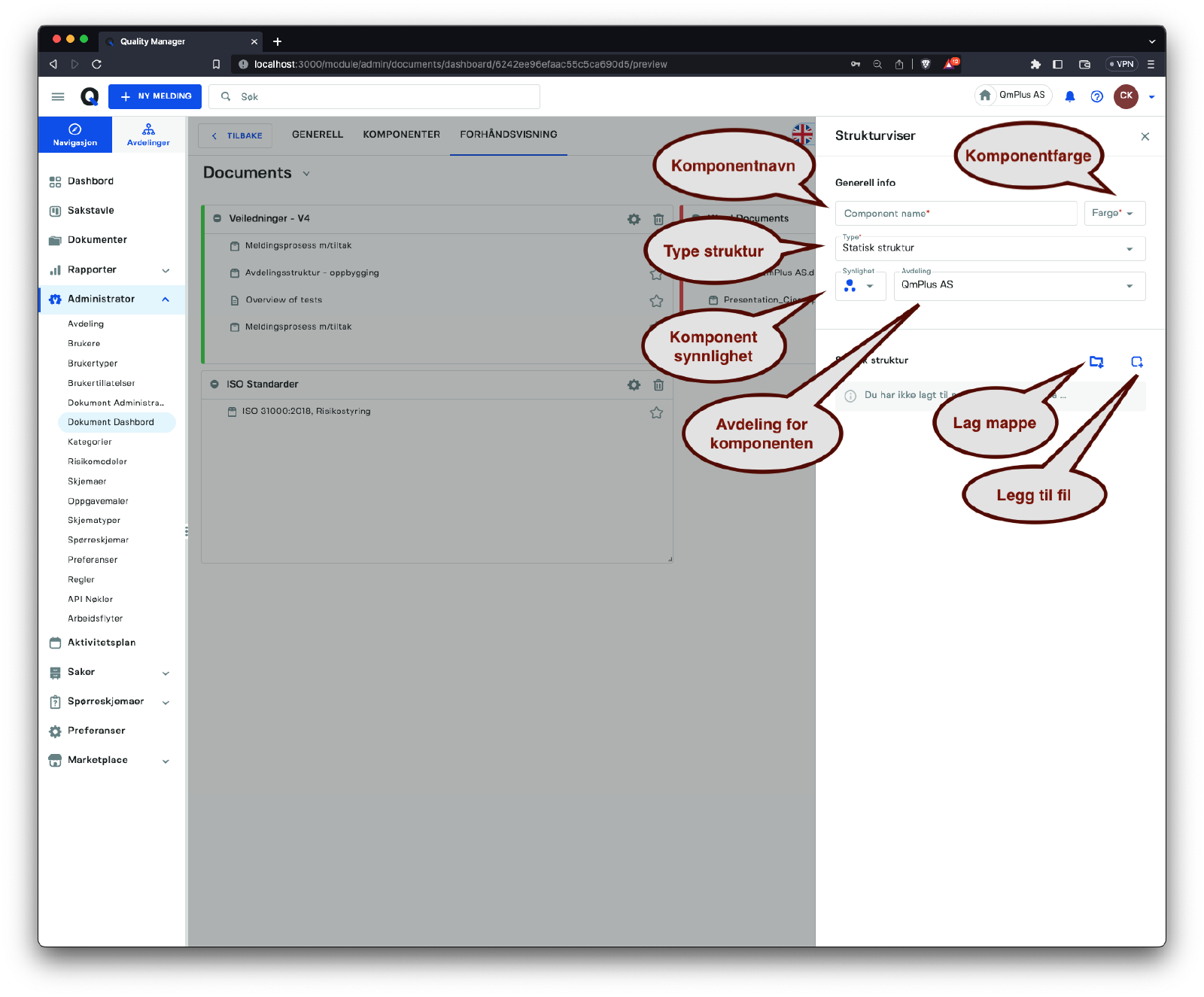
Strukturkomponentene lar deg bygge helt egendefinerte katalog- og filkomponenter, og organisere strukturen etter behov. Feltalternativene er:
| Alternativ | Beskrivelse |
|---|---|
Komponentnavn | Navnet på dashbordkomponenten. |
Farge | Fargen på dashbordkomponenten. |
Type | Typen av komponenten, som lar deg bytte mellom strukturkomponent og liste. |
Synlighet | Synligheten til komponenten. |
Avdeling | Avdelingen til komponenten. |
Statisk struktur > Ny mappe | Legg til en ny mappe i strukturen. |
Statisk struktur > Legg til dokument | Legg til et nytt dokument i strukturen. |
Ved å klikke på Legg til dokument-ikonet åpnes en sidebar, som lar deg bla gjennom dokumentbehandlerfiler og legge til dokumenter.
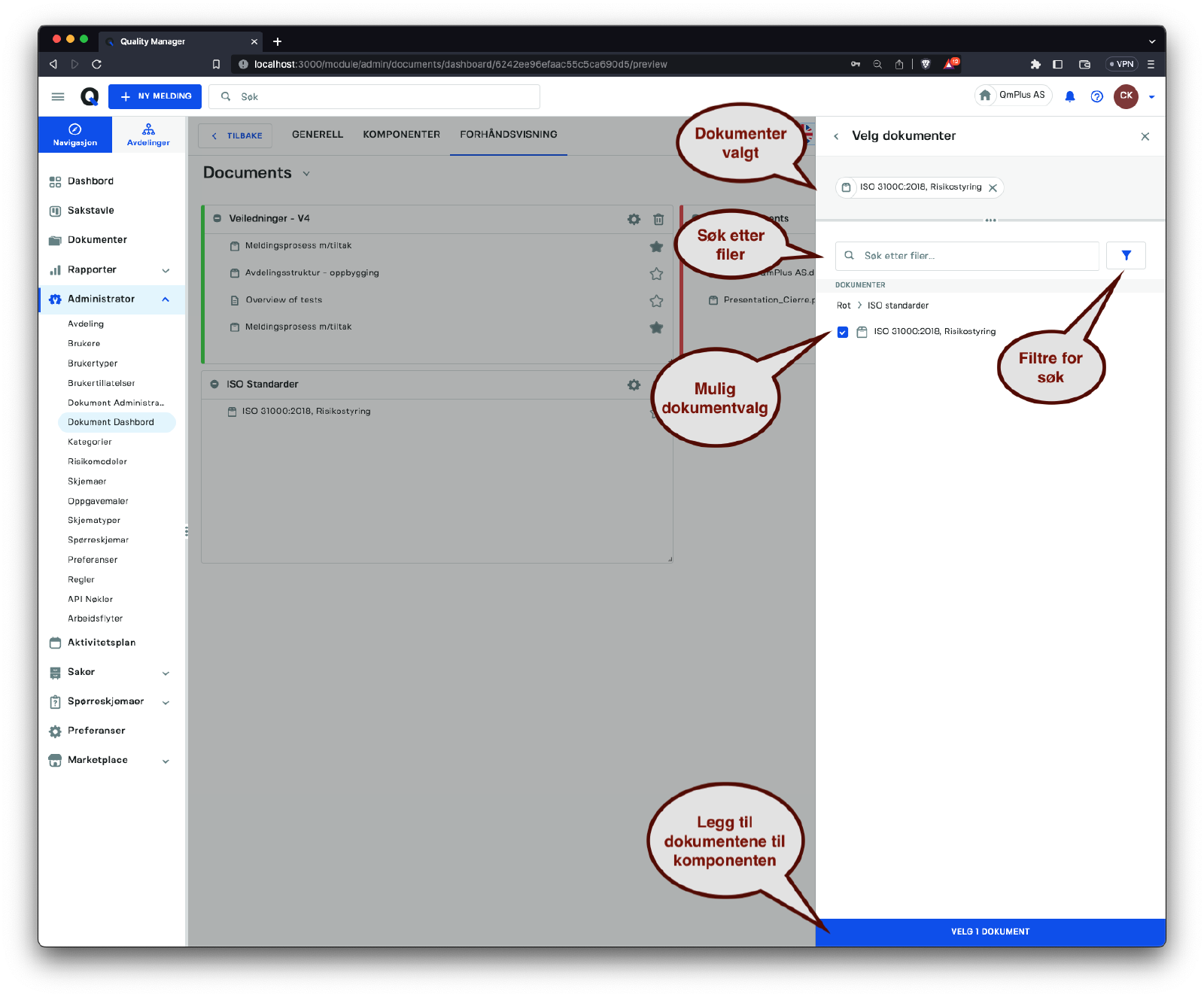
Du kan bla gjennom dokumentmappene, filtrere og søke etter filer, og deretter velge flere filer for å legge til på en gang. Når du er klar, klikker du på Velg N dokumenter-knappen for å legge dem til Struktur-komponenten din.
Ved å klikke på Legg til mappe-ikonet åpnes en sidebar som lar deg lage en ny dokumentmappe og legge den til i Struktur-komponenten din.
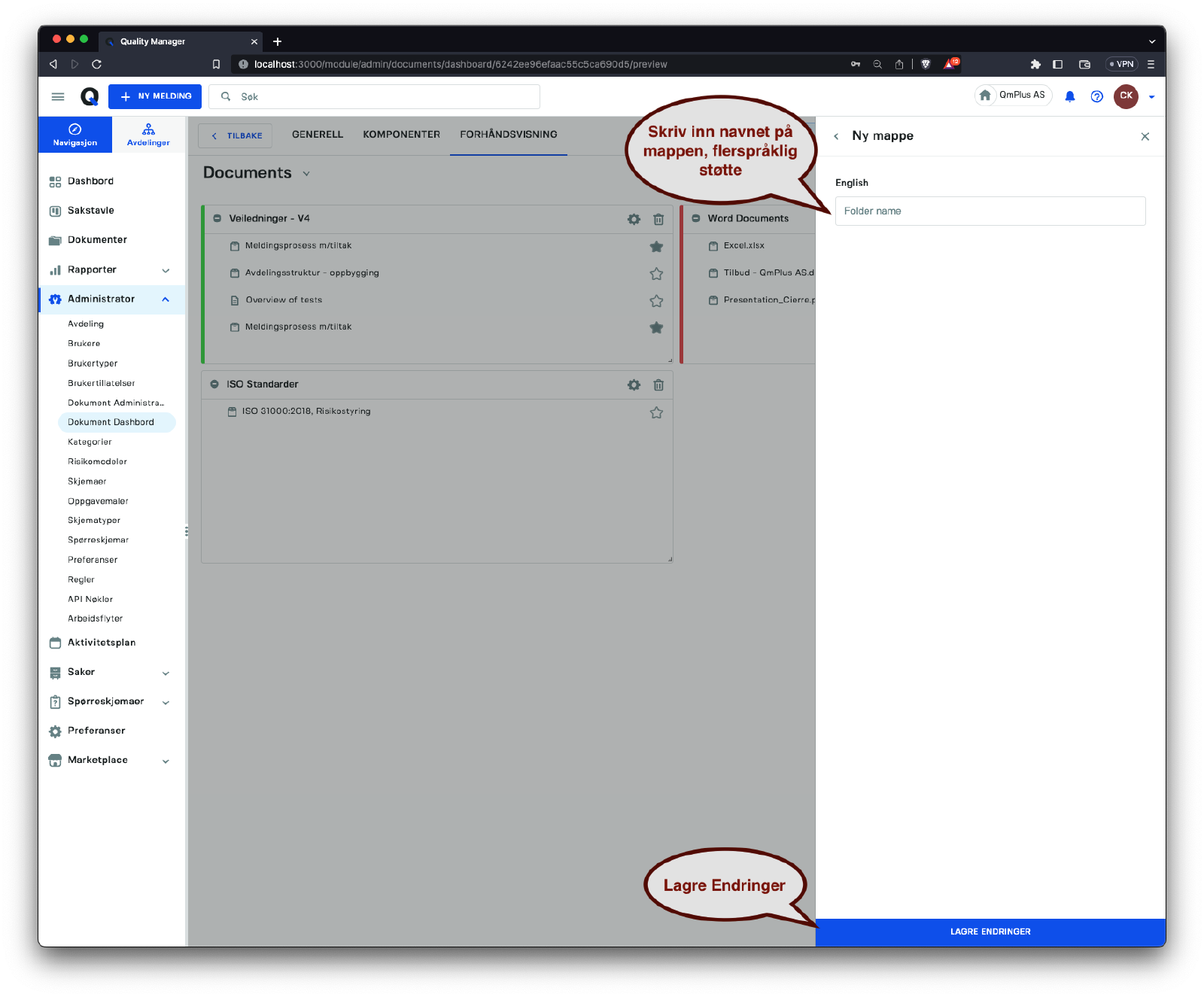
Skriv inn navnet på mappen (støtter flere språk) og klikk på Lagre endringer-knappen for å legge til mappen i strukturen din.
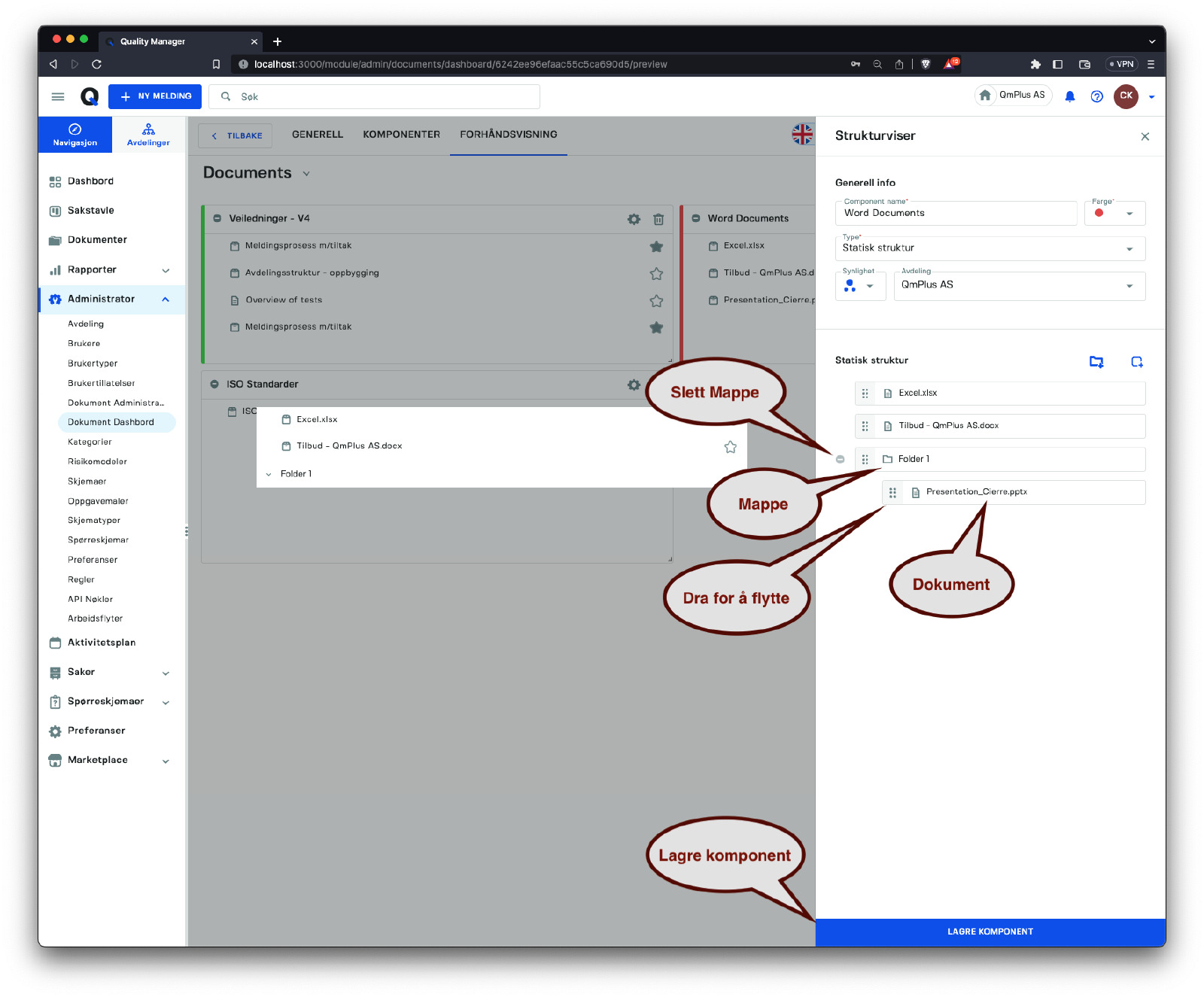
Ovenfor er et bilde av en Struktur-komponent som inneholder en Filmappe og et par Dokumenter. Du kan endre rekkefølgen på elementene ved å dra dem. For å flytte et dokument under en Filmappe, drar du det fra venstre til høyre under en mappe, og det vil bli festet under den Filmappen. Dokumenter og mapper kan også fjernes fra strukturkomponenten.
Forhåndsvisning > Legg til liste komponent
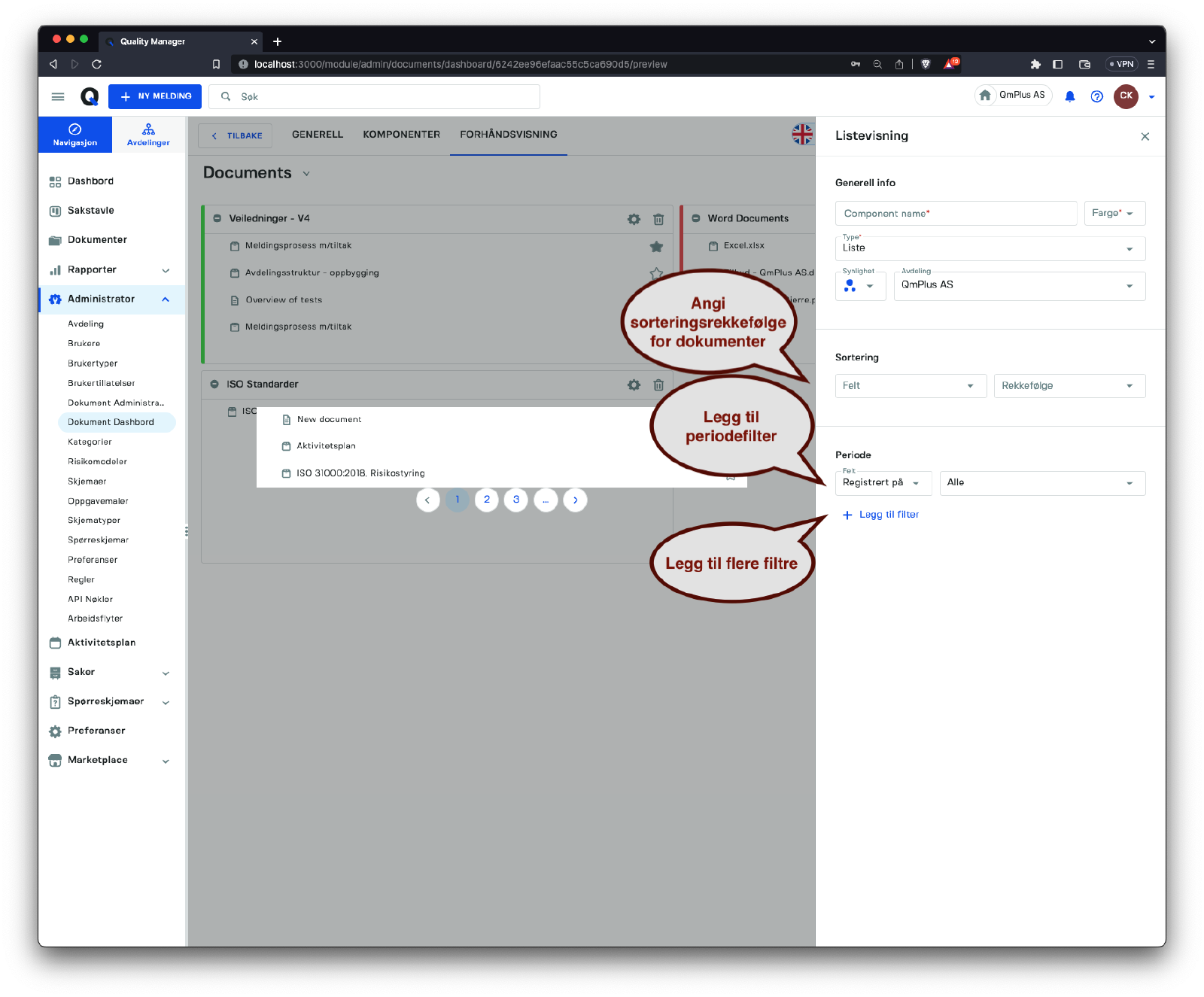
En liste komponent er en komponent som kjører et Søk etter dokumenter og viser eventuelle matchende dokumenter. Alternativene for komponenten er:
| Alternativ | Beskrivelse |
|---|---|
Sortering | Definerer sorteringsrekkefølgen for dokumentene i listen. |
Filtre | Legg til filtre for å begrense dokumentene som vises i listen. |
For å sortere listen er det følgende alternativer:
| Sorteringsalternativ | Beskrivelse |
|---|---|
Registrert den | Sorter etter dokumentets Registrert den-dato. |
Endret den | Sorter etter dokumentets Endret den-dato. |
Type | Sorter etter dokumenttypen. |
Navn | Sorter etter dokumentnavnet. |
Sorteringsrekkefølgen kan være i Synkende eller Stigende rekkefølge.
For å filtrere listen er det følgende alternativer:
| Filteralternativ | Beskrivelse |
|---|---|
Periode | Perioden for dokumentet etter enten Registrert den eller Endret den. |
Søk | Et tekstsøk på navnet til dokumentene. |
Etiketter | Et sett med etiketter adskilt med komma. |
Saksstatus | Dokumenter med en spesifikk saksstatus. |
Dokumentmappe | Filtrer etter en bestemt dokumentmappe i dokumentbehandleren. |
Forhåndsvis resultat
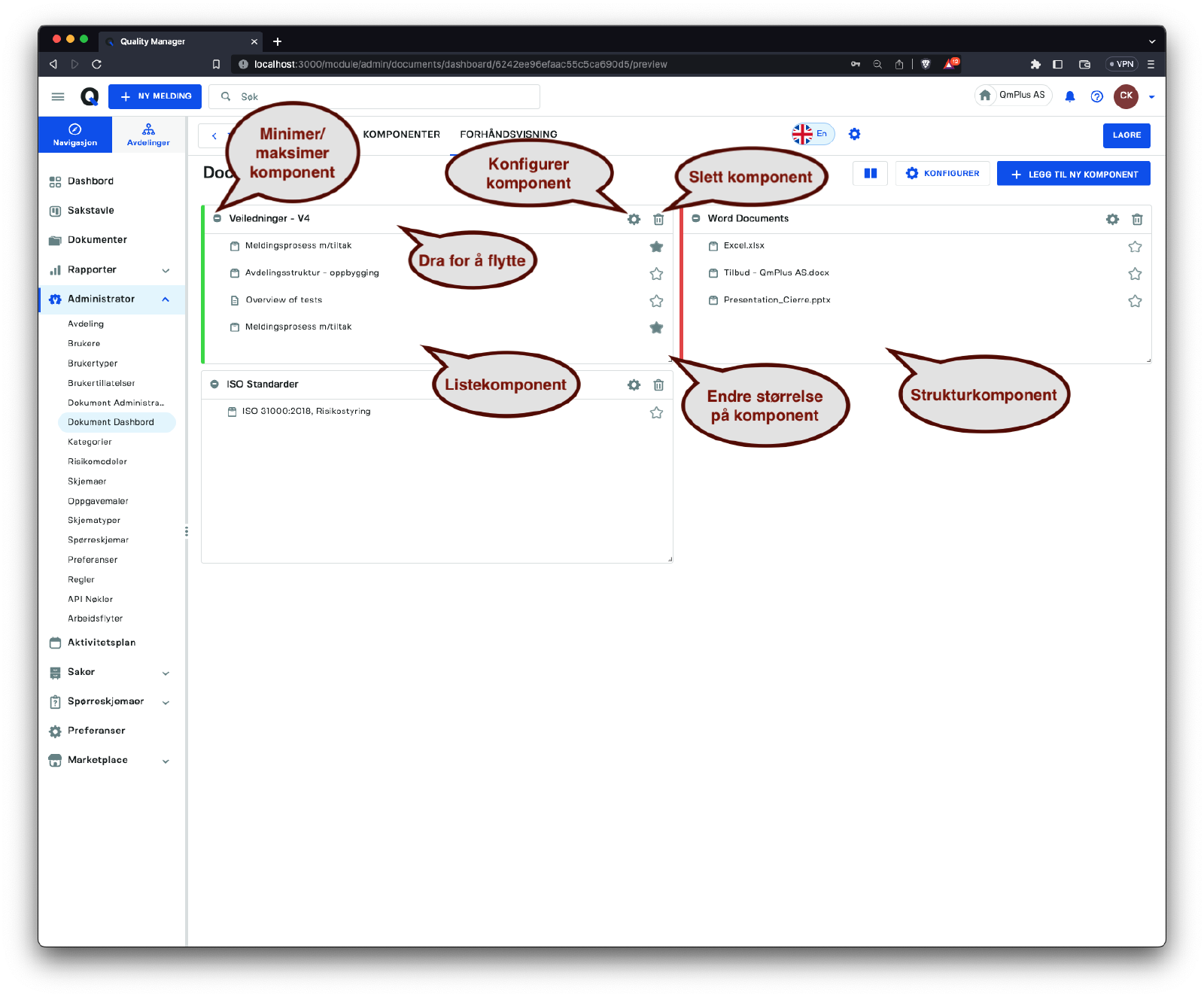
Ovenfor er et eksempel på et Dashboard med en Liste og Struktur-komponent. Som vi kan se, kan vi Minimer/Maksimer komponenten, samt endre størrelse og flytte komponenten på dashbordet. Eksisterende komponenter kan også rekonfigureres og fjernes fra Dashbordet.