Administrator/Skjemaer
En brukerveiledning for arbeid med skjemaer. Vi dekker hvordan du oppretter og endrer skjemaer.
Denne seksjonen handler om å håndtere skjemaer i systemet. Få tilgang til listen over skjemaer ved å klikke på Administrator/Skjemaer.
Skjemaliste
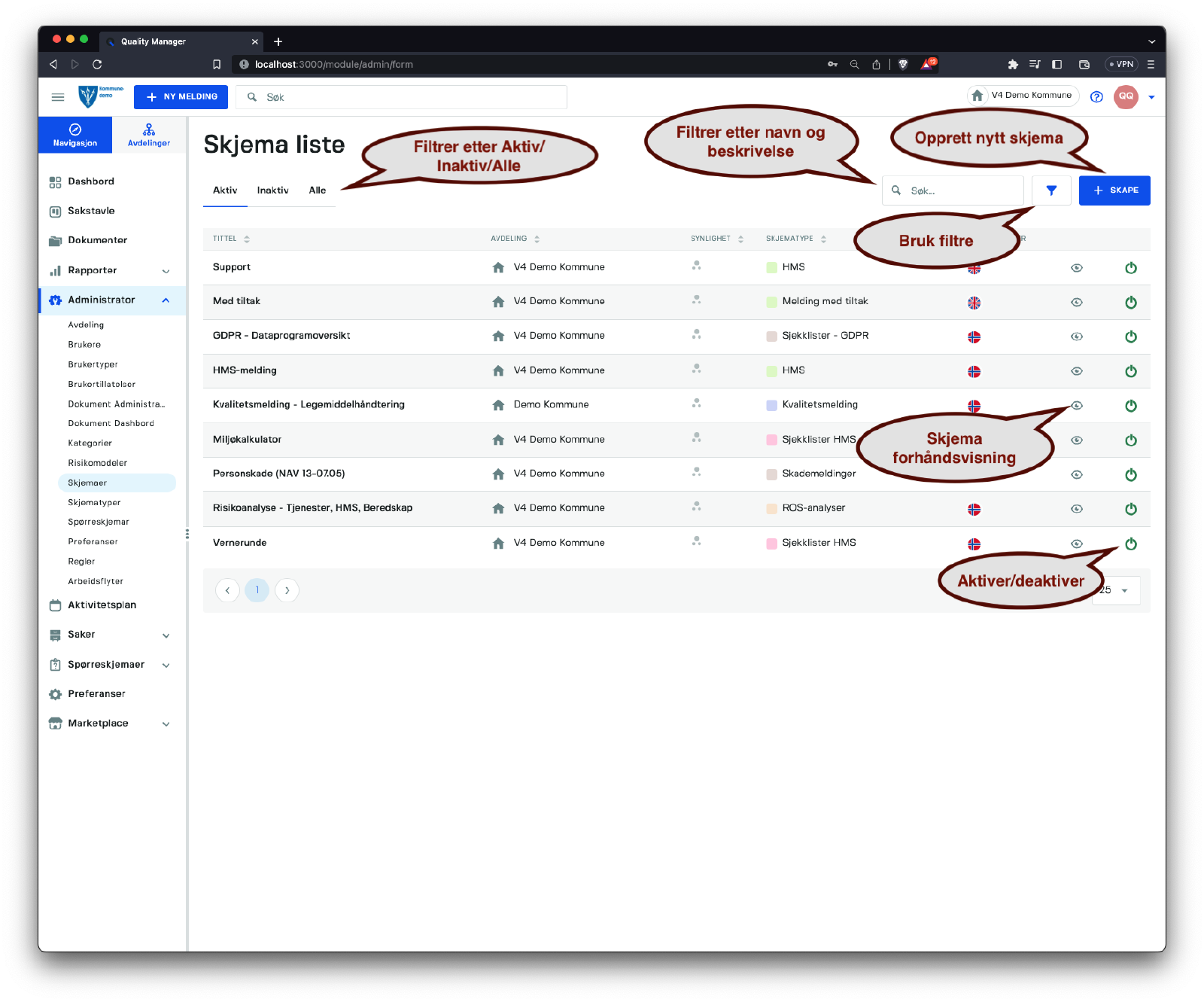
Skjemalisten viser alle skjemaer registrert i systemet. Du kan filtrere etter Aktive, Inaktive og Alle skjemaer, samt søke etter tekst. For flere filtreringsalternativer, klikk på bruk filter-knappen for å få tilgang til sidepanelet.
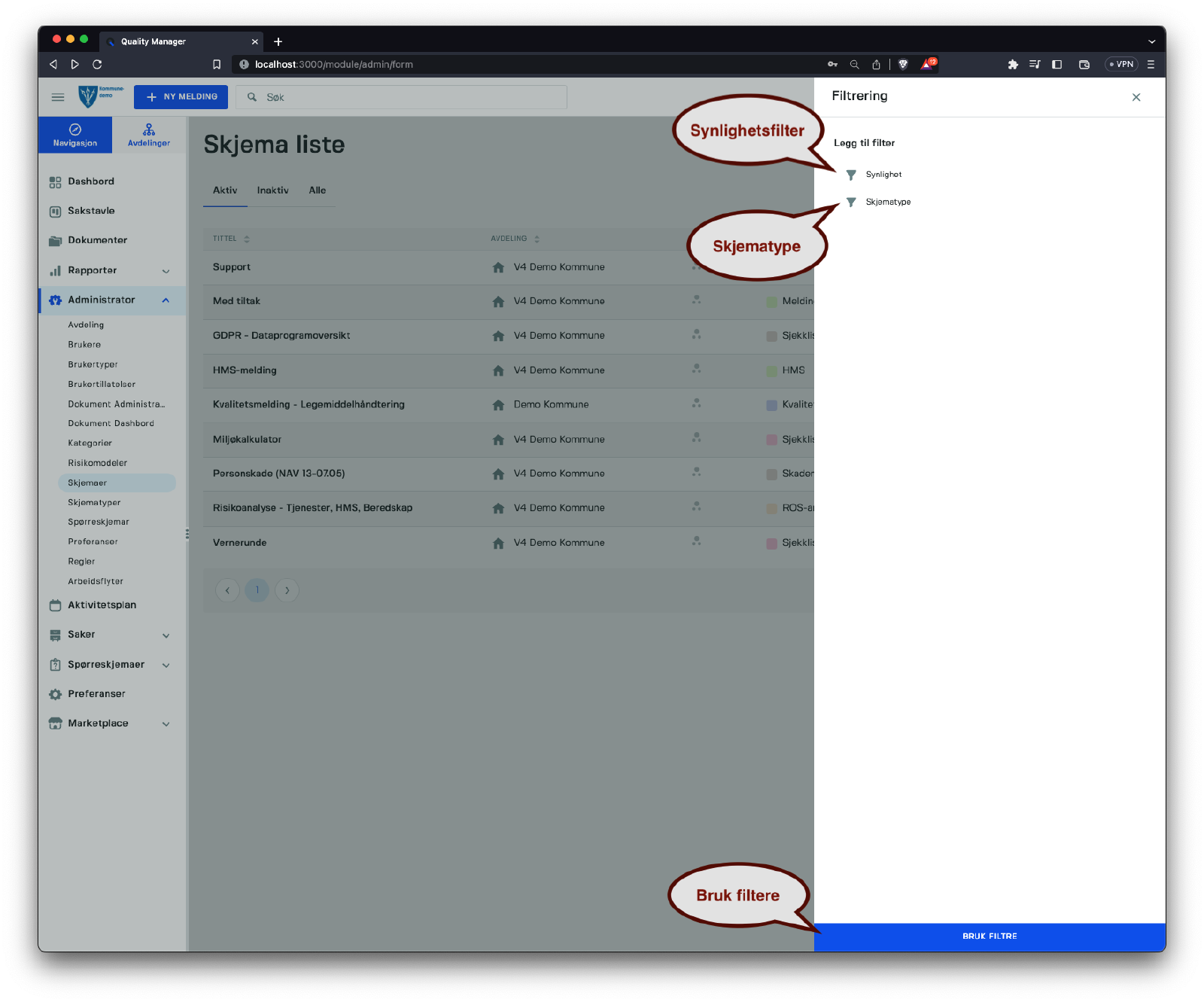
Følgende filtre er tilgjengelige for skjemalistingen:
| Filter | Beskrivelse |
|---|---|
Synlighet | Filtrer etter skjemaets synlighetstype (Avdeling, Avdeling og underavdelinger osv.) |
Skjematype | Filtrer skjemaene etter skjematype. |
Opprette et nytt skjema
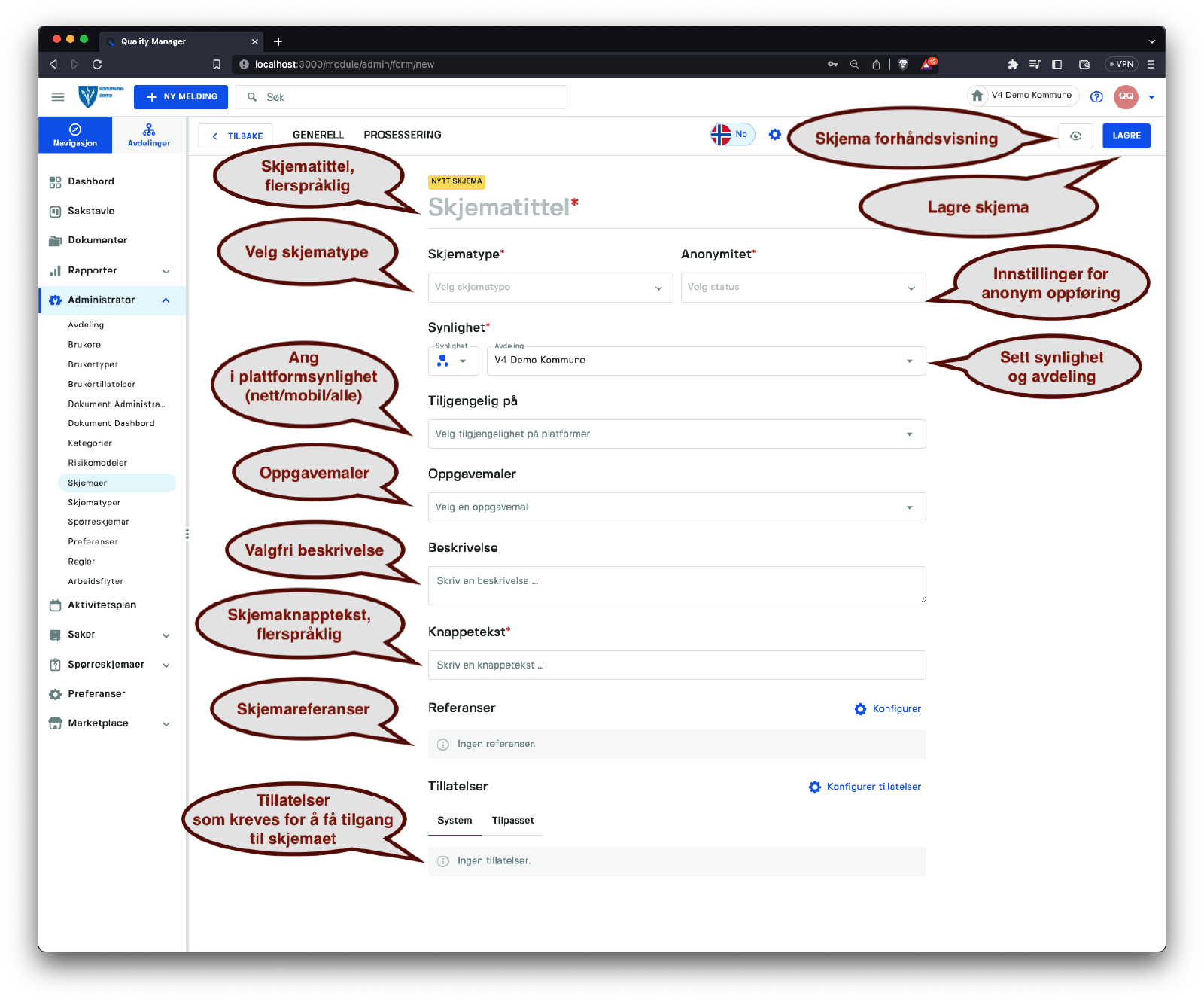
For å opprette et nytt skjema, oppgi følgende informasjon:
| Felt | Påkrevd | Beskrivelse |
|---|---|---|
Skjemnavn | X | Skjemats tittel, støtter flere språk. |
Skjematype | X | Velg en av Skjematyper fra systemet. |
Anonymitet | X | Velg om skjemaet støtter anonym registrering av data. |
Synlighet | X | Angi synligheten for skjemaet. |
Avdeling | X | Angi avdelingen der skjemaet er synlig. |
Enhetsplattformsynlighet | Tillat valg av plattformene skjemaet er tilgjengelig på (Web, Mobil, Alle); ingen valg betyr Alle som standard. | |
Oppgavemaler | Velg en valgfri Oppgavemal som vil opprette et sett med oppgaver i en sak når en ny skjemaregistrering skjer. | |
Beskrivelse | En lang tekstbeskrivelse for skjemaet, støtter flere språk. | |
Knapptekst | Teksten som vises i registrer skjema-menyen, støtter flere språk. | |
Referanser | Legg til dokumentreferanser til skjemaet fra dokumentbiblioteket ditt. | |
Rettigheter | Begrens skjemaet basert på system- eller tilpassede tillatelser. |
Etter å ha angitt de nødvendige feltene og eventuell tilleggsinformasjon, kan du opprette skjemaet og gjøre det tilgjengelig for bruk i systemet.
DONE
Bygge et skjema
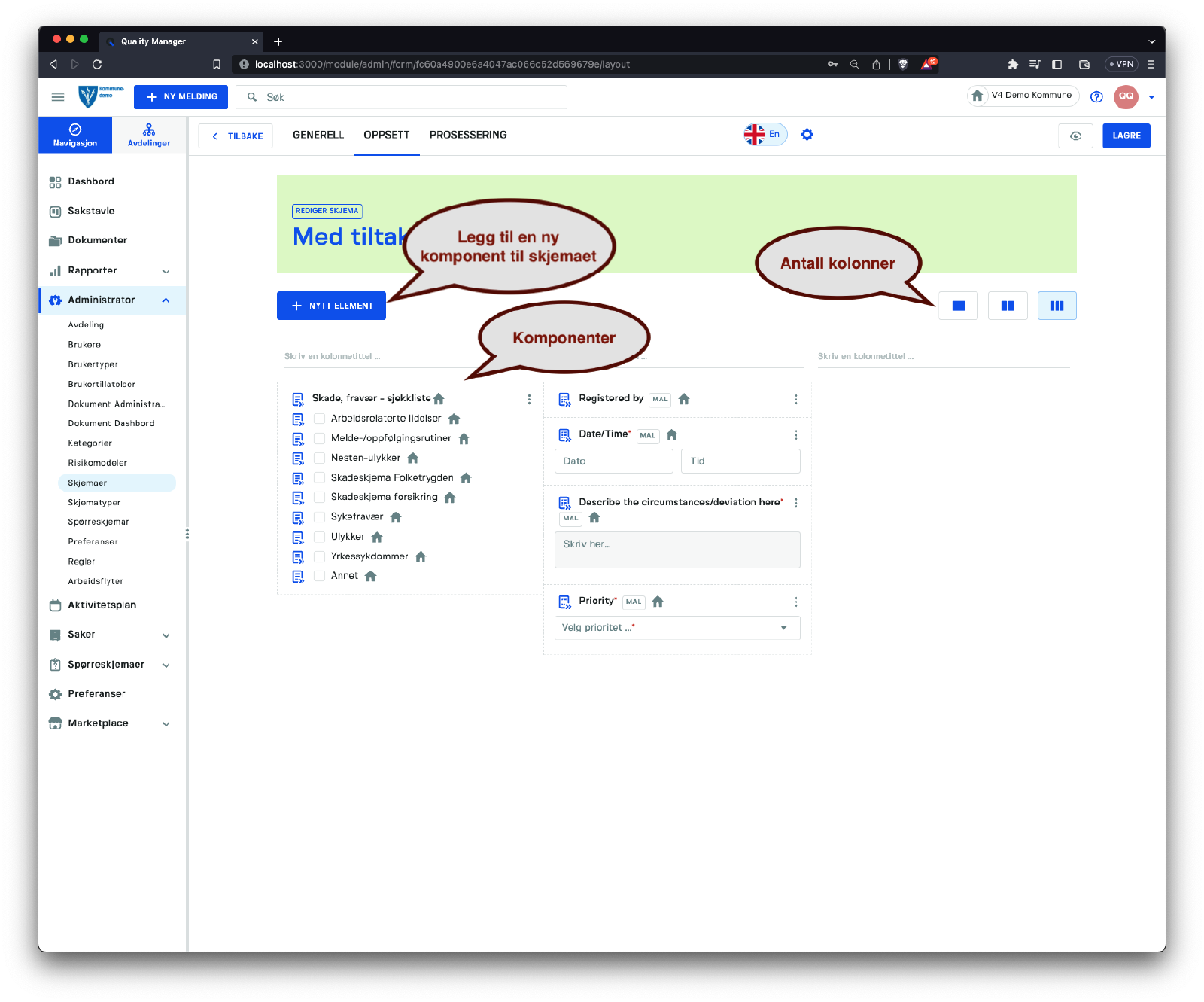
Layout-fanen lar deg begynne å bygge Skjemaet ved hjelp av ulike komponenter. Klikk på Opprett nytt element for å få tilgang til en popup-meny med tilgjengelige komponenter.
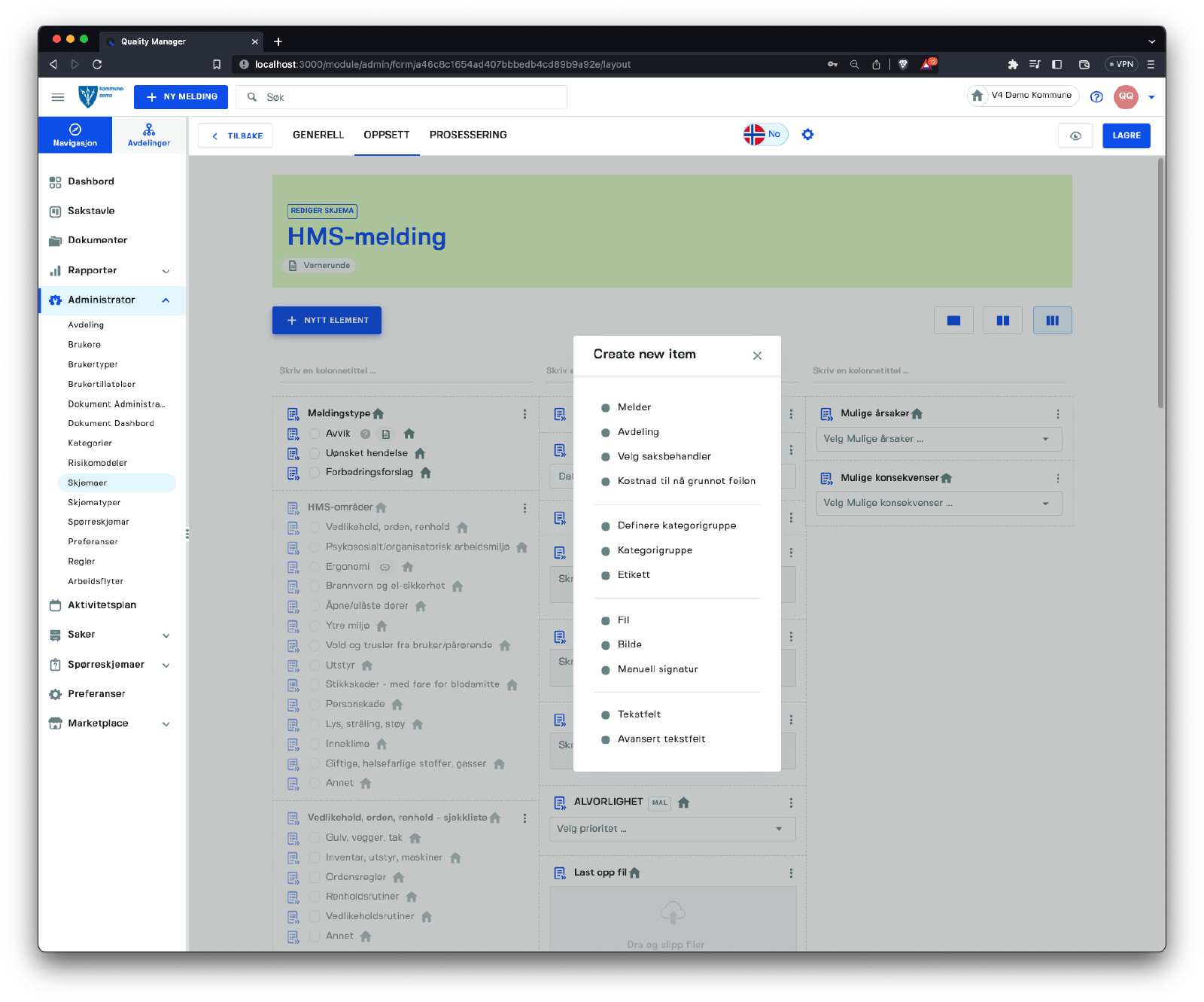
Komponentene du kan legge til i skjemaet er:
| Komponent | Beskrivelse |
|---|---|
Registrert av | Viser personen som registrerte skjemainngangen. |
Dato/Tid | Legg til et felt for å registrere en dato- og tidkombinasjon. |
Registrert på vegne av | Lar personen som fyller ut skjemaet angi hvem de registrerer inngangen på vegne av. |
Registrert på avdeling | På hvilken avdeling skal skjemainngangen registreres. |
Velg saksbehandler | Lar personen som fyller ut skjemaet velge en saksbehandler direkte, slik at det blir sendt til en person å jobbe med. |
Beskriv omstendighetene/avviket her | Tekstbeskrivelse brukt til å beskrive omstendighetene eller avviket. |
Feilkostnad til nå | Den estimerte kostnaden i pengeverdi til nå. |
Prioritet | Lar brukeren angi en prioritet for skjemainngangen. |
Definerende kategorigruppe | Legger til en definerende kategorigruppe i skjemaet. |
Kategorigruppe | Legger til en normal kategorigruppe i skjemaet. |
Etikett | En tekstetikett for å legge til struktur i skjemaet. |
Fil | En filopplastingskomponent som lar sluttbrukeren laste opp en fil. |
Bilde | Legg til et bilde i skjemaet. For eksempel en instruksjonsdiagram. |
Manuell signatur | Et felt som aksepterer manuelle signaturer. |
Tekstfelt | Et en-linjers tekstfelt. |
Rik tekstredigeringsfelt | Et rik tekstredigeringsfelt. |
Et skjema kan ha en enkelt, dobbel eller tredobbelt kolonneoppsett.
For mobil-only skjemaer anbefaler vi en enkelt kolonne, men mobilklienten støtter også endring av kolonner.
Konfigurere en kategorikomponent
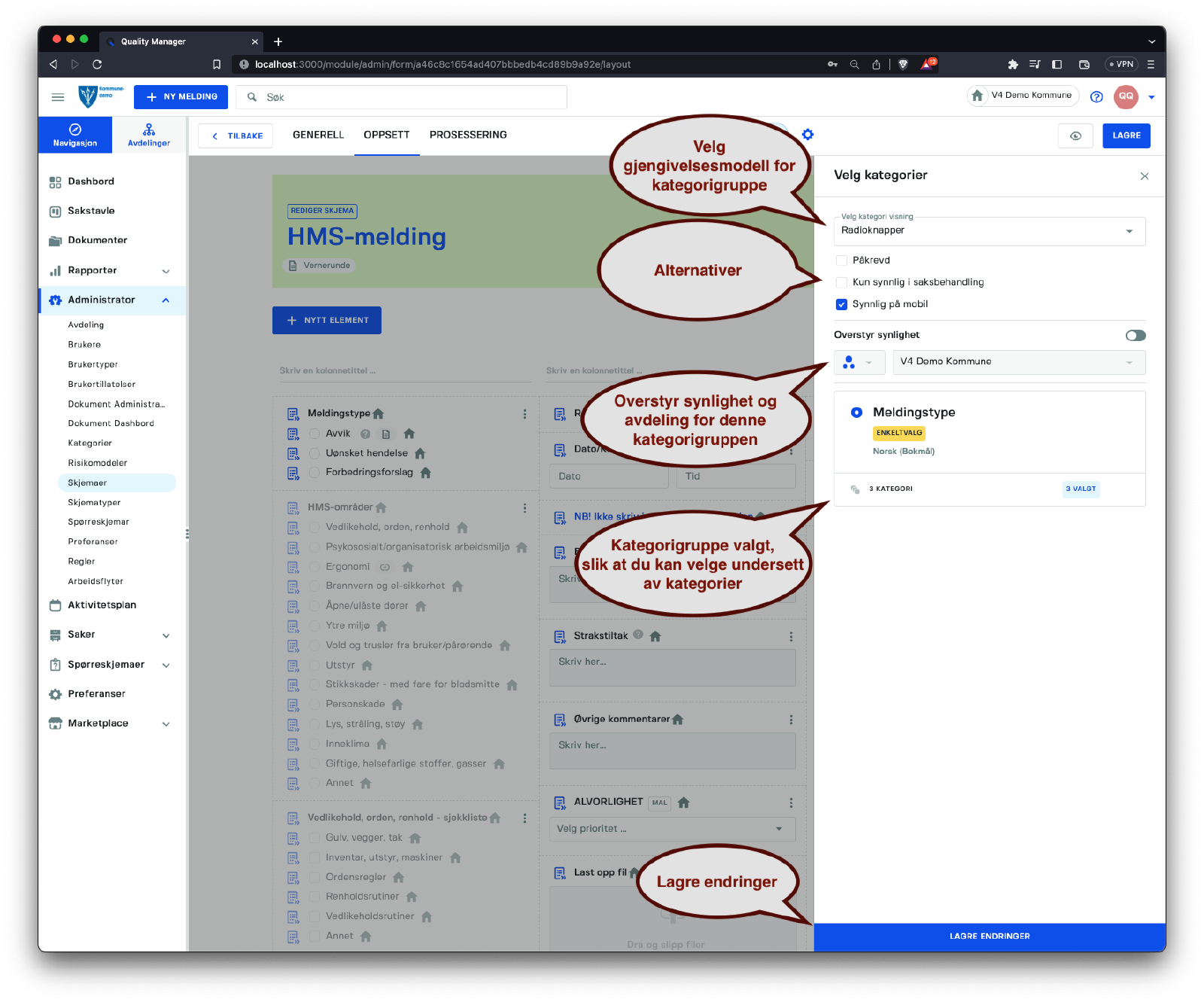
En kategorigruppe tilbyr flere konfigurasjonsalternativer:
| Alternativer | Beskrivelse |
|---|---|
Render-type | Hvordan kategorigruppen skal gjengis. |
Obligatorisk | Er kategorigruppen obligatorisk. |
Kun synlig ved saks-overflow | Kun synlig for saksbehandlere. Ikke synlig for personen som fyller ut et skjema. |
Synlig på mobil | Er synlig på mobil. |
Overstyr synlighet | Overstyr skjemaets synlighet for denne kategorigruppen alene. For eksempel hvis du vil vise en kategorigruppe kun for en underavdeling. |
Synlighet | Angi overstyrt synlighet. |
Avdeling | Angi overstyrt avdeling. |
Kategorigruppe | Kategorigruppen lar designeren velge et utvalg av kategorier å vise i skjemaet. |
Tilpass skjemaet ved å legge til og konfigurere komponenter for å dekke dine behov, og sørg for at det fanger all nødvendig informasjon for din spesifikke brukssak.
De tilgjengelige render-typene for kategorikomponenter er:
| Alternativer | Beskrivelse |
|---|---|
Auto | Velger automatisk den mest passende komponenten avhengig av antall kategorier. Hvis det er mange kategorier, vil den bytte til en rullegardinmeny. |
Rullegardin | En rullegardinmeny med kategorier. |
Radioknapper | Radioknapper for enkeltvalg-kategorier. |
Avkrysningsbokser | Avkrysningsbokser for flervalg-kategorigrupper. |
Konfigurering av et tekstelement
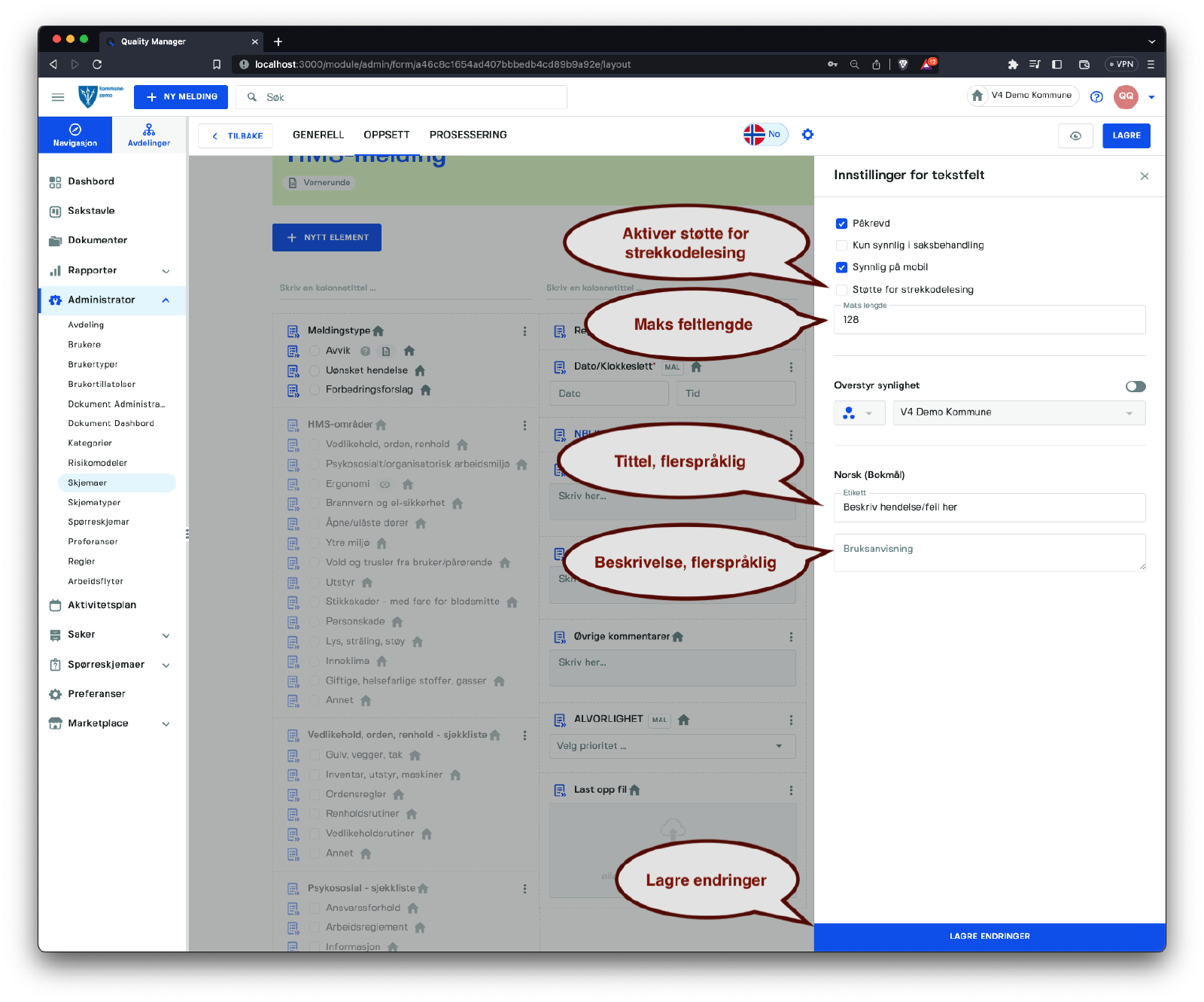
Et tekstelement har flere konfigurasjonsalternativer:
| Alternativer | Beskrivelse |
|---|---|
Obligatorisk | Bestemmer om kategorigruppen er obligatorisk. |
Kun synlig ved saks-overflow | Kun synlig for saksbehandlere, ikke synlig for personen som fyller ut et skjema. |
Synlig på mobil | Indikerer om elementet er synlig på mobile enheter. |
Støtte for strekkodelesing | Aktiverer støtte for strekkode-skanning for feltet. |
Maks lengde | Angir maksimal lengde på tekstfeltet. |
Overstyr synlighet | Overstyrer skjemaets synlighet for denne kategorigruppen alene, nyttig hvis du vil vise en kategorigruppe kun for en underavdeling. |
Synlighet | Angir overstyrt synlighet. |
Avdeling | Angir overstyrt avdeling. |
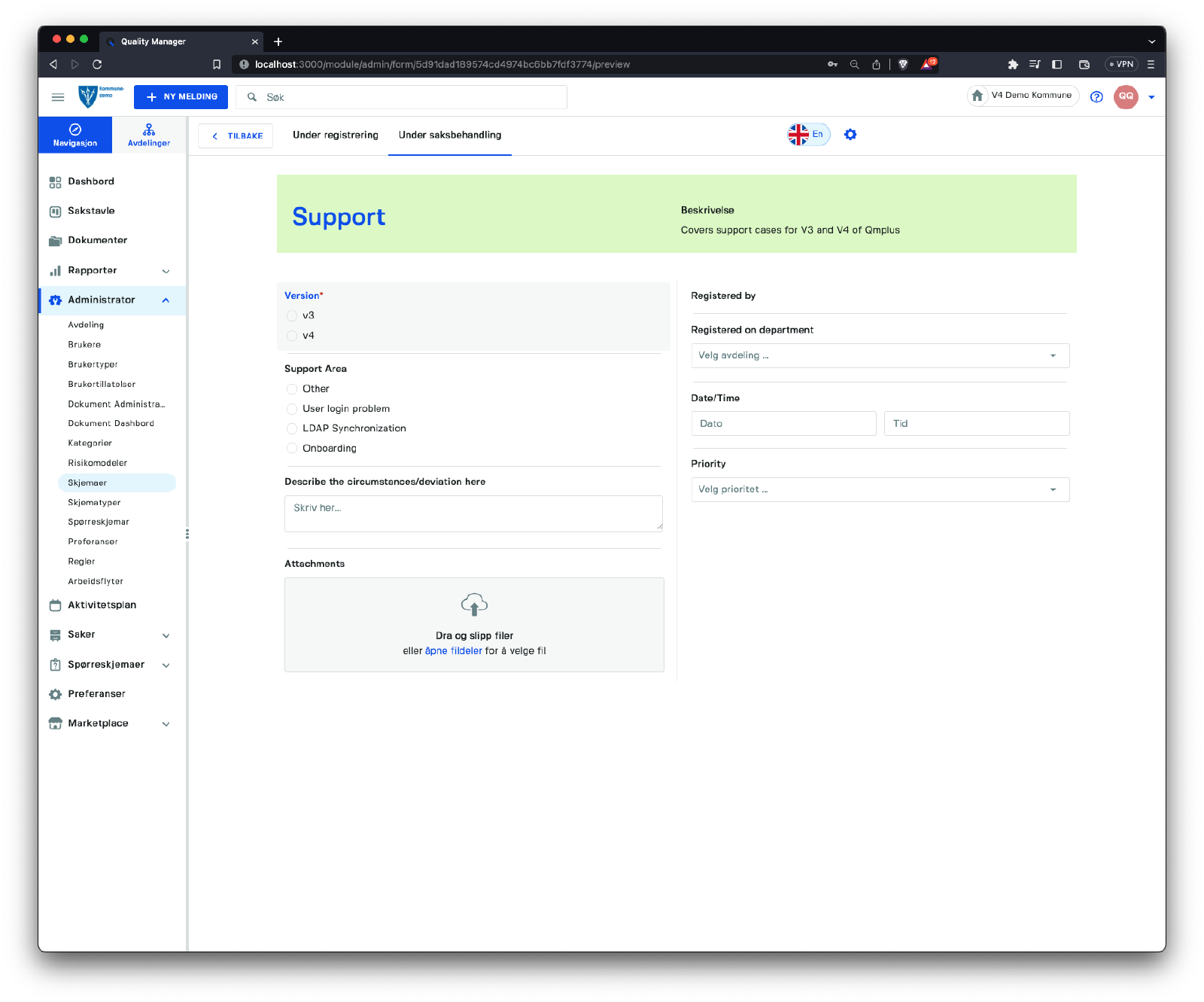
Forhåndsvisning av skjema
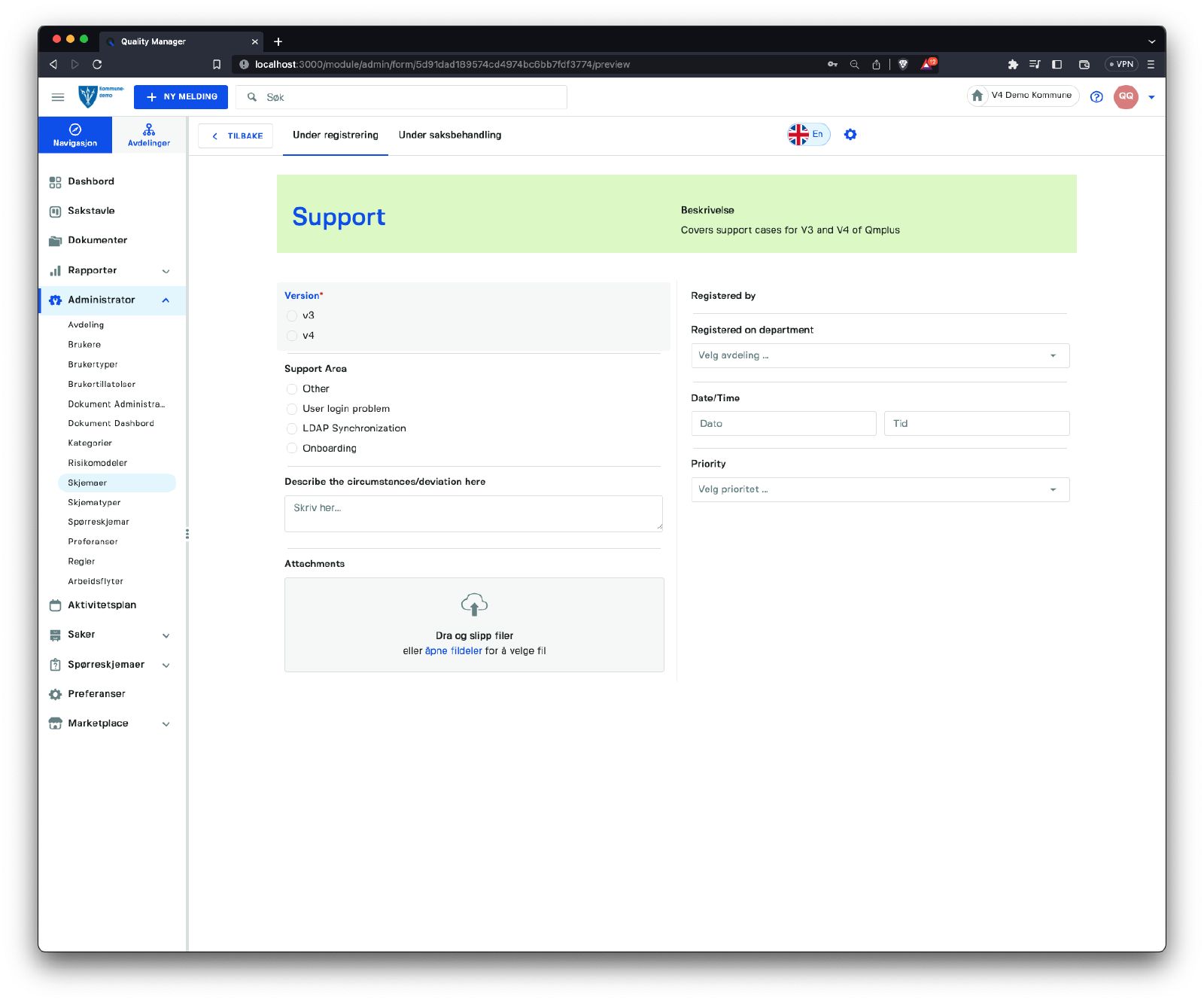
Funksjonen for forhåndsvisning av skjema lar deg teste hvordan skjemaet oppfører seg.
| Modus | Beskrivelse |
|---|---|
Under registrering | Viser skjemaet slik det vises for brukeren som fyller ut skjemaet. |
Under saksbehandling | Viser skjemaet slik det vises for en saksbehandler etter å ha åpnet den registrerte skjemaoppføringen. |
For å se hvordan skjemaet vil bli gjengitt i forskjellige avdelinger, klikk på avdelingen øverst til høyre og endre avdelingen.
Behandlingsinnstillinger
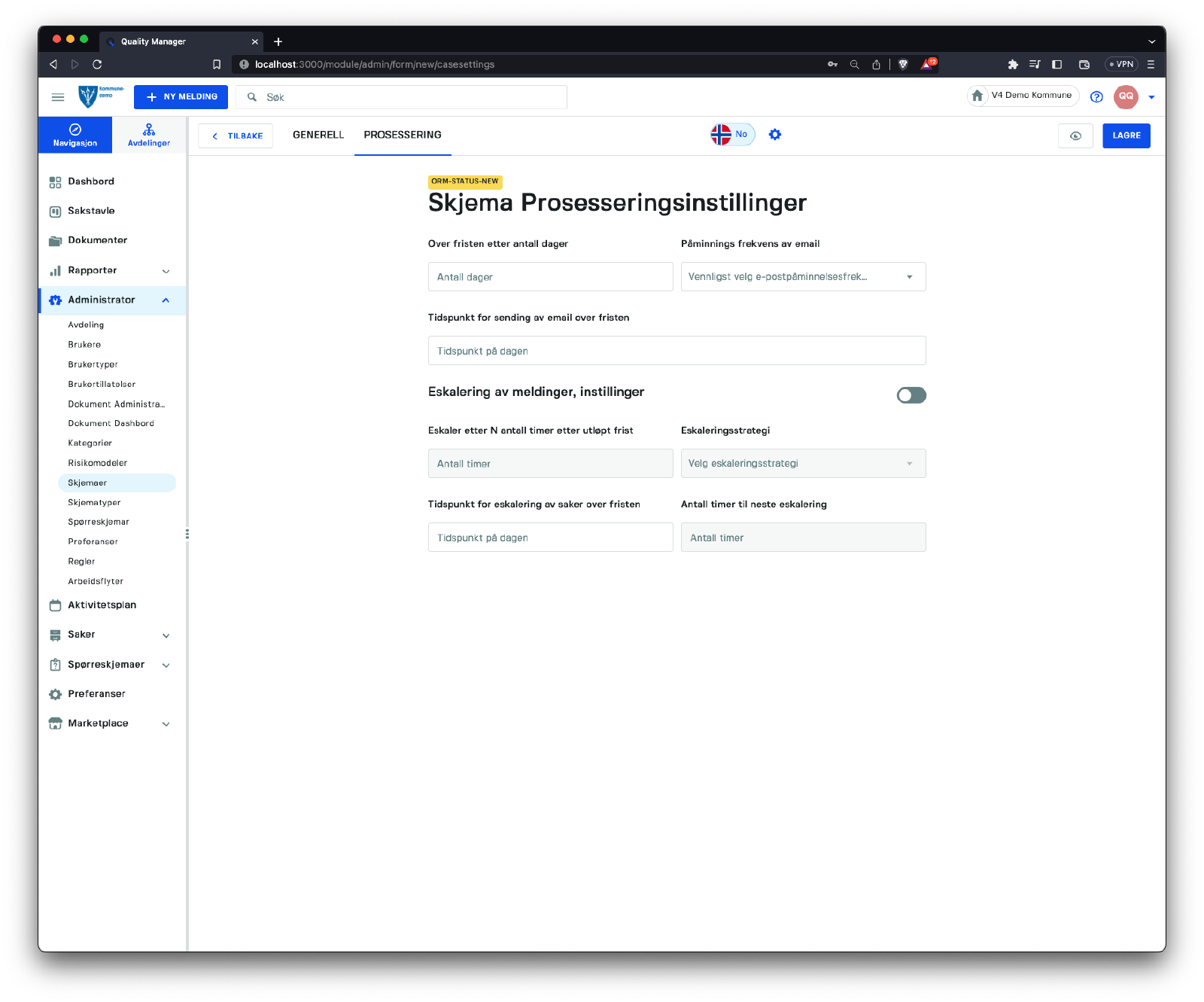
Behandlingsfanen inneholder innstillinger for å angi standard saksfrister og eskaleringer for dette bestemte skjemaet. Hvis de er angitt, vil disse innstillingene overstyre eventuelle spesifikasjoner på arbeidsflytnivå.
Forfallsdatoer
Denne funksjonen lar deg styre hvordan forfallsdato varsler håndteres. Det lar deg angi generelle innstillinger for håndtering av forfallsdatoer for en arbeidsflyt, som vil gjelde for alle skjemaer som bruker den arbeidsflyten.
Skjemaerlar deg overstyre disse innstillingene. For eksempel kan du ha etUlykkes-skjema med mye kortere automatiske forfallsdatoer sammenlignet med den generelle arbeidsflyten.Skjema-innstillingene vil overstyre arbeidsflytinnstillingene.
De tilgjengelige feltene er:
| Felt | Beskrivelse |
|---|---|
Antall dager før forfall | Antall dager siden siste oppdatering av en sak før den anses som forfalt. |
Frekvens for påminnelses-e-post | Frekvensen for å sende forfalte e-postvarsler, med alternativer som Av, Hver dag, Hver mandag, osv. |
Tidspunkt på dagen for å sende forfalte e-poster | Angir tidspunktet på dagen for å sende e-posten. For eksempel kan du ønske at forfalte varsler blir levert etter klokken 9 om morgenen. Dette er ikke en eksakt tid; e-posten vil bli sendt en gang etter angitt tid, avhengig av e-postsystemet ditt og sendetid. |
Eskalering
Denne funksjonen lar deg styre hvordan eskaleringer håndteres. Det lar deg angi generelle innstillinger for håndtering av eskaleringer for en arbeidsflyt, som vil gjelde for alle skjemaer som bruker den arbeidsflyten.
Skjemaerlar deg overstyre disse innstillingene. For eksempel kan du ha etUlykkes-skjema med mye kortere automatiske eskalertider sammenlignet med den generelle arbeidsflyten.Skjema-innstillingene vil overstyre arbeidsflytinnstillingene.
De tilgjengelige feltene er:
| Felt | Beskrivelse |
|---|---|
Eskalering av forfalte saker aktivert | Aktiverer eller deaktiverer eskaleringsfunksjonen. |
Eskaler etter N timer forfalt | Antall timer siden siste sakoppdatering før den anses for eskalering. |
Eskaleringsstrategi | Strategien som brukes for å bestemme til hvem saken skal eskaleres. Se tilgjengelige strategier nedenfor. |
Tidspunkt på dagen for å eskalere meldinger | Tidspunktet på dagen når meldinger skal eskaleres. |
Antall timer for neste forfallsdato etter eskalering | Neste forfallsdato etter å ha eskalert saken til en ny saksbehandler. |
De tilgjengelige strategiene er:
| Strategi | Beskrivelse |
|---|---|
Direkte overordnet | Saken vil bli sendt til personens nærmeste direkte overordnede med tillatelse til å behandle saker. Hvis det er flere potensielle overordnede, vil en av dem bli valgt tilfeldig. |