Markedsplass
En brukerveiledning for å jobbe med markedsplassen.
Denne delen handler om å bruke og administrere Markedsplass.
Ved å klikke på Markedsplass får du tilgang til markedsplassen, som lar oss bruke eksisterende pakker eller lage egne pakker for publisering.
Markedsplassen er et åpent rom delt av alle kundene til
Q.Qpubliserer gratis generelle pakker tilgjengelig for alle våre kunder.
Finne og kjøpe
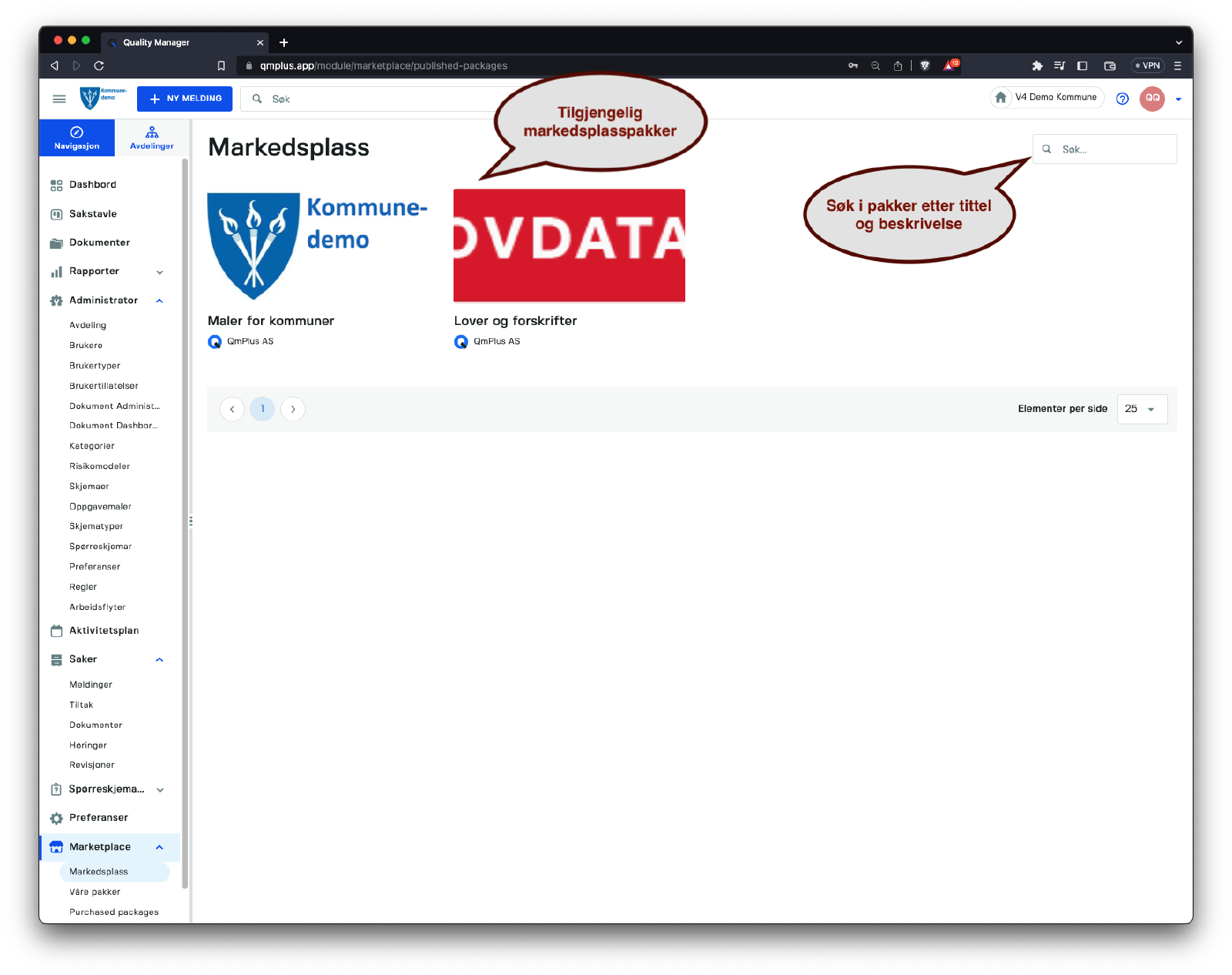
Markedsplass gjør det mulig for deg å søke etter nye pakker som inneholder dokumenter, skjemaer og spørreskjemaer for import, slik at du raskt kan komme i gang. Ved å klikke på pakken vises innholdet i pakken.
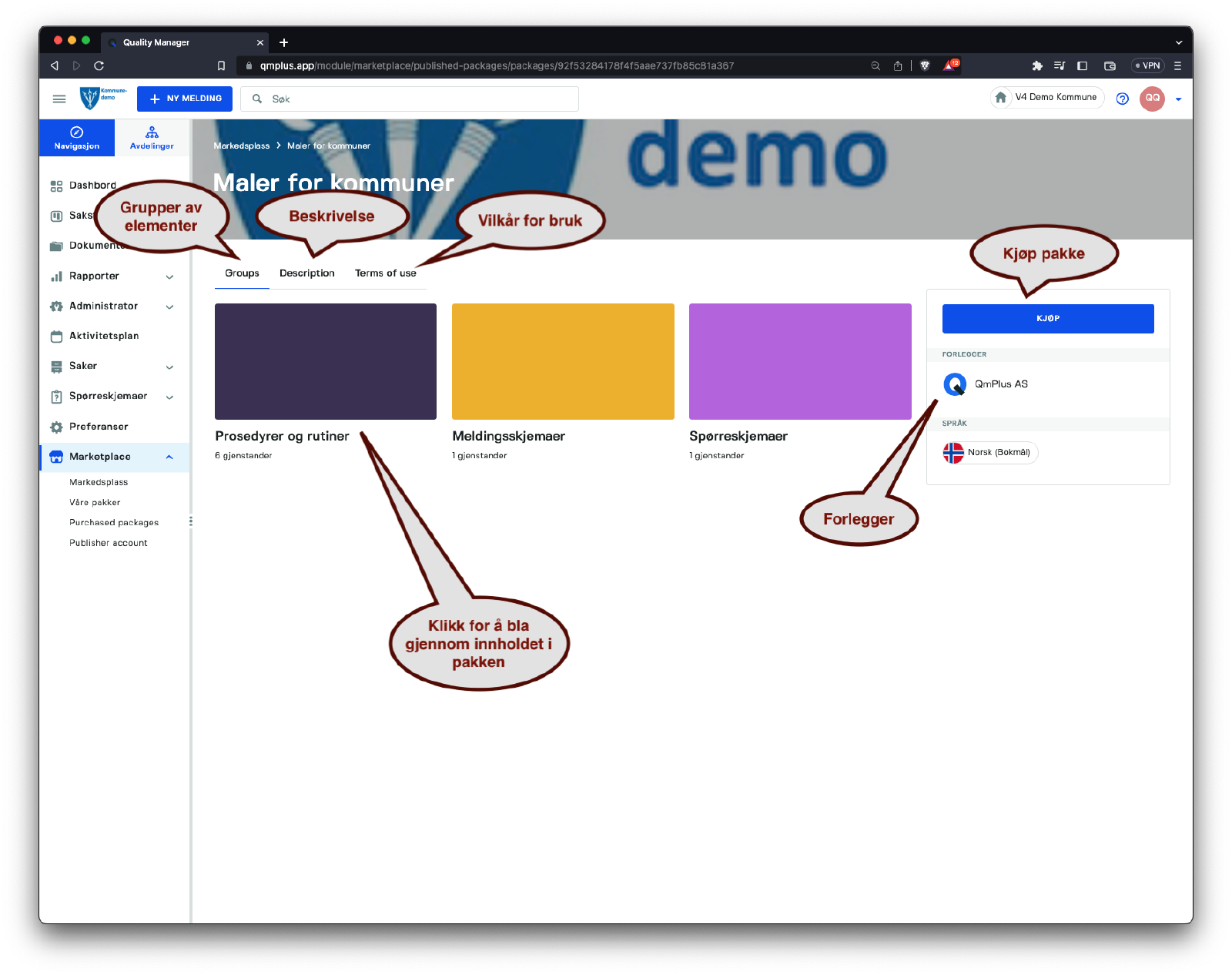
Det er tre faner for en pakke.
| Tab | Beskrivelse |
|---|---|
Grupper | Grupper organiserer skjemaer, dokumenter og spørreskjemaer i enheter. |
Beskrivelse | Beskrivelsen av pakken. |
Vilkår for bruk | Eventuelle bruksvilkår eller opphavsrett for pakkeinnholdet som du godtar ved kjøp av pakken. |
For å kjøpe pakken klikker du på Kjøp-knappen. Foreløpig er alle pakkene gratis, men dette kan endre seg i fremtiden.
Du kan klikke på en gruppe for å se oversikten over innholdet.
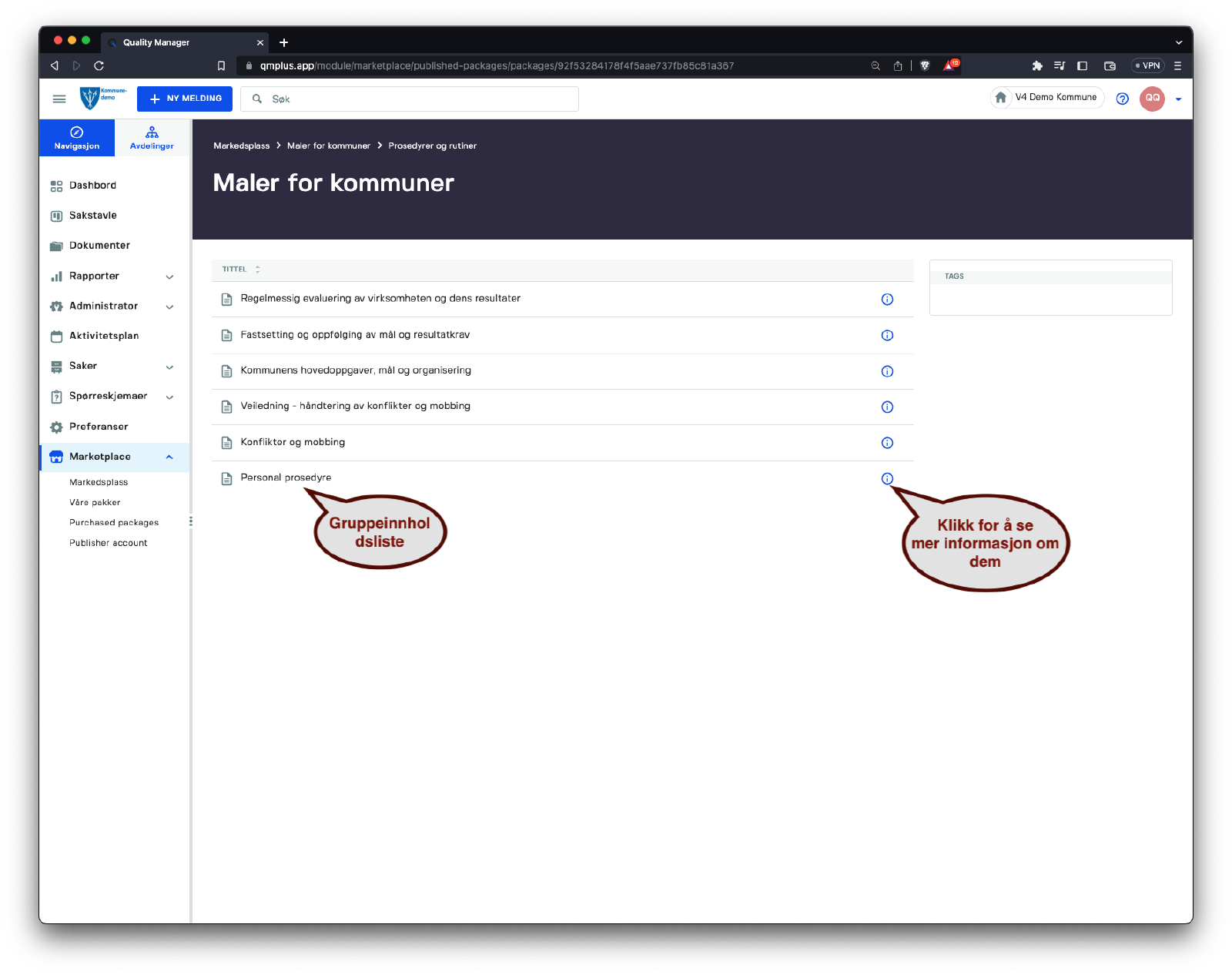
Alle enhetene i gruppen (enten det er skjemaer, spørreskjemaer eller dokumenter) vil bli oppført i gruppelisten. Du kan se ytterligere informasjon ved å klikke på det lille spørsmålstegnet (tilleggsinformasjon vil vises i en sidebar).
Importere en pakke
I denne delen vil vi vise hvordan du importerer dokumenter, skjemaer og spørreskjemaer fra en allerede kjøpt pakke. Klikk på Kjøpte pakker-linken for å se alle kjøpte pakkene dine.
Klikk på pakken for å gå til pakkegruppevisningen.
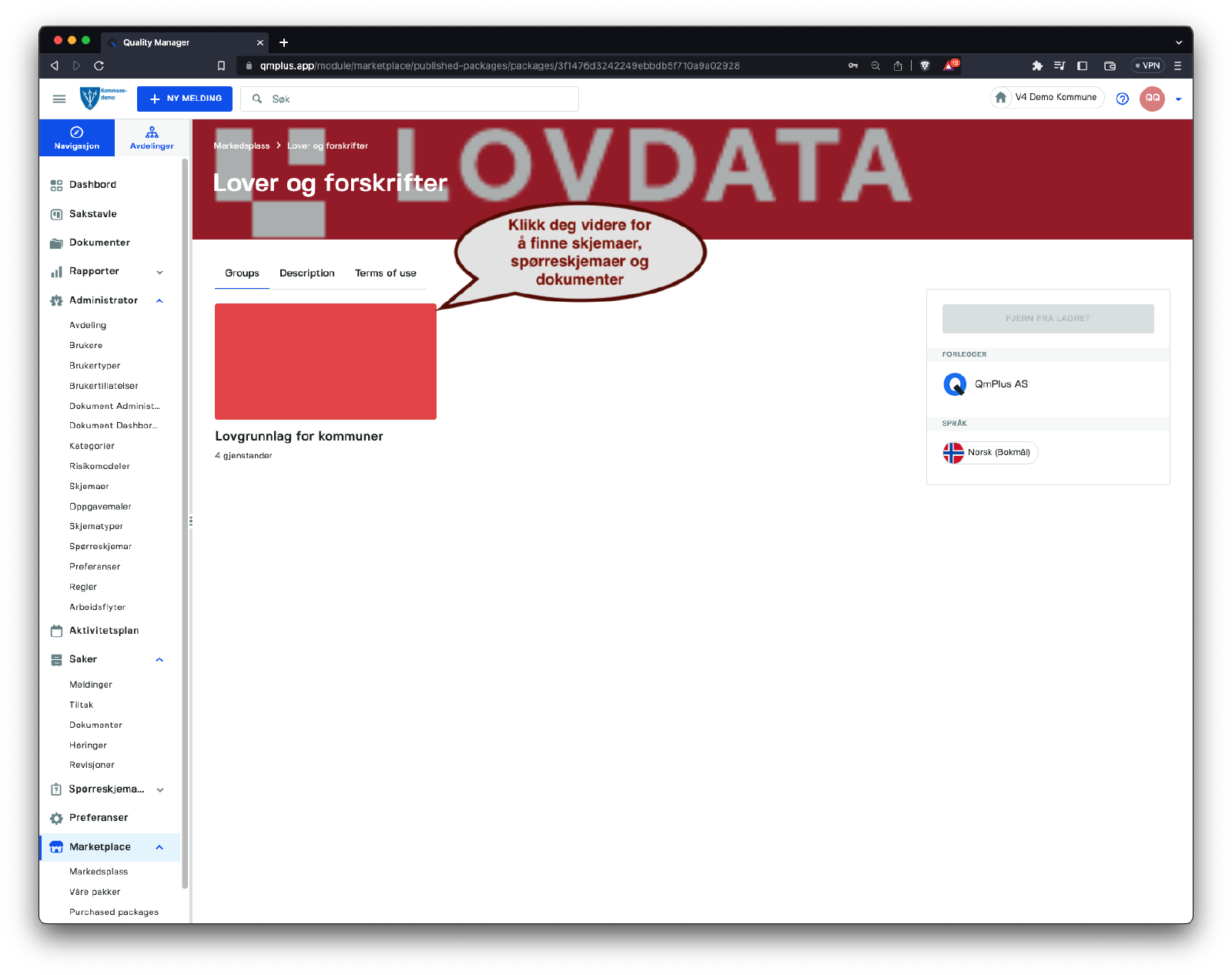
Klikk på gruppen for å navigere til den fulle gruppevisningen.
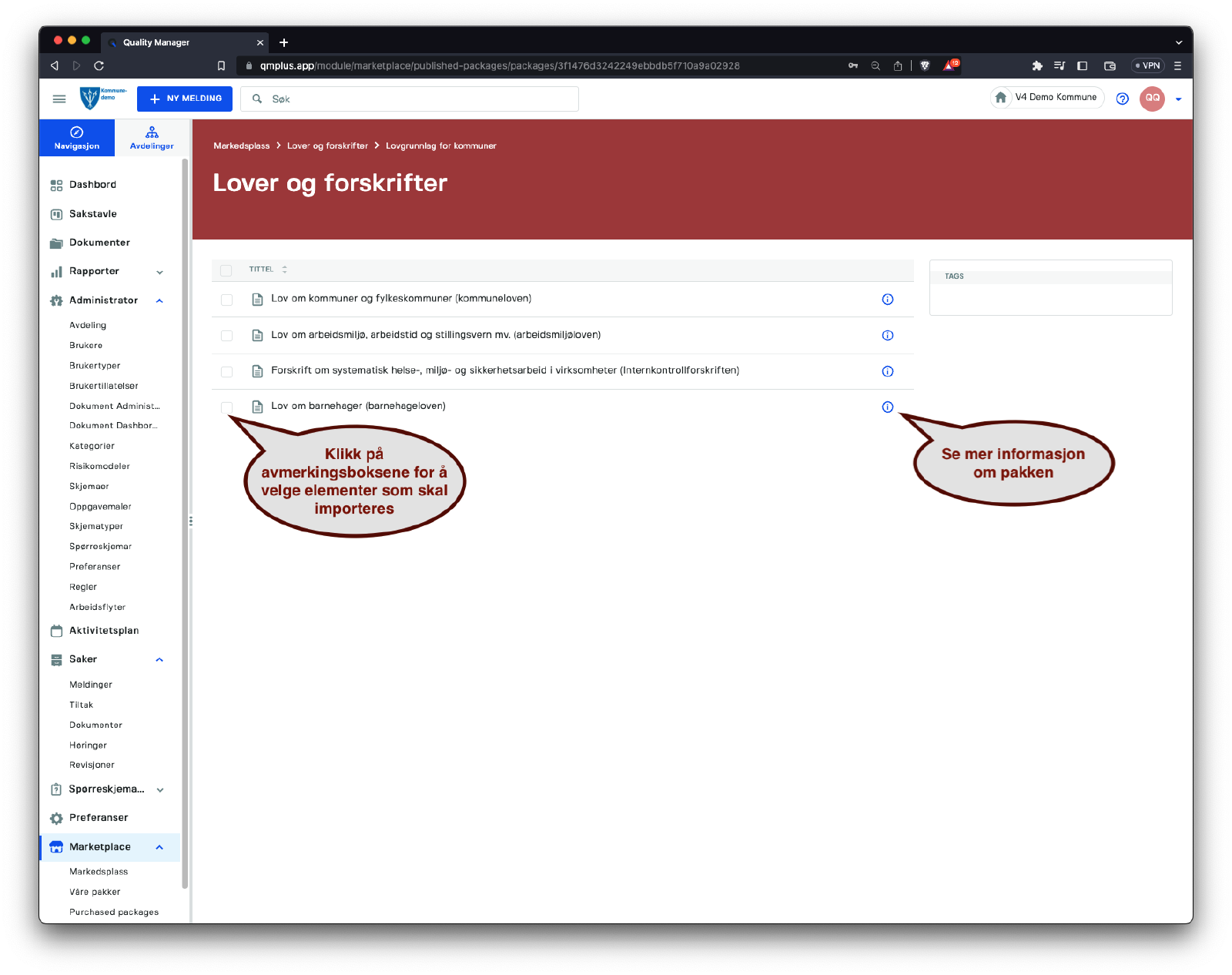
Du kan velge enhetene du ønsker å importere ved å klikke på avkrysningsboksene.
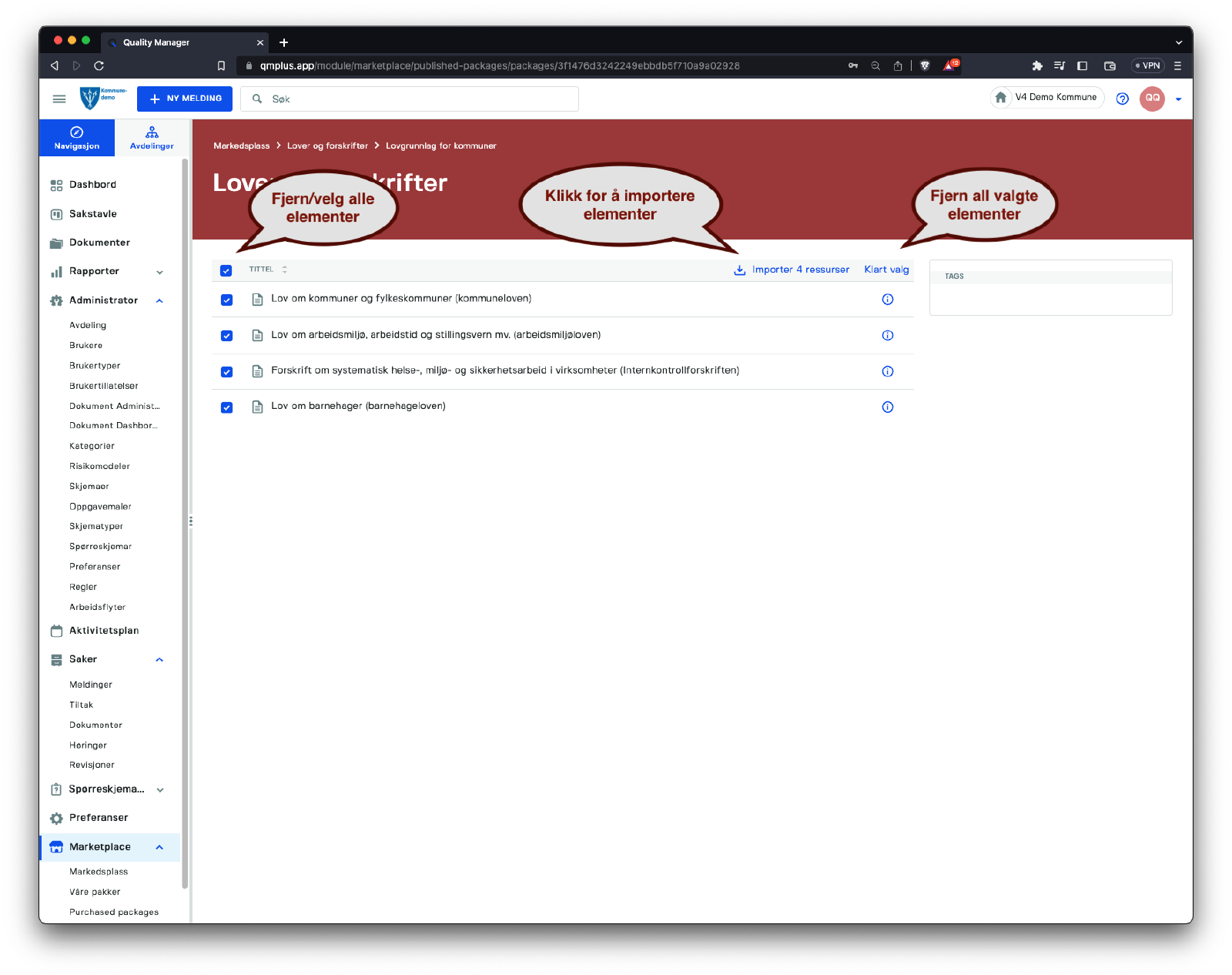
Når brukeren har valgt elementene de vil importere, klikker de på importere ressurser-knappen for å starte importprosessen.
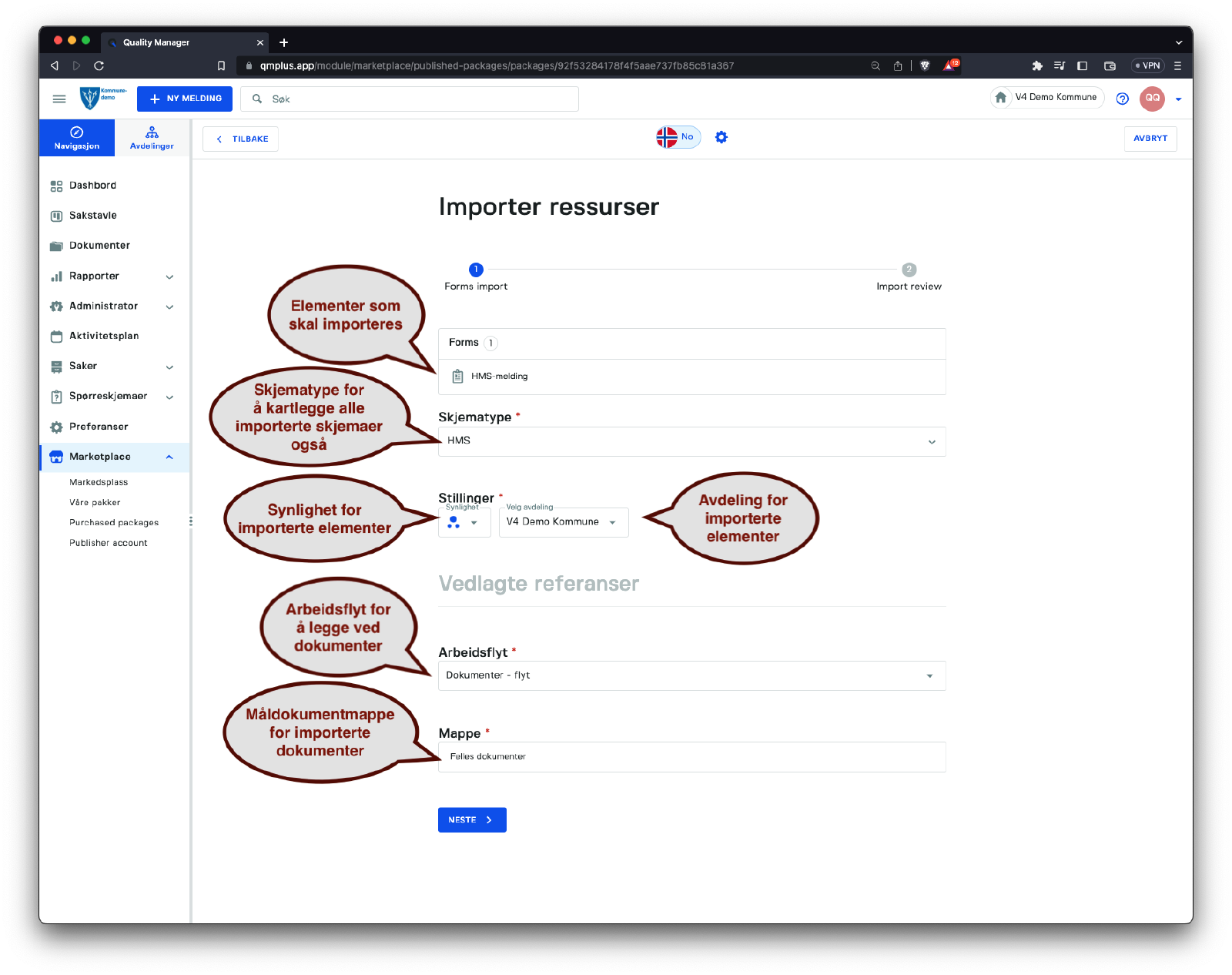
Importskjemaet vil dukke opp og la deg spesifisere følgende alternativer.
| Alternativ | Beskrivelse |
|---|---|
Skjematype | Skjematype som brukes for å knytte skjemaer som importeres. |
Synlighet | Synligheten til ethvert element som importeres. |
Avdeling | Avdelingen som brukes for ethvert element som importeres. |
Arbeidsflyt | Arbeidsflyten som brukes for alle dokumentene som importeres. |
Mappe | Måldokumentmappen for import av alle dokumentene til. |
Når du har angitt alle feltene, klikker du på Neste-knappen for å komme til importbekreftelsesskjermen.
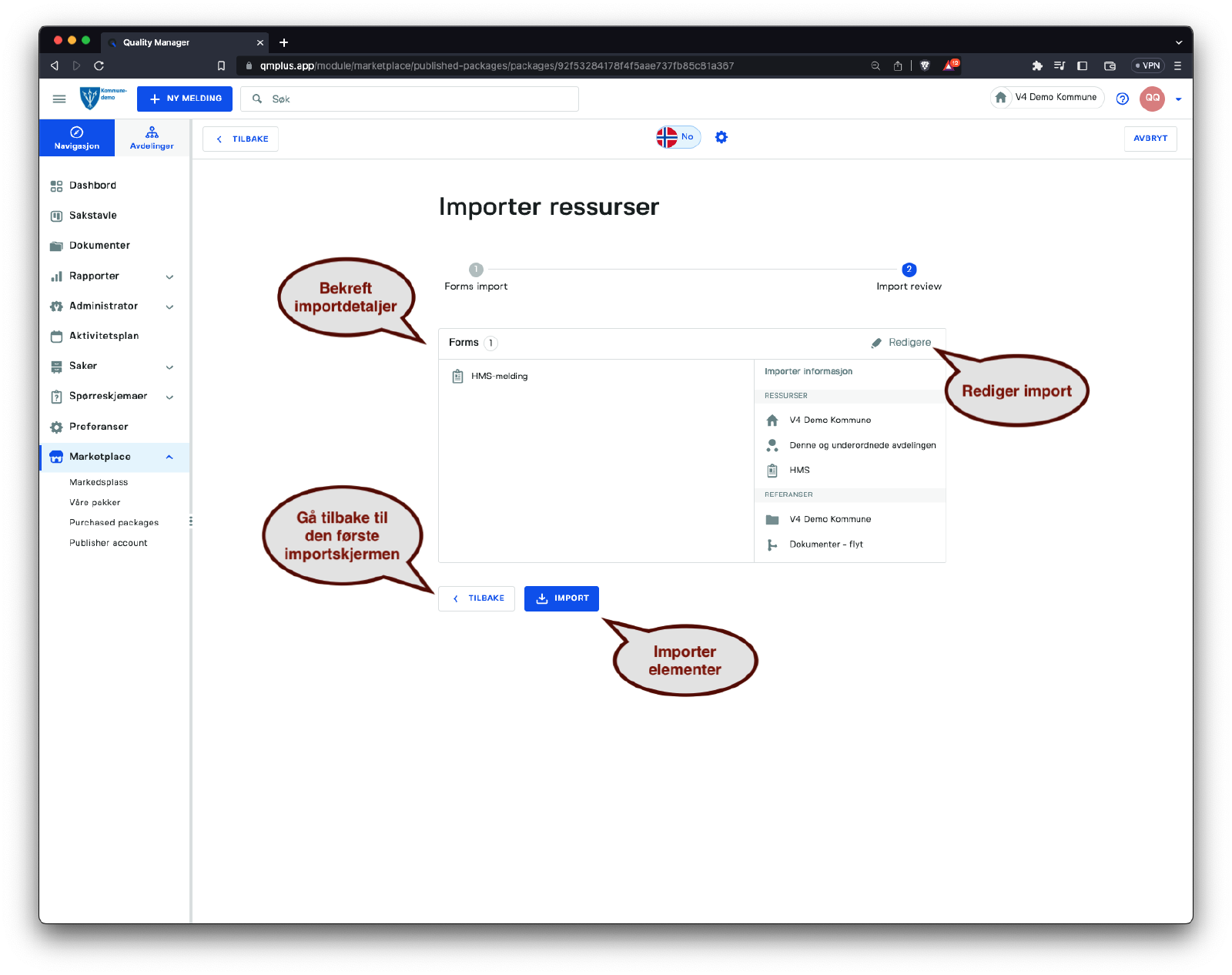
Bekreft elementene og klikk til slutt på Import-knappen for å fullføre importprosessen.
Våre pakker
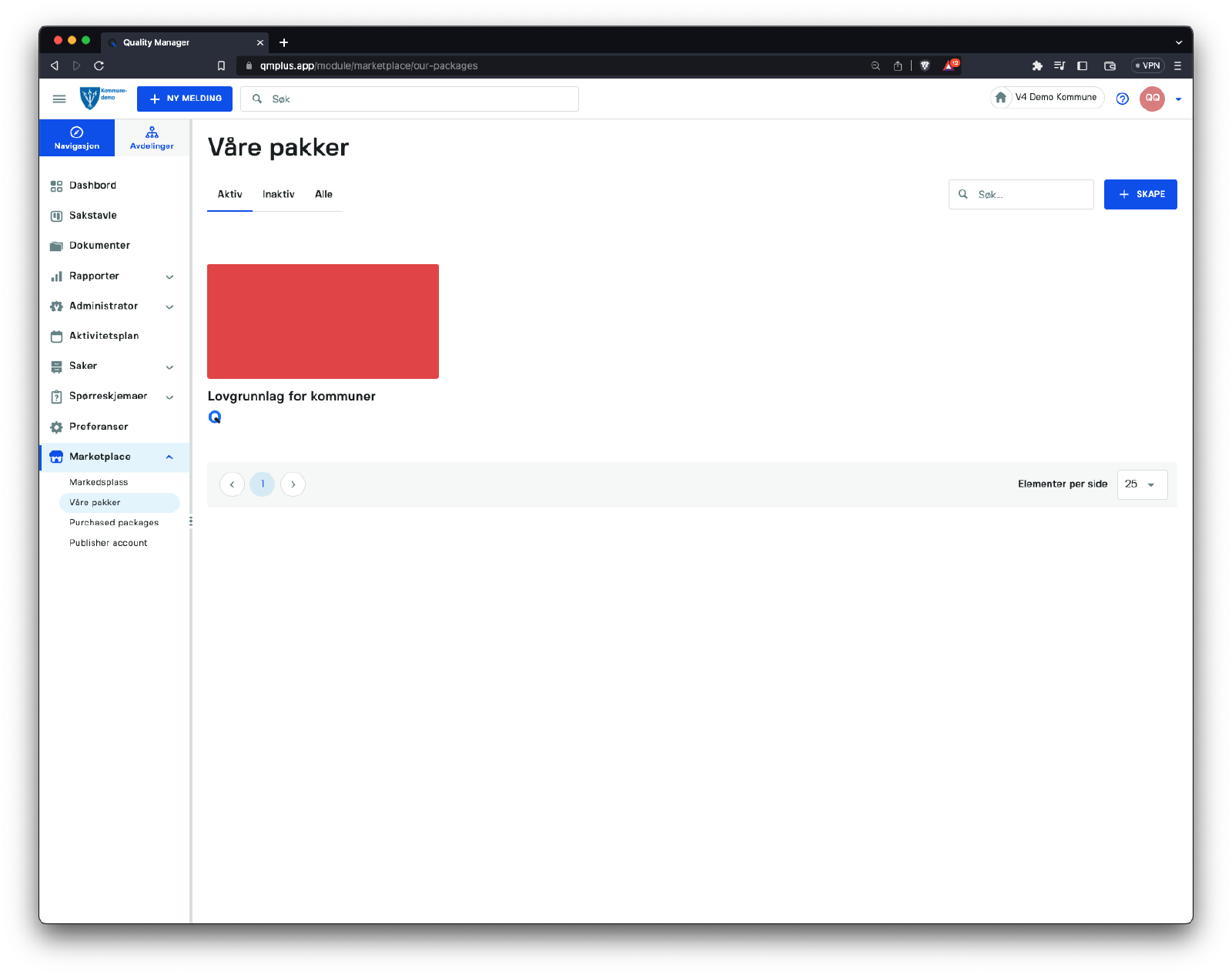
Våre pakker viser alle pakkene vi har opprettet. Å klikke på en av pakkene fører oss til innholdssiden.
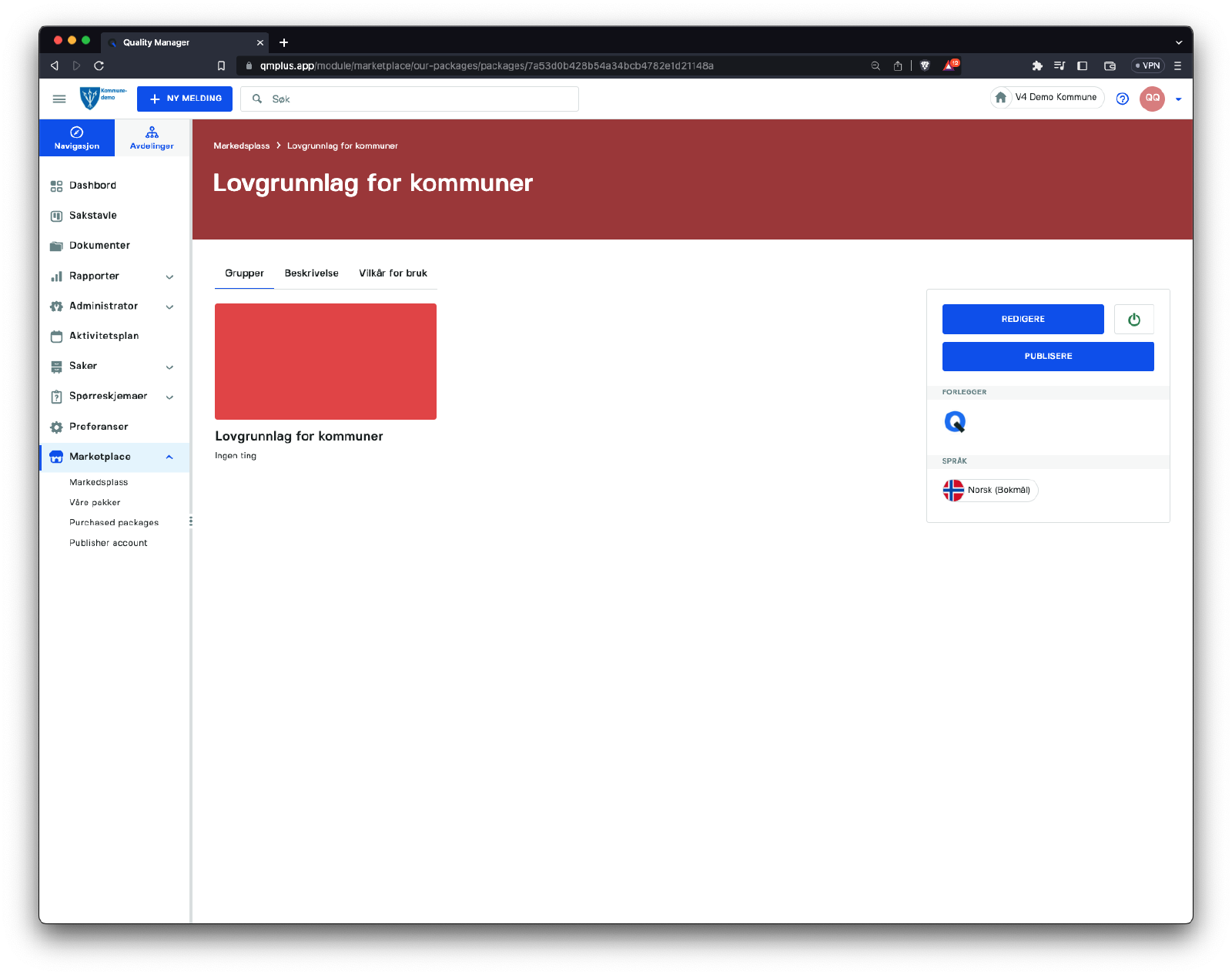
Vi kan se listen over innholdsgrupper i pakken. Ved å klikke på Publiser-knappen vil den nyeste versjonen av pakken bli publisert på markedsplassen.
Opprett pakke
For å opprette en ny pakke, begynn med å klikke på menyelementet merket “Våre pakker” og velg deretter “Opprett” -knappen.
Det er to hovedfaner i pakkeopprettingsgrensesnittet:
| Fane | Beskrivelse |
|---|---|
Generell | Gjør det mulig å redigere hovedpakkens informasjon. |
Innhold | Gjør det mulig å redigere pakkegrupper og innhold. |
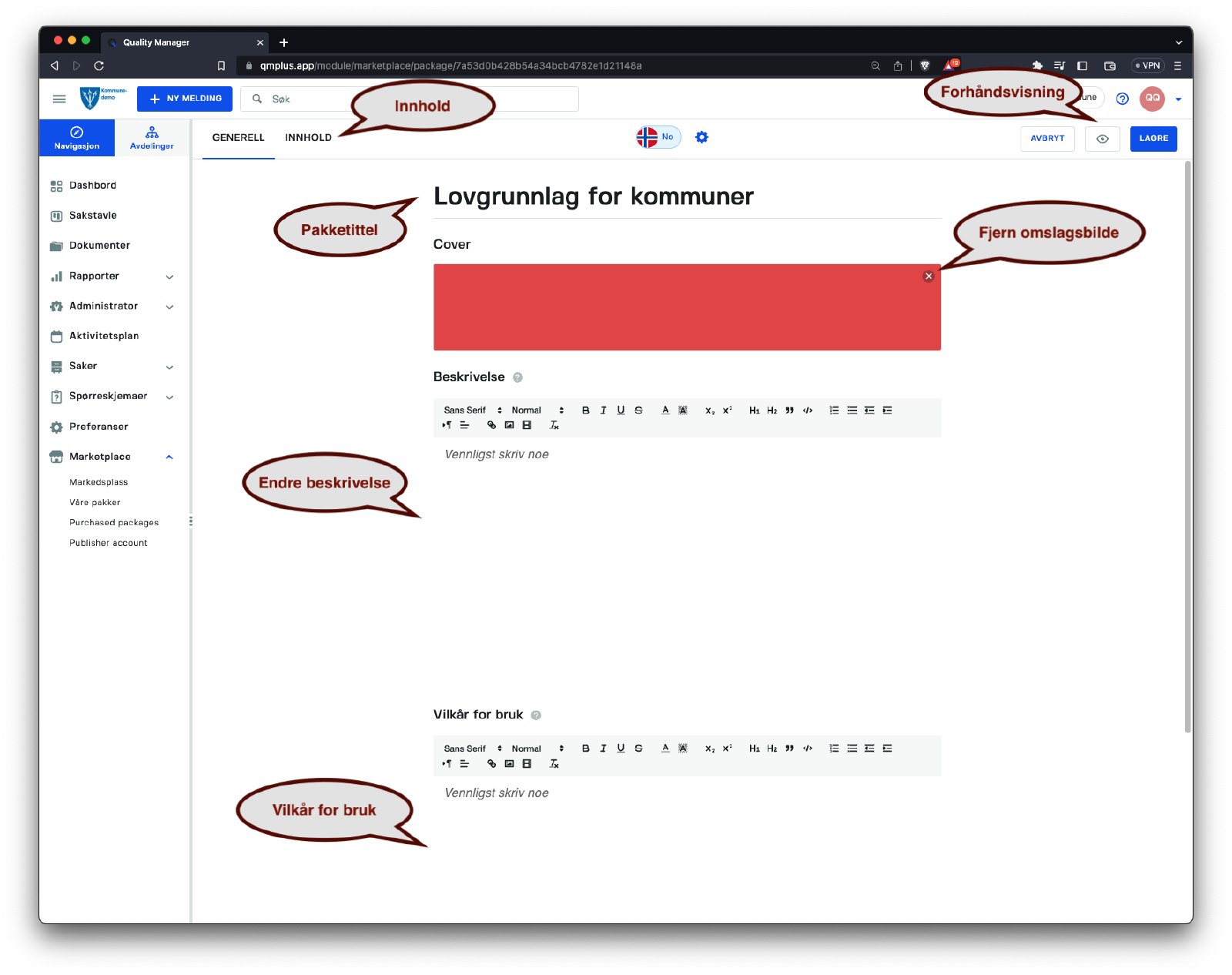
Generell-fanen gir deg muligheter til å redigere pakketittelen, bakgrunnsbilde, beskrivelse og bruksvilkår. For å endre selve innholdet i pakken, bytt til Innhold-fanen.
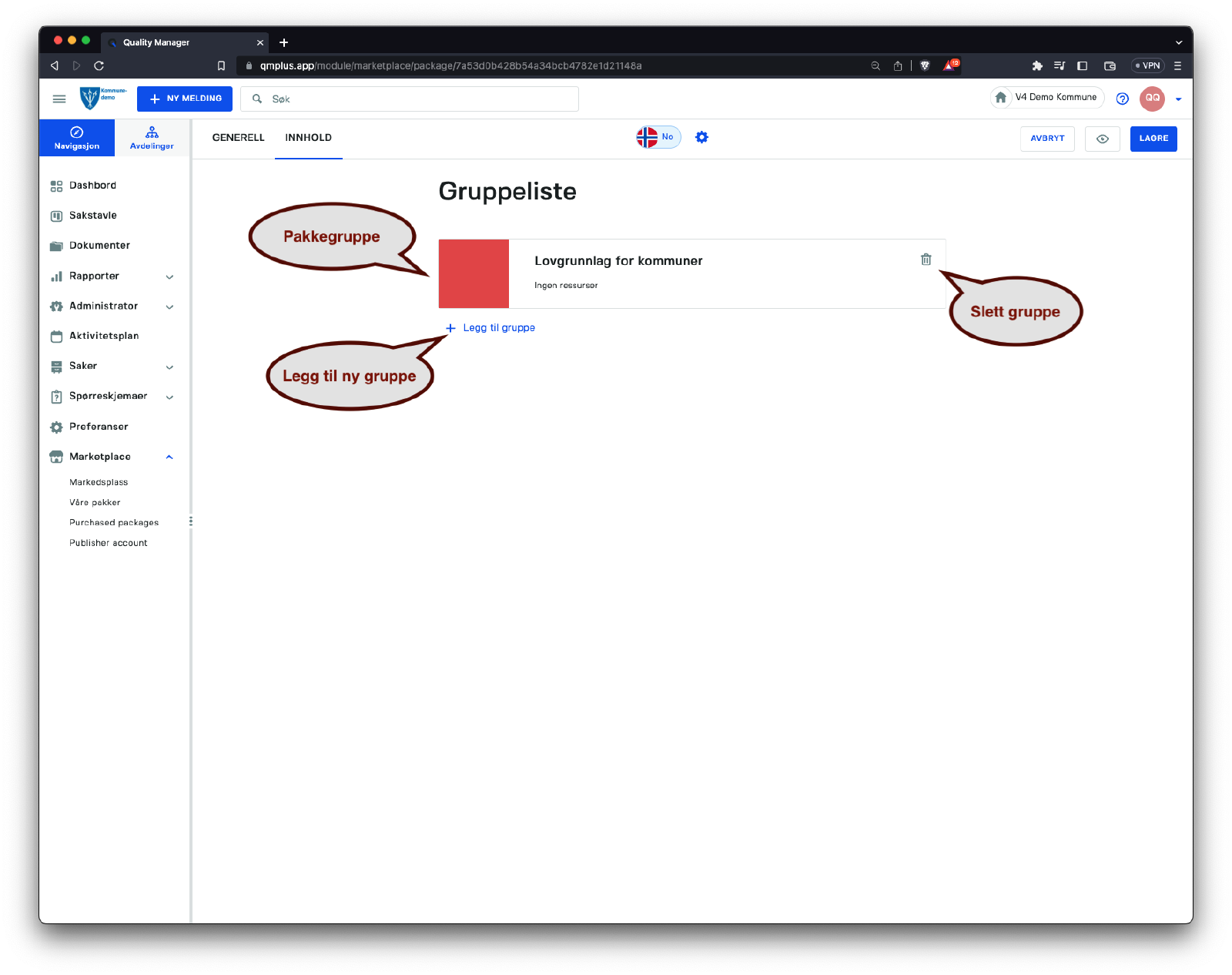
Innhold-fanen viser alle gruppene som utgjør pakken. For å se og redigere innholdet i en pakkegruppe, klikk på ønsket Gruppe.
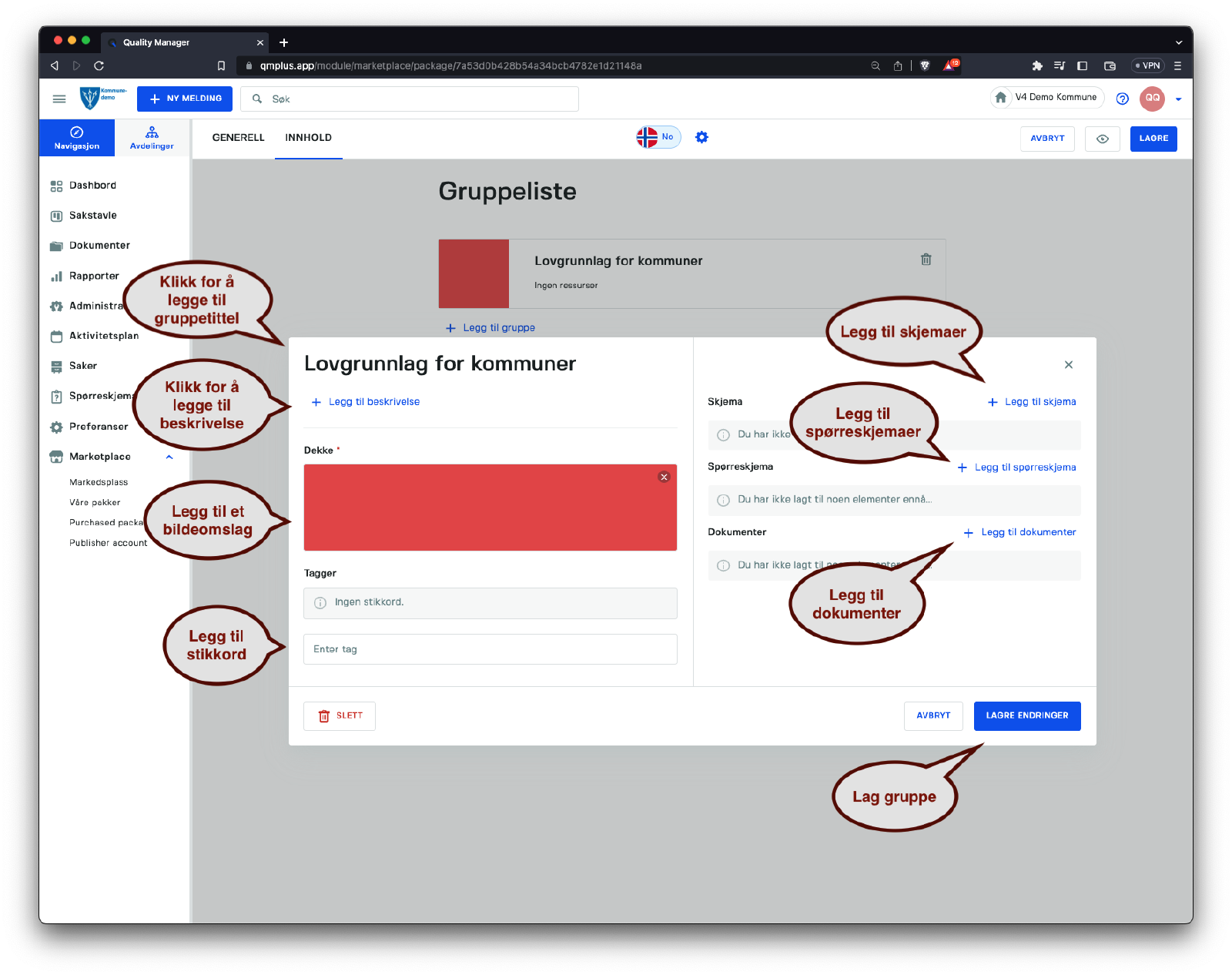
Ved å velge Legg til gruppe åpnes en ny Gruppe-dialog, som lar deg opprette en ny Gruppe. De tilgjengelige alternativene inkluderer:
| Alternativ | Beskrivelse |
|---|---|
Gruppetittel | Tildel en tittel til gruppen. |
Beskrivelse | Gi en beskrivelse for gruppen. |
Dekke | Last opp et omslagsbilde for gruppens bakgrunn. |
Stikkord | Fest relevante merkelapper til gruppen. |
Skjema | Ta med skjemaer i pakkegruppen. |
Spørreskjema | Inkluder spørreskjemaer i pakkegruppen. |
Dokumenter | Legg til dokumenter i pakkegruppen. |
Etter å ha fylt ut nødvendige felt, klikk på “Lagre endringer” -knappen for å legge til den nye gruppen i pakken.
Rediger pakke
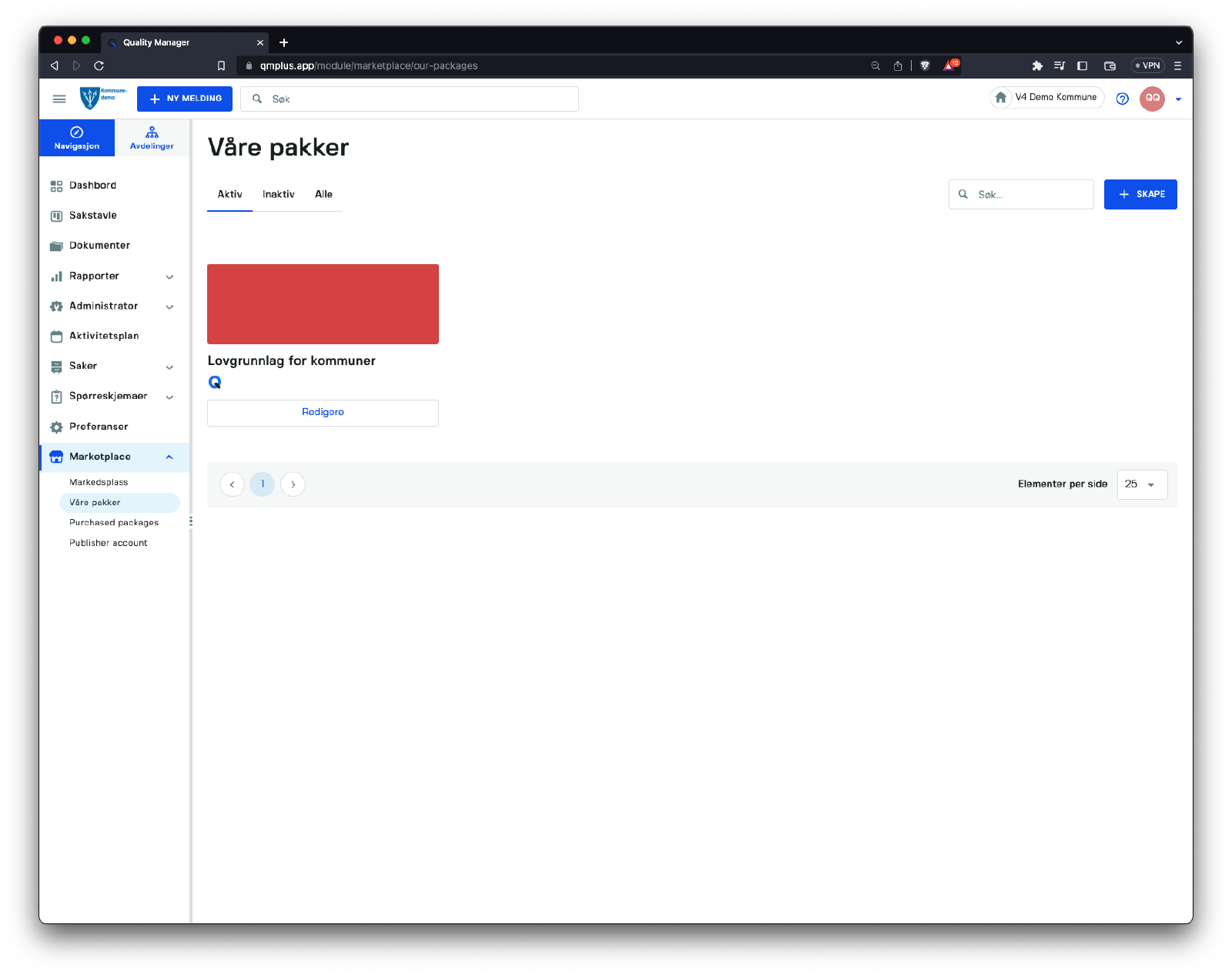
For å redigere en eksisterende pakke, hold musepekeren over pakken og klikk på Rediger-knappen. Denne handlingen lar deg endre pakkens innhold.
Det er to hovedfaner for pakkeredigering:
| Fane | Beskrivelse |
|---|---|
Generell | Inneholder hovedinformasjonen til pakken som skal redigeres. |
Innhold | Gjør det mulig å redigere pakkegrupper og innhold. |
Generell-fanen gir deg muligheter til å redigere pakketittelen, bakgrunnsbilde, beskrivelse og bruksvilkår. For å endre selve innholdet i pakken, bytt til Innhold-fanen.
Innhold-fanen viser alle gruppene som utgjør pakken. For å se og redigere innholdet i en pakkegruppe, klikk på ønsket Gruppe.
Ved å velge Legg til gruppe åpnes en ny Gruppe-dialog, som lar deg opprette en ny Gruppe. De tilgjengelige alternativene inkluderer:
| Alternativ | Beskrivelse |
|---|---|
Gruppetittel | Tildel en tittel til gruppen. |
Beskrivelse | Gi en beskrivelse for gruppen. |
Dekke | Last opp et omslagsbilde for gruppens bakgrunn. |
Stikkord | Fest relevante merkelapper til gruppen. |
Skjema | Ta med skjemaer i pakkegruppen. |
Spørreskjema | Inkluder spørreskjemaer i pakkegruppen. |
Dokumenter | Legg til dokumenter i pakkegruppen. |
Etter å ha fylt ut nødvendige felt, klikk på “Lagre endringer” -knappen for å legge til den nye gruppen i pakken eller lagre eventuelle endringer som er gjort i en eksisterende gruppe.
Utgiverkonto
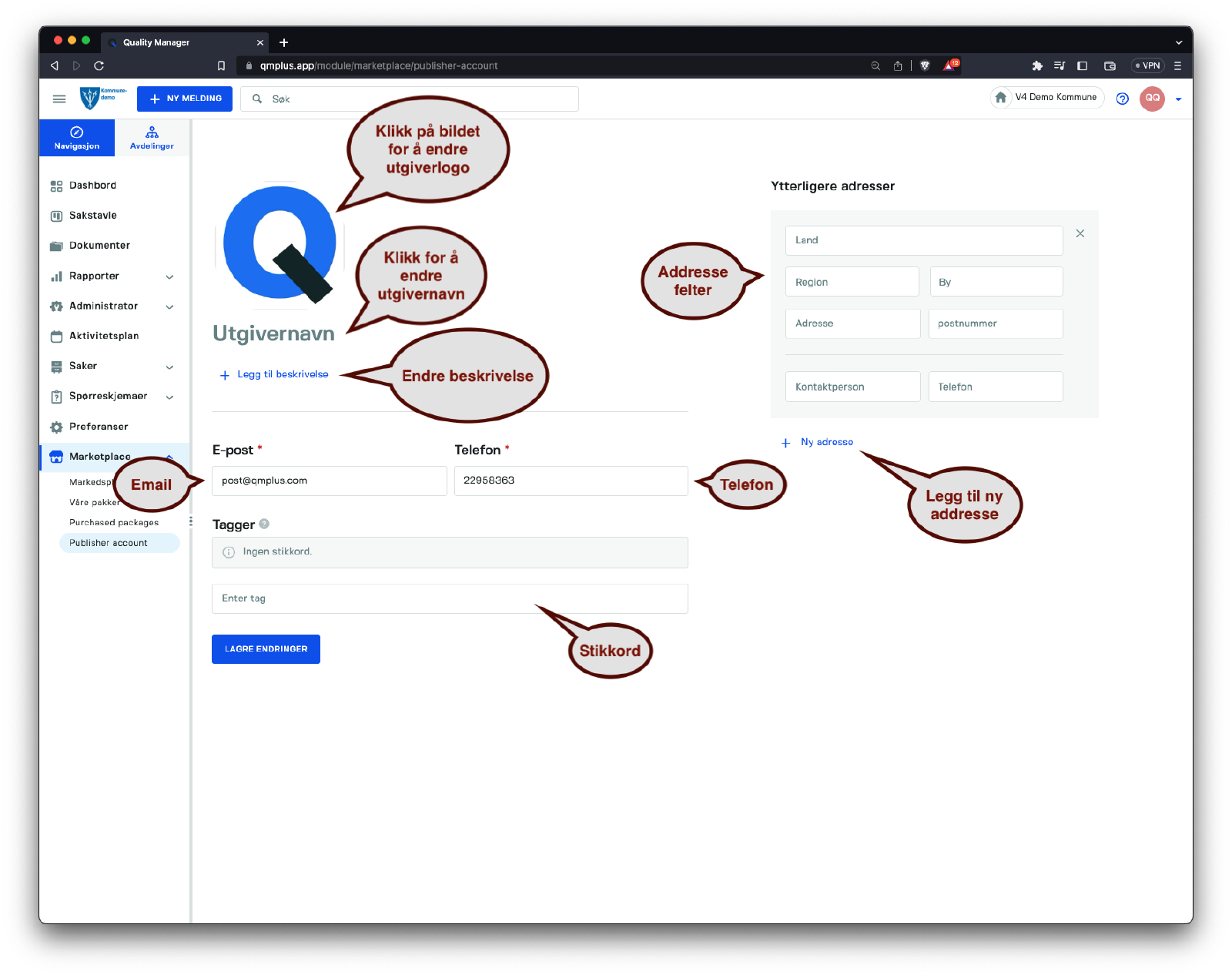
Utgiverkonto-delen viser informasjon om utgiveren når brukerne søker og blar gjennom markedsplassen. Du kan endre følgende felt:
| Felt | Beskrivelse |
|---|---|
Logo | Endre utgiverens logo. |
Forlagsnavn | Oppdater utgiverens navn. |
Beskrivelse | Rediger utgiverens beskrivelse. |
Email | Oppgi utgiverens e-postadresse. |
Telefon | Inkluder utgiverens telefonnummer. |
Stikkord | Administrer merkelapper knyttet til utgiveren. |
Adresser | Oppdater utgiverens adresser; klikk “Legg til adresse” for å legge inn nye adresser. |
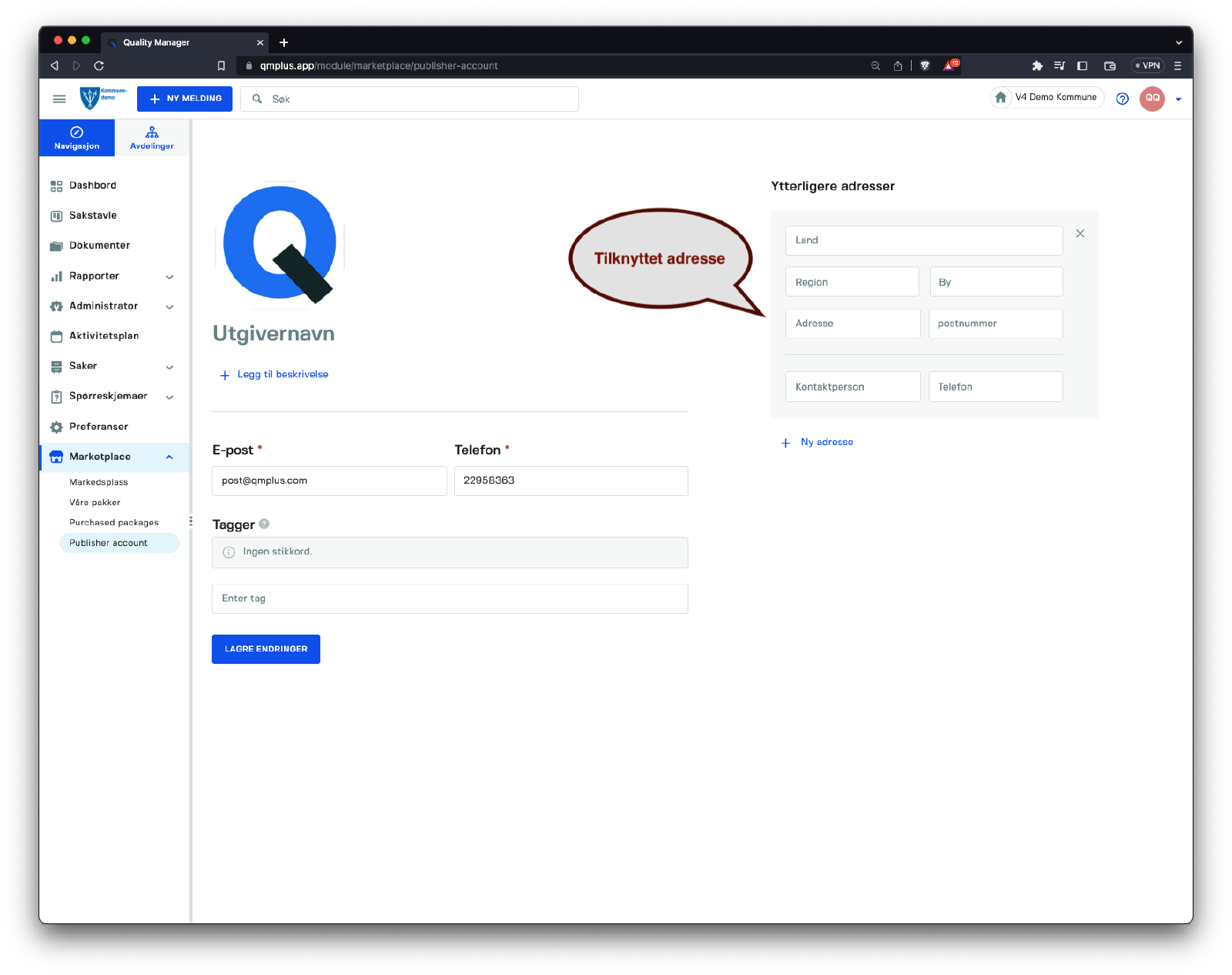
En ny adresseoppføring inkluderer følgende felt:
| Felt | Beskrivelse |
|---|---|
Land | Angi landet for adressen. |
Region | Identifiser regionen til adressen. |
By | Navngi byen for adressen. |
Adresse | Oppgi gateadressen. |
Postkode | Skriv inn postnummeret for adressen. |
Kontaktperson | Oppgi fullt navn på kontaktpersonen på denne adressen. |
Telefon | Legg til et telefonnummer for å nå utgiveren på denne lokasjonen. |