Administrator/Oppgavemaler
En brukerveiledning for arbeid med oppgavemaler. Vi dekker hvordan man oppretter og endrer oppgavemaler.
Denne delen omhandler administrasjon av oppgavemaler i systemet.
Ved å klikke på Administrator/Oppgavemaler, får du tilgang til listen over oppgavemaler.
Oppgavemaler lar deg opprette lister over oppgaver som vil bli lagt til i nye Saker når en Melding blir registrert. For eksempel kan du opprette en liste over oppgaver som skal utføres hver gang en ulykkesmelding blir logget i systemet.
Du kan også legge til ytterligere oppgaver hvis spesifikke kategorier blir valgt av brukeren mens de fyller ut skjemaet. Dette lar deg lage dynamiske oppgavemaler som kan legge til supplerende oppgaver avhengig av selve skjemainngangen.
Oppgavemaler fungerer som et kraftig middel for å standardisere oppgavesjekklister i organisasjonen for gitte
Skjema-innganger.
Liste over oppgavemaler
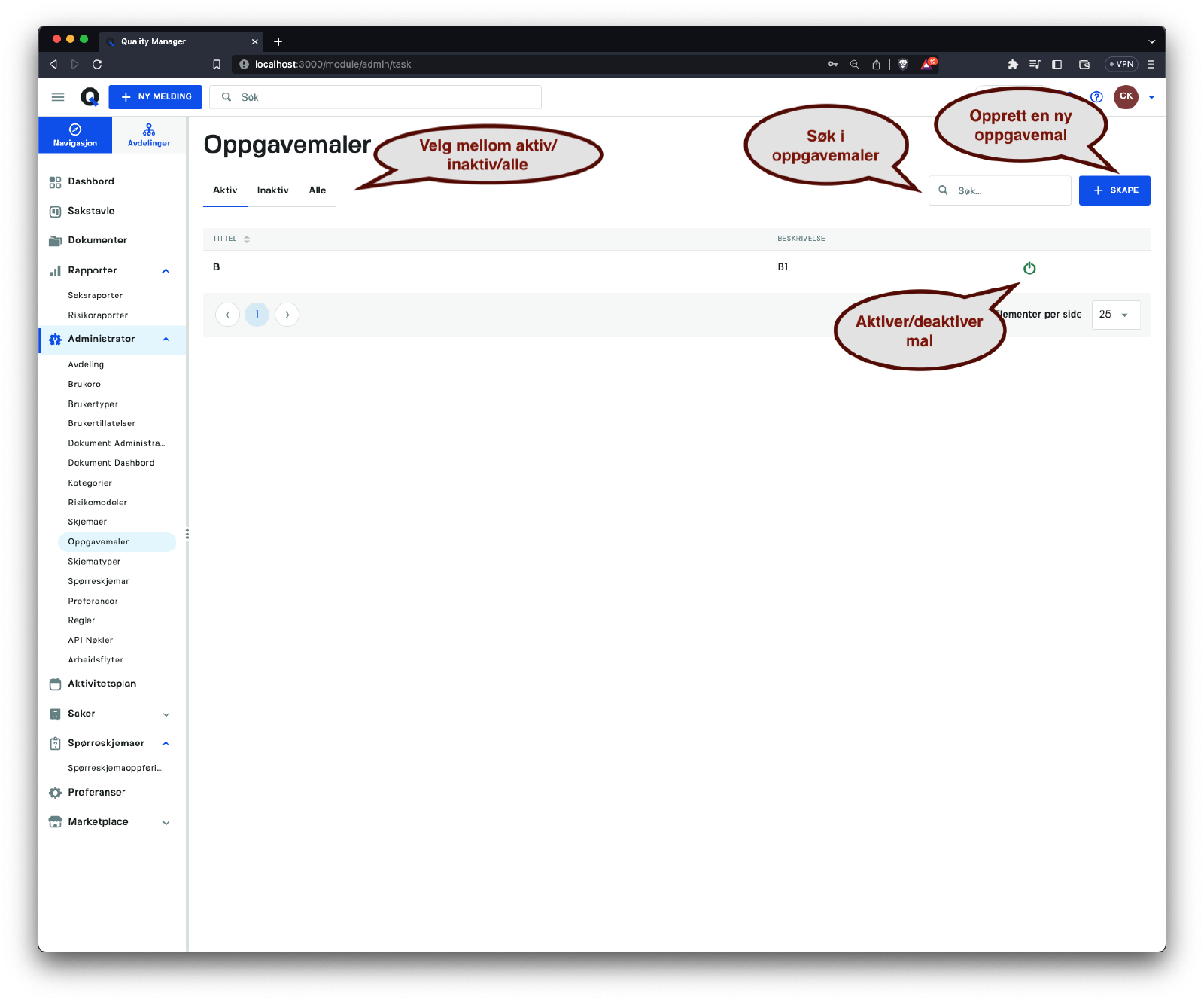
Oppgavemaler-listen viser alle de nåværende Oppgavemalene som er tilgjengelige for visning.
Listen vil endre seg når du bytter avdelinger i organisasjonen, siden
Oppgavemalerkan registreres for en bestemt avdeling og tildeles en organisatorisk synlighetstype (synlig innenfor avdelingen, synlig innenfor avdelingen og dens underavdelinger osv.).
Opprett en ny oppgavemal
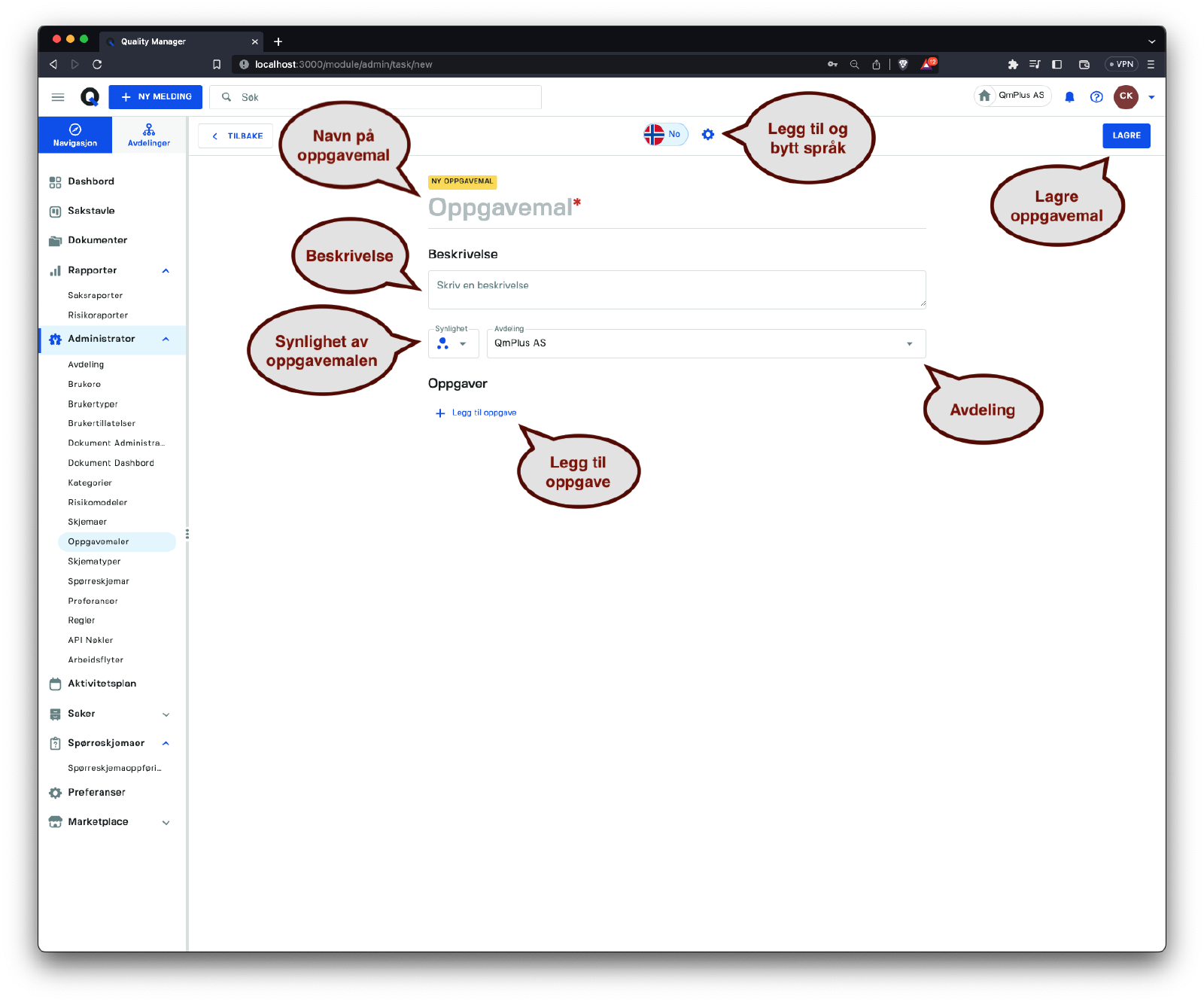
Når du oppretter en ny oppgavemal, har du følgende alternativer:
| Alternativ | Beskrivelse |
|---|---|
Oppgavemalens navn | Angi navnet for å identifisere Oppgaver-malen, støtter flere språk. |
Beskrivelse | Angi beskrivelsen for Oppgaver-malen. |
Synlighet | Angi organisatorisk synlighet (avdeling, avdeling og underavdelinger). |
Avdeling | Avdelingen der Oppgaver-malen er registrert. |
Legg til oppgave | Legg til en Mal-oppgave i Oppgaver-malen. |
Klikk på Lagre-knappen for å lagre gjeldende status for Oppgavemalen.
Legge til en ny oppgave
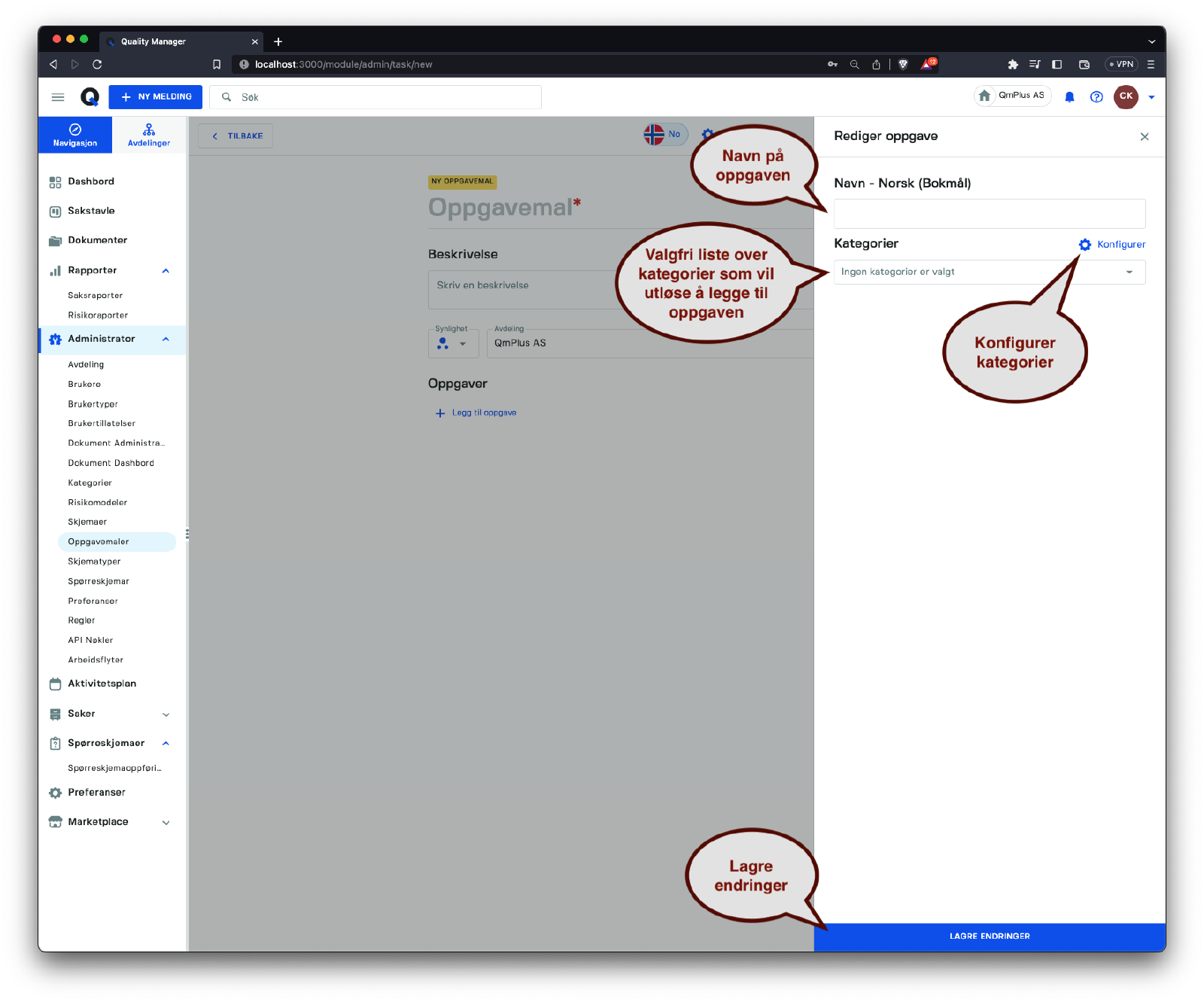
Når du klikker på Legg til oppgave-knappen, åpnes sidefeltet med alternativer for en ny oppgave. Følgende alternativer er tilgjengelige:
| Alternativ | Beskrivelse |
|---|---|
Navn | Navnet på oppgaven som skal legges til i Oppgaver-malene. |
Kategorier | Liste over kategorier som vil utløse tillegg av denne spesifikke oppgaven til en ny Sak når en skjemamelding er registrert. |
Klikk på Konfigurer-knappen for å hente listen over tilgjengelige kategorier. Til slutt, klikk på Lagre endringer-knappen for å lagre Oppgaven i Oppgavemalen.
Velg kategorier
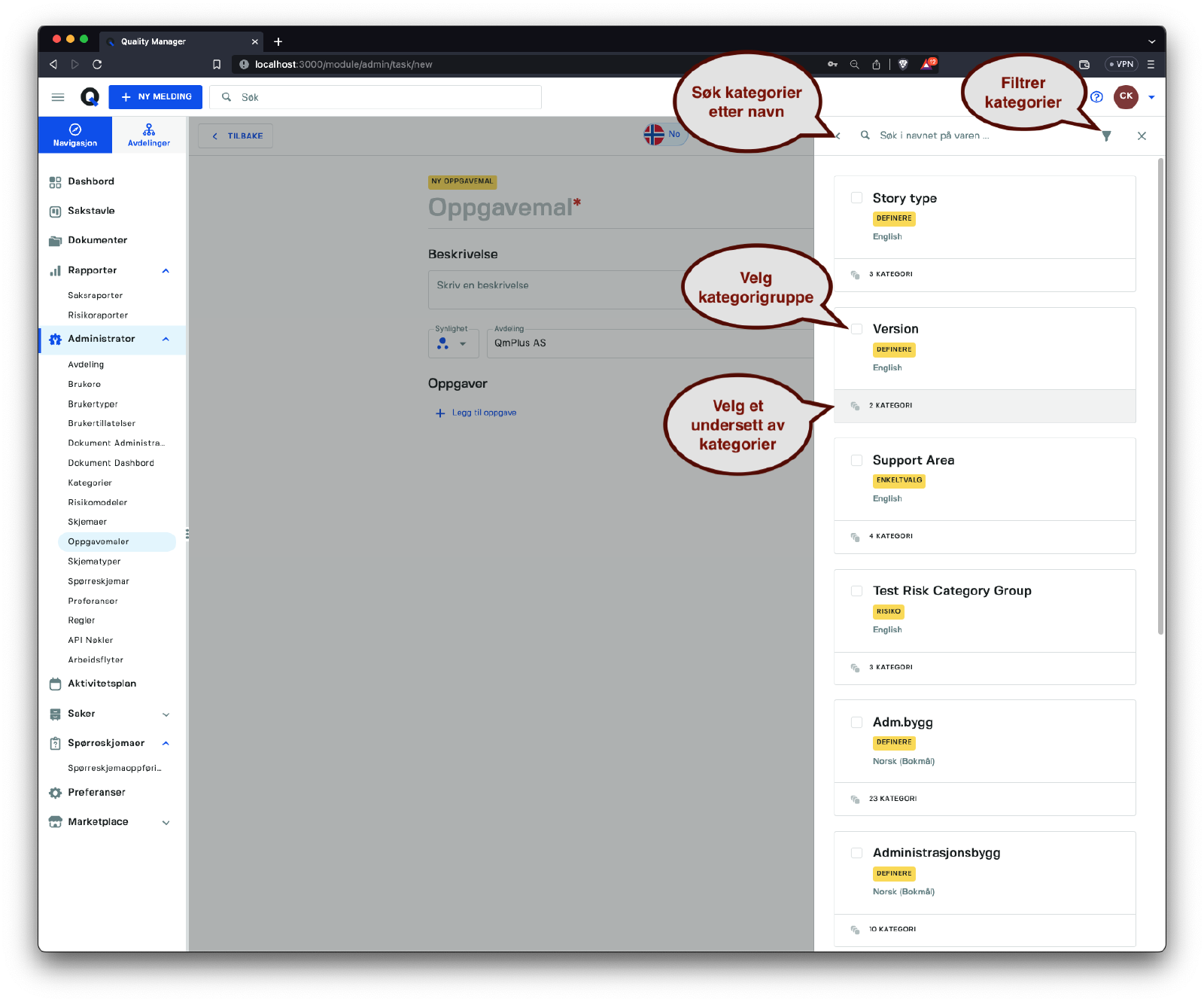
Etter at du har klikket på Konfigurer-knappen, kan du søke og velge kategoriene som vil utløse tillegg av Oppgaven som opprettes.
Redigere en oppgavemal
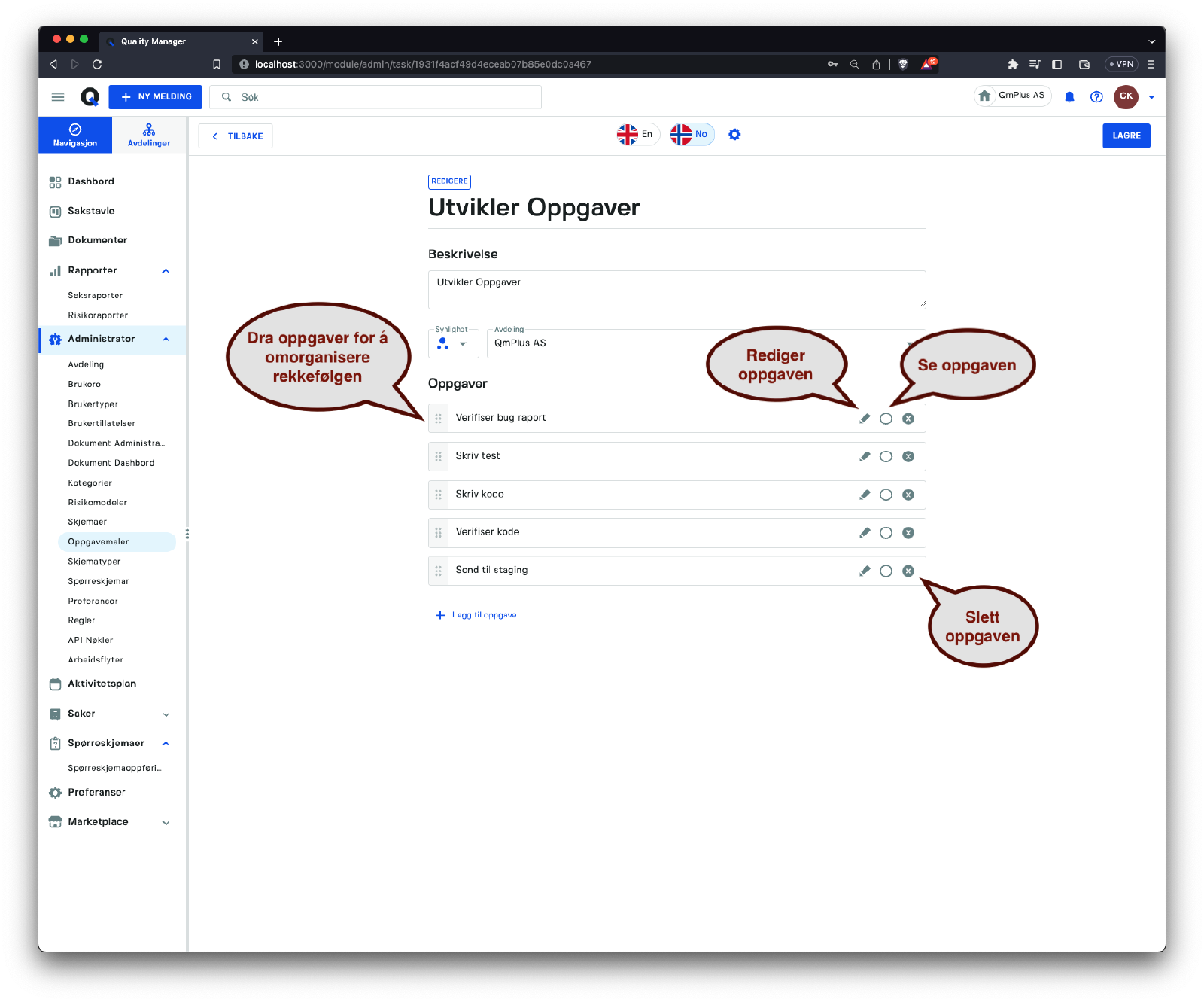
Når du redigerer en Oppgavemal, kan du dra individuelle oppgaver opp og ned for å omorganisere dem i henhold til ønsket rekkefølge når de legges til i en Sak.
Vi anbefaler å ikke starte navn med et tall hvis man bruker
kategorier-filteret, da det kan føre til at lister mangler kontinuitet. For eksempel, hvis du legger til oppgavene 1. A, 2. B, 3. C og oppgave 2 er avhengig av en kategori, kan du ende opp med enSak-oppgaveliste som inneholder bare 1. A og 3. C, noe som kan forvirre brukere.
Du kan også Redigere, Vise og Slette individuelle oppgaver i Oppgavemalen.
Koble oppgavemal til skjema
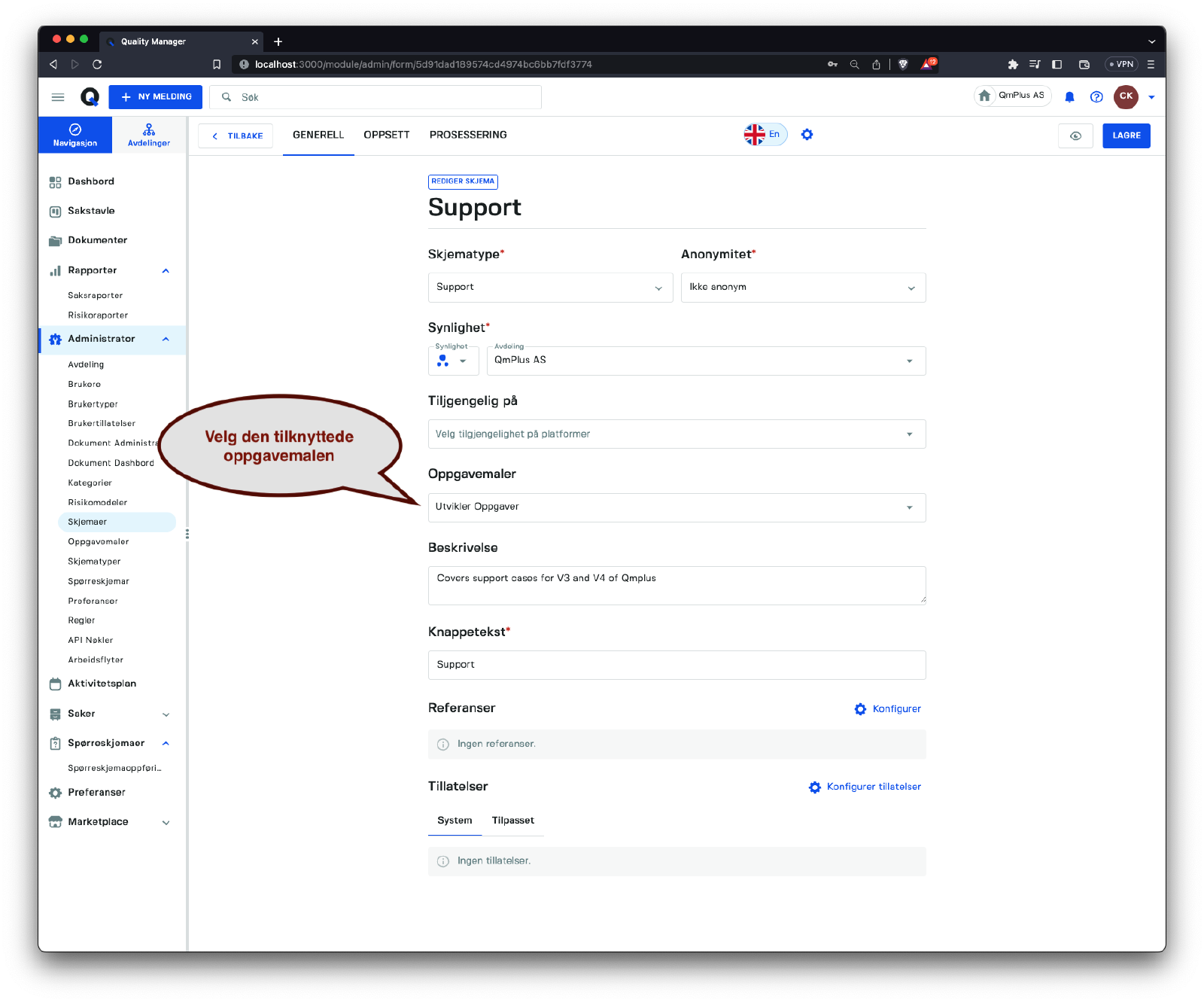
Når du oppretter eller redigerer et Skjema, har du muligheten til å knytte en Oppgavemal fra listen over maler som er synlige for brukerens nåværende avdeling.
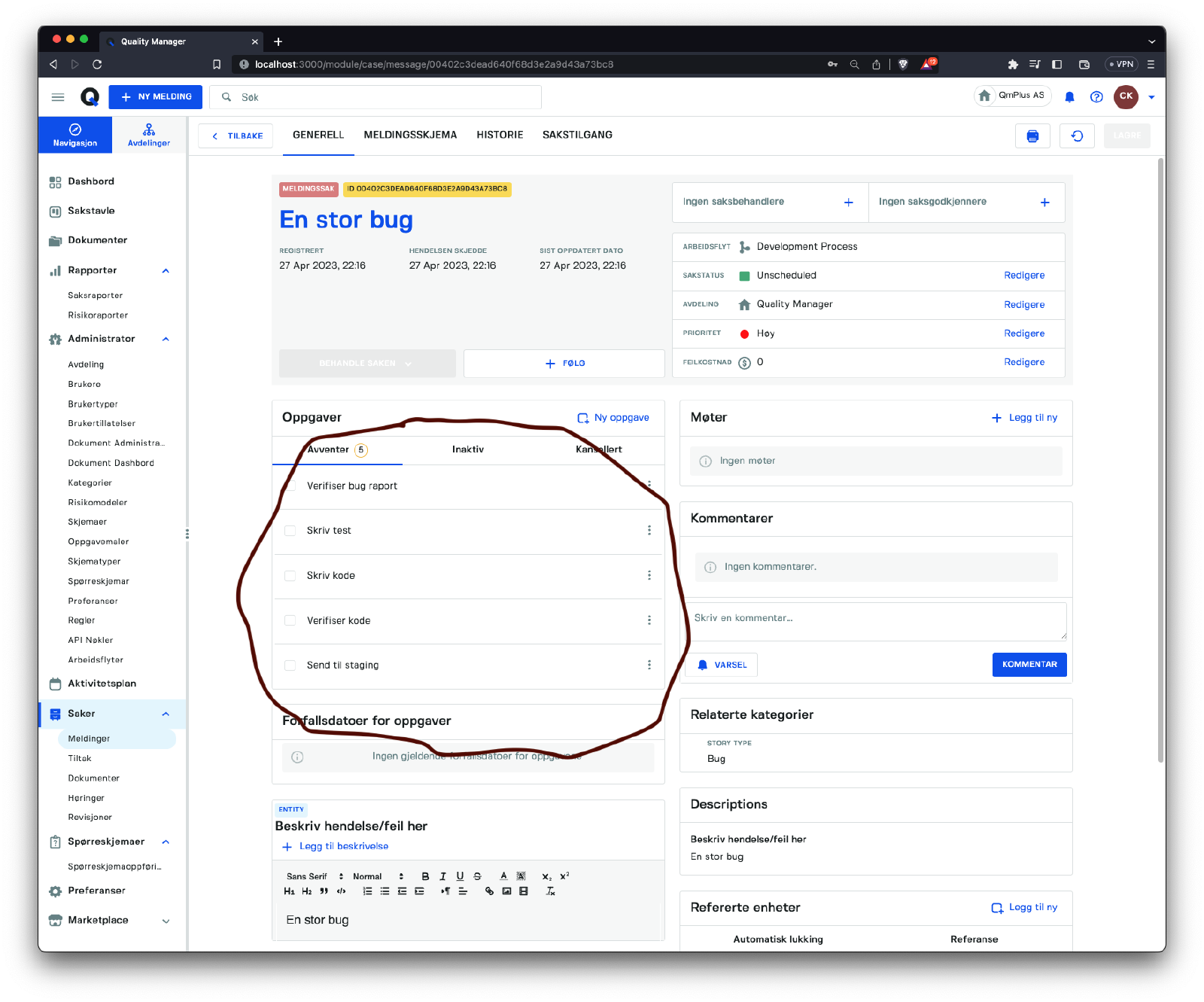
Når en bruker registrerer en ny melding ved hjelp av dette skjemaet, vil den resulterende Saken inkludere en liste over Oppgaver basert på den tilknyttede Oppgavemalen. Dette sikrer at passende oppgaver genereres for hver sak i henhold til de forhåndsdefinerte malene, og bidrar til å opprettholde konsistens og overholdelse av organisatoriske prosesser.