Preferanser
En brukerveiledning for bruk av den enkelte brukers preferanser
Denne seksjonen forklarer personlige innstillinger for innloggede brukere.
Ved å klikke på Preferences får du tilgang til brukerens spesifikke preferanser.
Dokument Dashbord
Generelle innstillinger
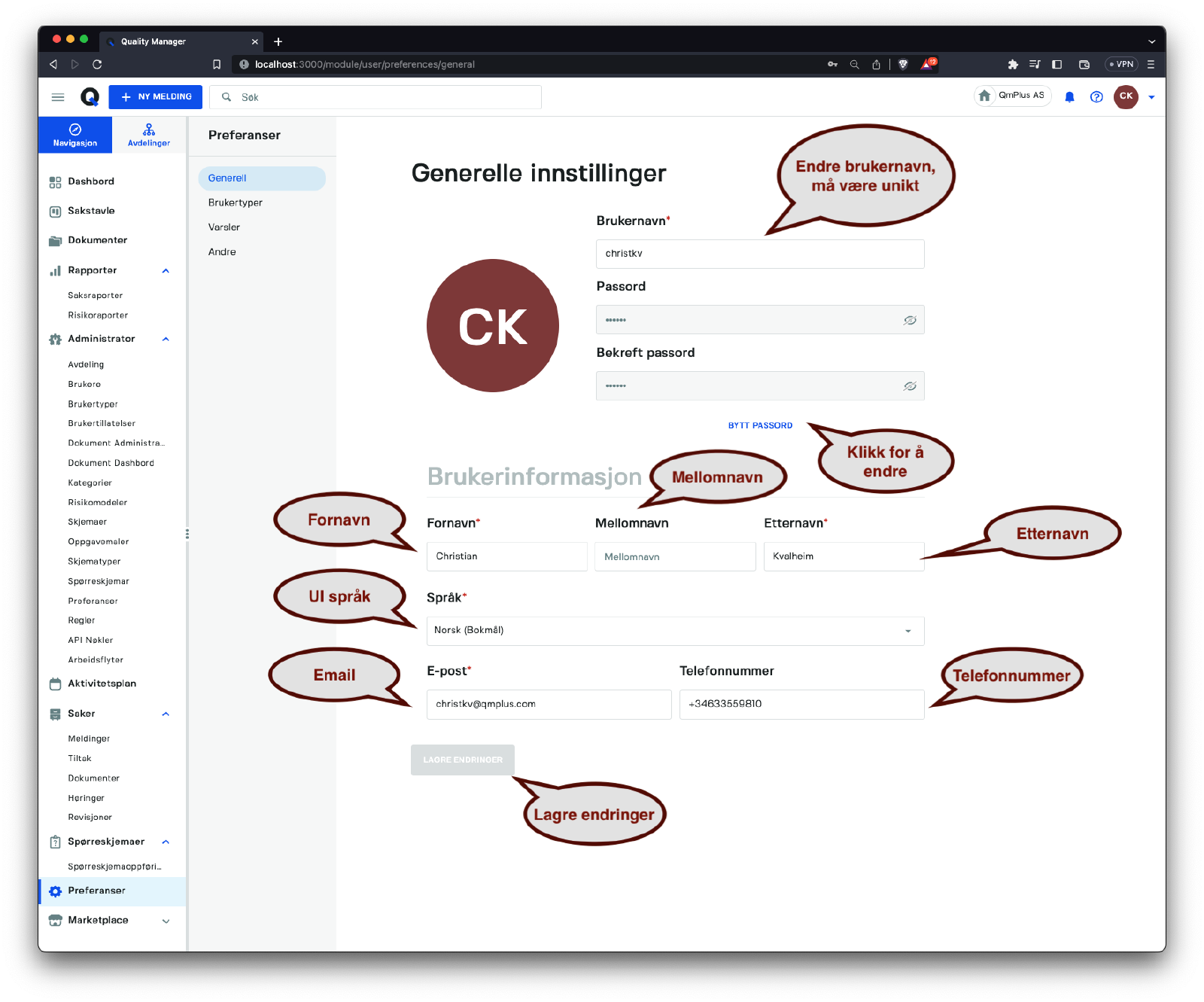
Brukerens generelle innstillinger lar brukeren justere følgende alternativer.
| Alternativ | Beskrivelse |
|---|---|
Brukernavn | Det nåværende brukernavnet til den innloggede brukeren; hvis det endres, må det nye brukernavnet være unikt. |
Passord | Hvis knappen Endre passord er klikket, skriv inn ditt nye passord her. |
Bekreft passord | Hvis knappen Endre passord er klikket, skriv inn passordbekreftelsen her. Sørg for at det stemmer overens med feltet passord når du klikker Lagre, ellers vil passordoppdateringen mislykkes. |
Fornavn | Endre fornavnet til den nåværende innloggede brukeren. |
Mellomnavn | Endre mellomnavnet til den nåværende innloggede brukeren. |
Etternavn | Endre etternavnet til den nåværende innloggede brukeren. |
Språk | Endre gjeldende språk for brukergrensesnittet. Last nettleseren på nytt for at endringene skal tre i kraft etter at du har klikket på Lagre-knappen. |
Email | Endre e-postadressen til den nåværende brukeren. |
Telefonnummer | Endre telefonnummeret til den nåværende brukeren. |
Etter å ha endret noe på brukeren, må du klikke på Lagre-knappen for å lagre endringene.
Brukertyper
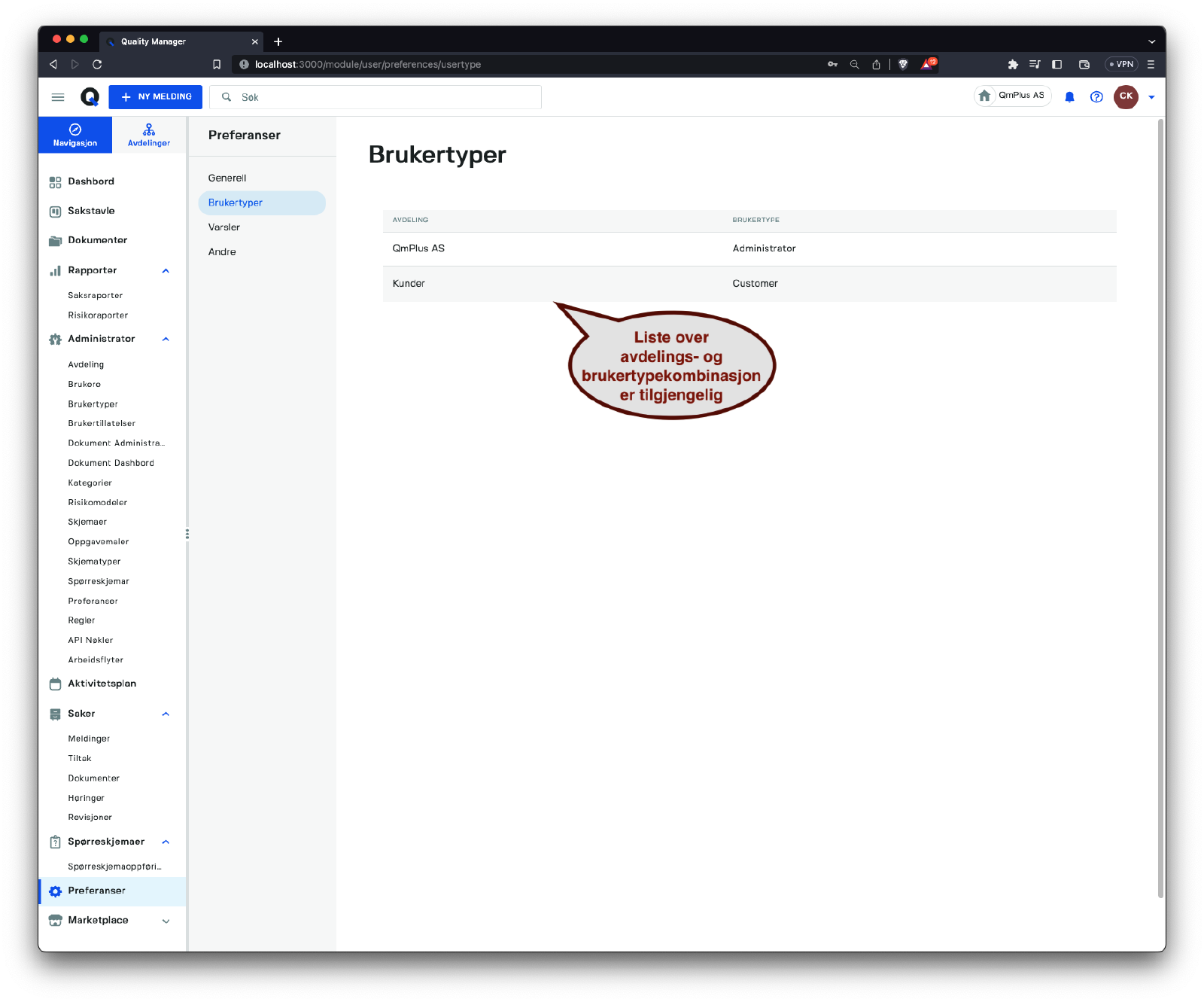
Brukertyper-alternativet viser den nåværende innloggede brukeren listen over avdelings- og brukertypekombinasjoner som er registrert på brukeren.
Varsler
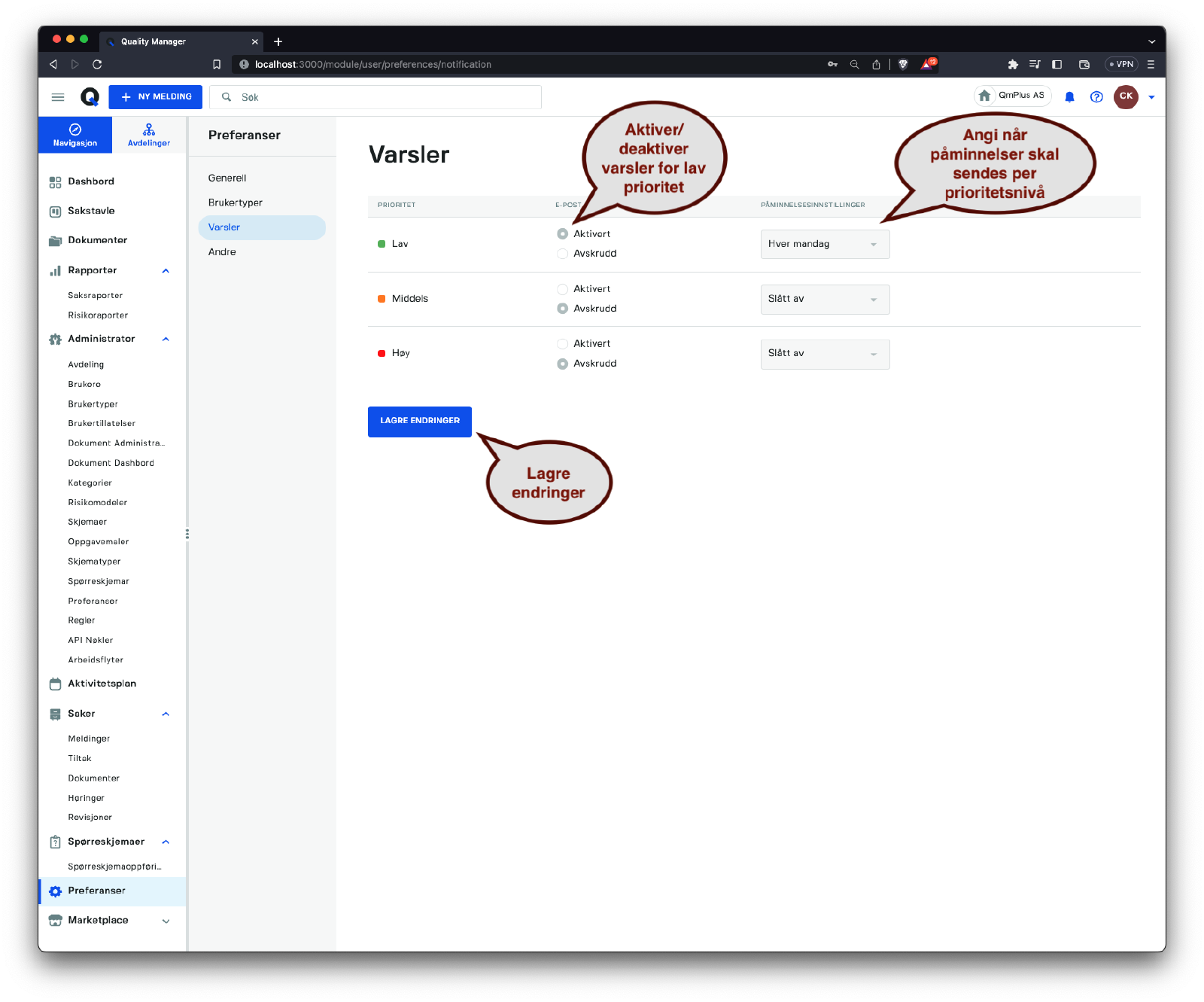
Varslingsalternativet lar den nåværende brukeren endre innstillingene for varsler.
Hvis innstillingene er nedtonet, betyr det at administratoren for organisasjonen din har deaktivert muligheten for at brukere kan tilpasse egne varslingsinnstillinger og håndhever organisatoriske innstillinger.
Varslingsinnstillingene er ordnet etter prioritet, og lar deg aktivere/deaktivere varsler for ethvert prioritetsnivå og angi leveringstidspunktet for påminnelser som sendes på e-post til den innloggede brukeren.
Klikk på Lagre endringer-knappen for å bruke endringer.
Utseende
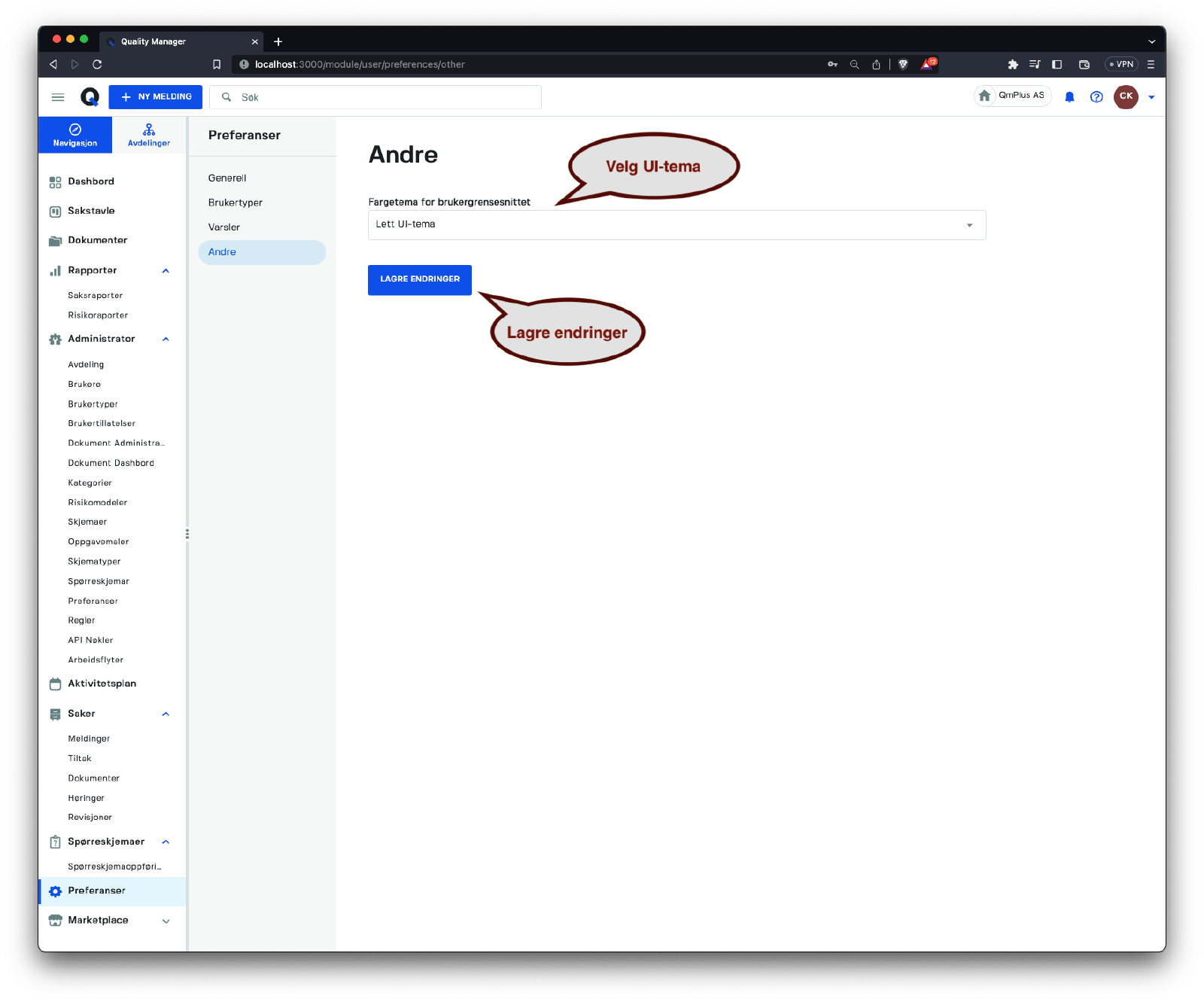
Utseendealternativet lar deg angi ønsket brukergrensesnittmal. For øyeblikket tilbyr Q tre alternativer.
| Alternativ | Beskrivelse |
|---|---|
Lyst UI-tema | Et høykontrast lyst brukergrensesnitttema. |
Mørkt UI-tema | Et mørkt modus brukergrensesnitttema. |
Standard fra nettleseren | Bruk nettleserens standard (OS-alternativ) for å automatisk sette enten lyst eller mørkt brukergrensesnitttema. |
Klikk på Lagre endringer-knappen for å lagre endringene i brukergrensesnitttemaet.