Administrator/Brukertyper
En brukerveiledning for arbeid med brukertyper. Vi dekker hvordan du oppretter og endrer brukertyper.
En brukertype er en samling av roller som representerer spesifikke grupperinger av tillatelser med et tilordnet navn. Eksempler på brukertyper kan være Administrator, Ansatt og Inspektør, der hver brukertype inneholder et sett med roller som gir brukeren tillatelser til å utføre forskjellige handlinger eller få tilgang til bestemte funksjoner på plattformen.
Hovedadministrator-skjerm
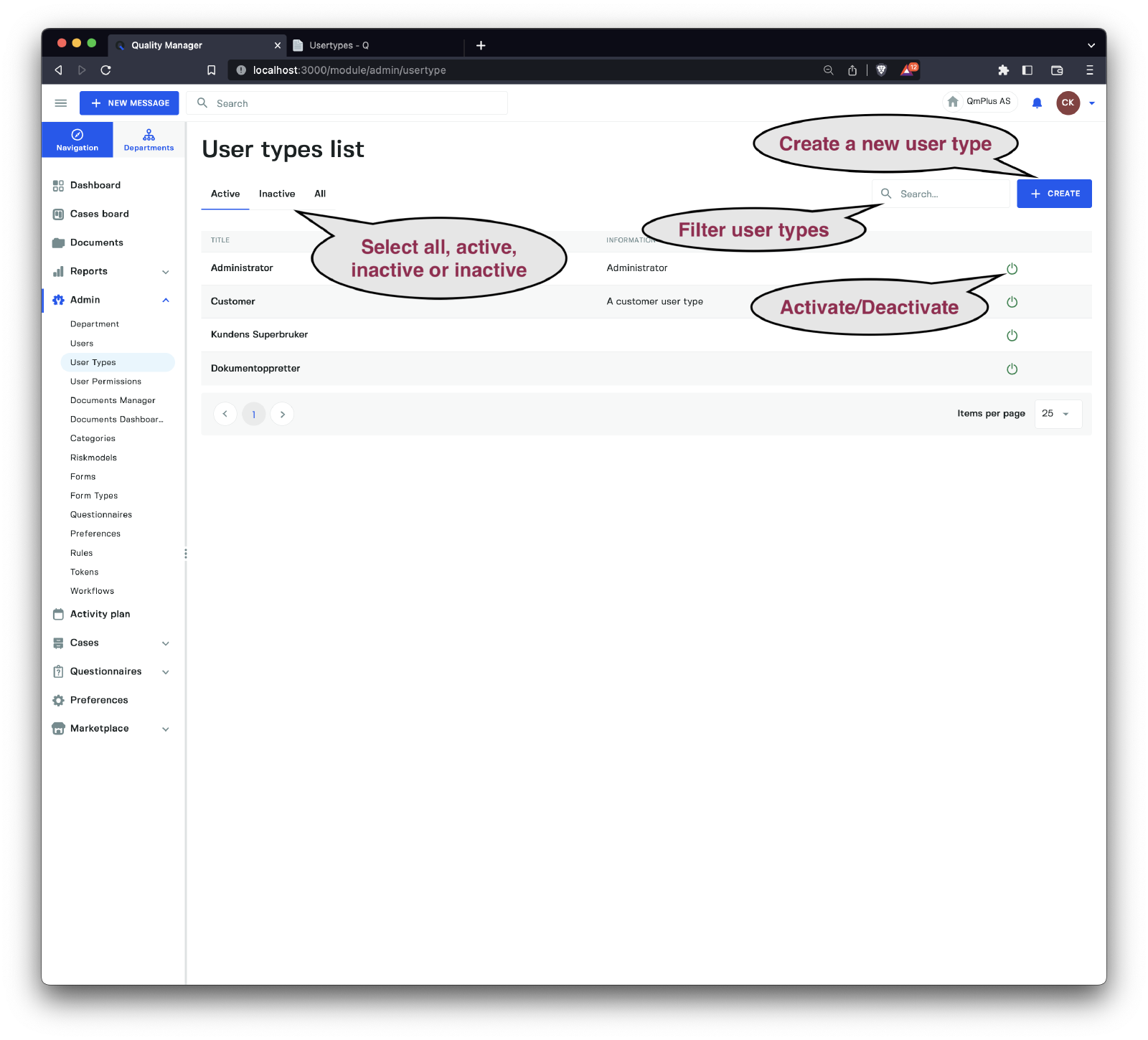
Ved å klikke på Administrator/Brukertyper får du tilgang til listen over brukertyper.
Fra denne skjermen kan du utføre følgende handlinger:
Velg brukertyper
Bytt mellom å vise alle brukertyper, gjeldende aktive brukertyper og inaktive brukertyper.
Filtrer brukertyper
Bruk søkeboksen til å filtrere brukertyper ved å skrive inn relevant tekst.
Aktiver/Deaktiver
Klikk på symbolet for å deaktivere en aktiv brukertype eller aktivere en inaktiv brukertype. Deaktivering av en brukertype sikrer at den ikke kan tilordnes andre brukere.
Opprett en brukertype
Klikk på Opprett-knappen for å åpne dialogboksen “opprett ny brukertype”.
Opprett en ny brukertype
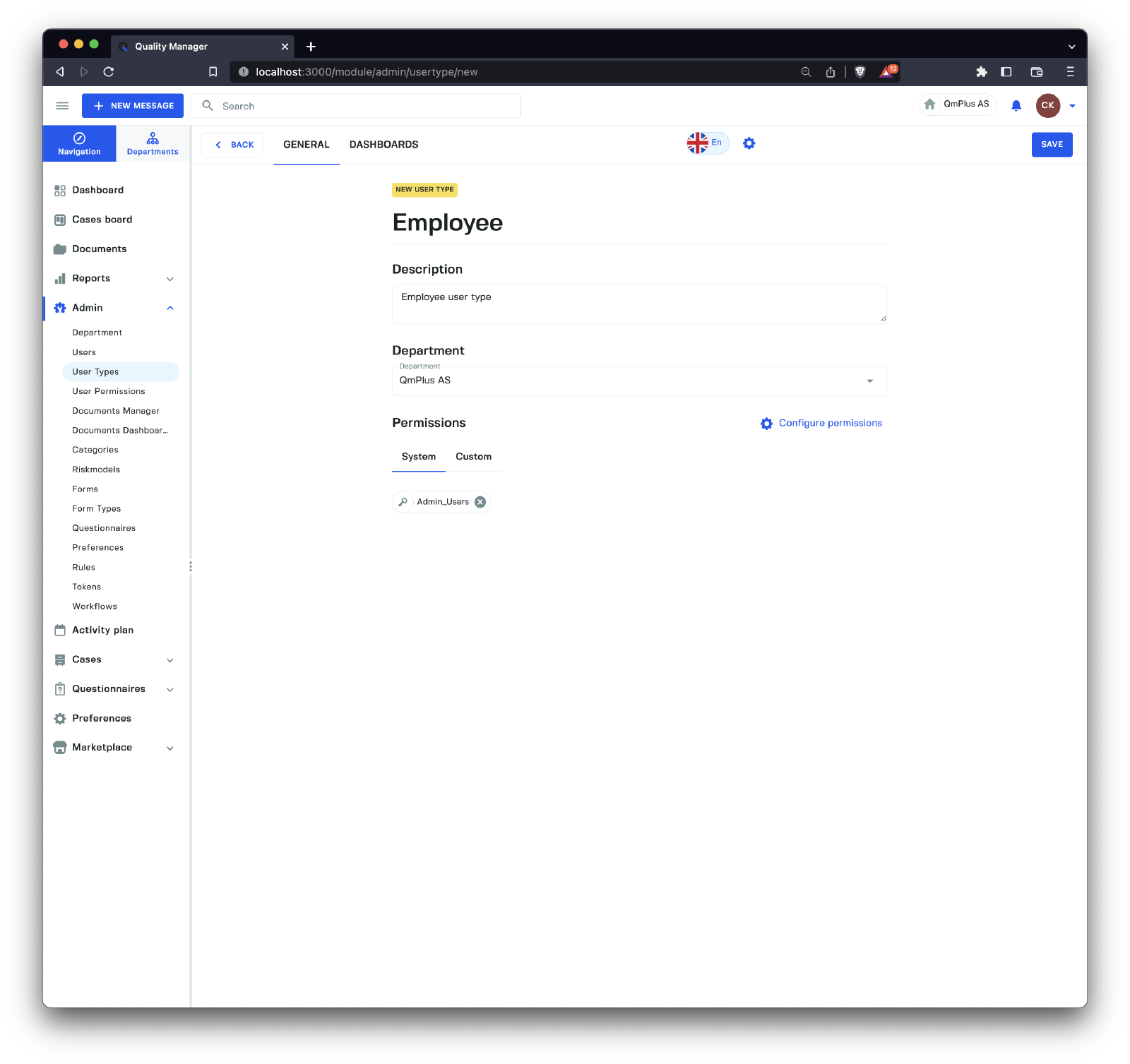
Dialogboksen “opprett ny brukertype” lar deg opprette en ny samling av tillatelser med et tilordnet navn.
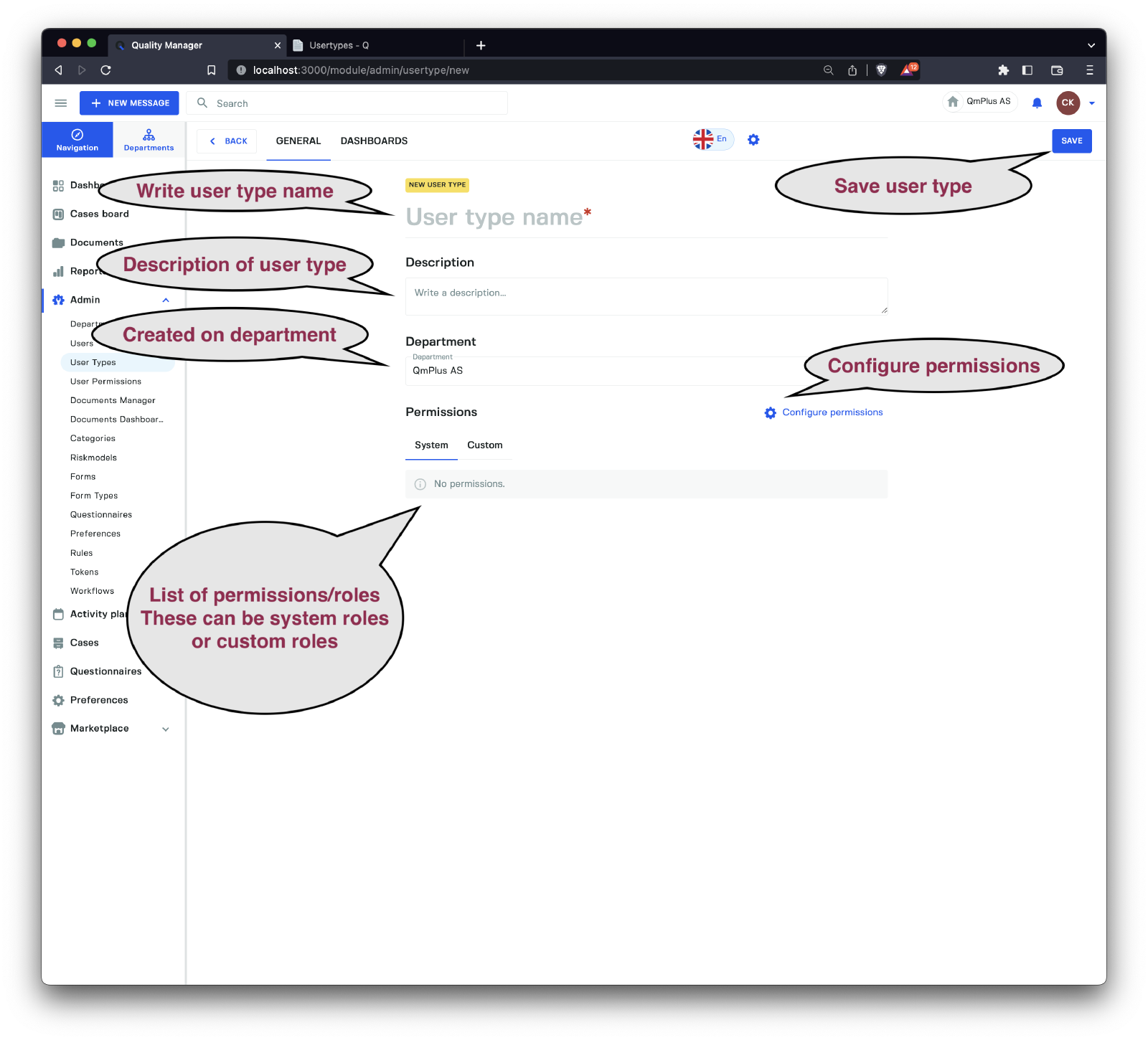
En ny brukertype krever følgende felt, som vist på bildet:
| Felt | Beskrivelse |
|---|---|
Navn | Navnet på brukertypen; hvis flere språk er konfigurert for kontoen din, kan du skrive inn navnet på flere språk. |
Beskrivelse | Beskrivelsen av brukertypen; hvis flere språk er konfigurert for kontoen din, kan du skrive inn beskrivelsen på flere språk. |
Avdeling | Avdelingen som denne brukertypen er konfigurert for. Kan brukes til å begrense tilgjengeligheten av brukertyper til bestemte avdelinger. |
Tillatelser | Listen over alle tillatelser som er tilordnet denne spesifikke brukertypen. |
Etter å ha fylt ut feltene Navn og Beskrivelse, velg avdeling (eller la den stå på gjeldende avdeling) og klikk deretter på Konfigurer tillatelser-koblingen for å åpne sidefeltet.
En liste over alle
System-nivå tillatelser og deres betydning.
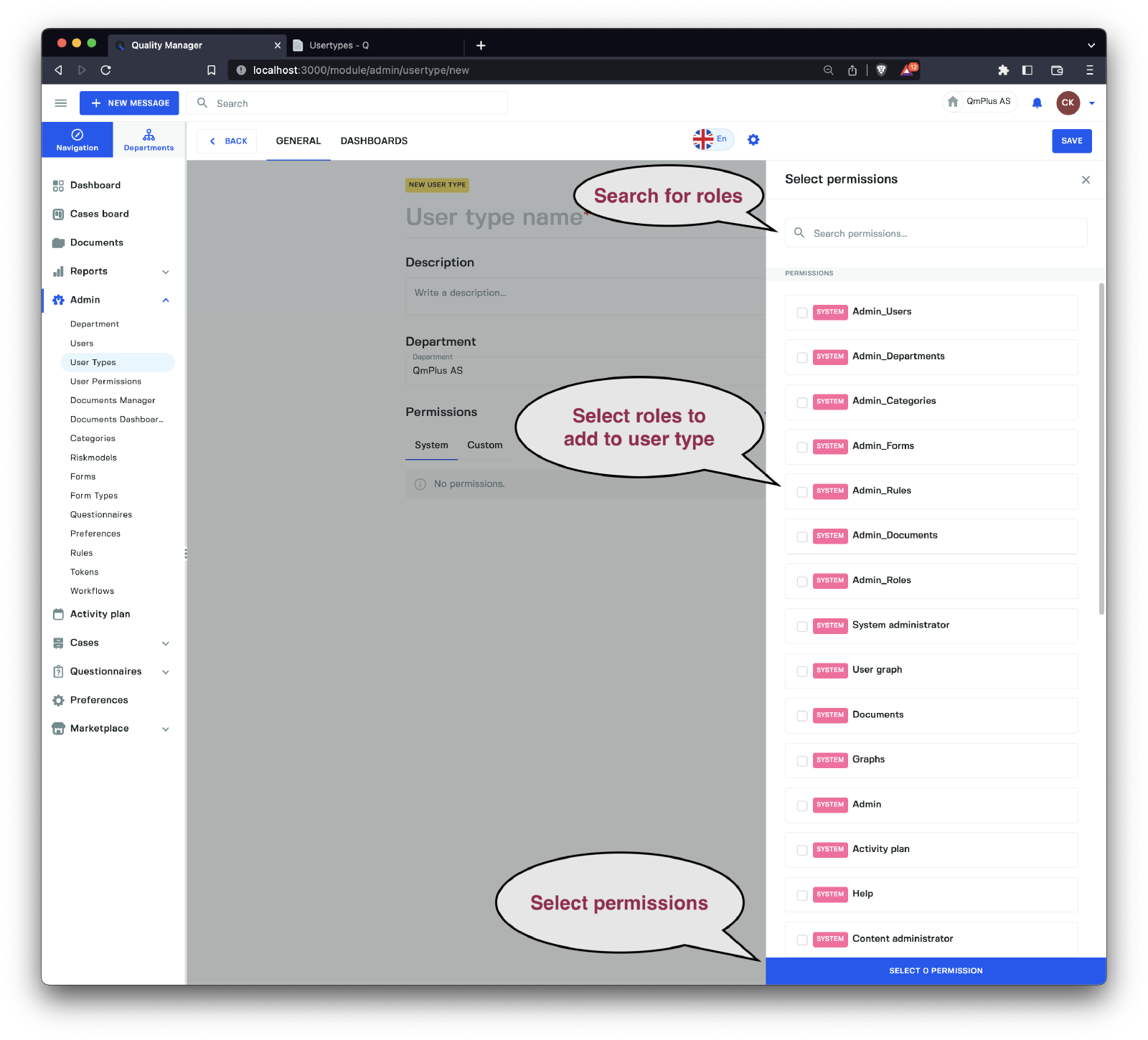
Her kan du velge System- og Egendefinerte roller som du ønsker å legge til i brukertypen du oppretter.
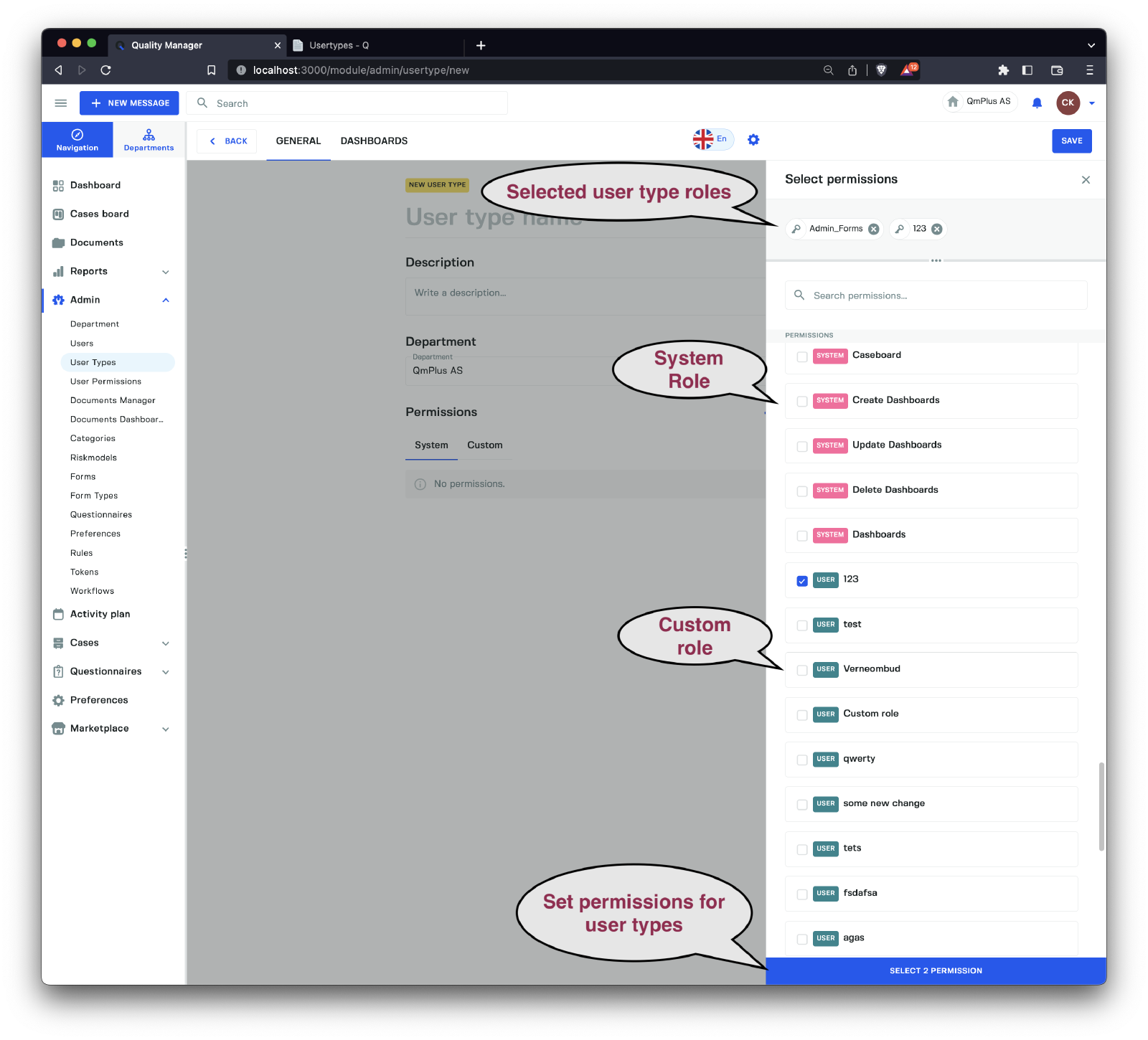
Etter at du har valgt ønskede roller, klikk på knappen for å angi tillatelsene på brukertypen.
Til slutt, klikk på Lagre-knappen for å opprette brukertypen.