Veiledninger
Opprette en komplett arbeidsflyt
I denne veiledningen oppretter vi en komplett arbeidsflyt og kobler to arbeidsflyter sammen med støtte for tilknyttet arbeidsflyt.
Tiltaksarbeidsflyt
Vi skal opprette to arbeidsflyter i denne veiledningen. Den første er en tiltaksarbeidsflyt som håndterer tiltak som oppstår fra registrerte meldinger.
- Start med å klikke på
Admin-menyen på venstre side. Dette åpnerAdmin-menyen. - Klikk deretter på
Workflowsfor å gå til oversikten over arbeidsflyter. - Klikk på
New Workflowfor å starte opprettelsen av en ny arbeidsflyt.
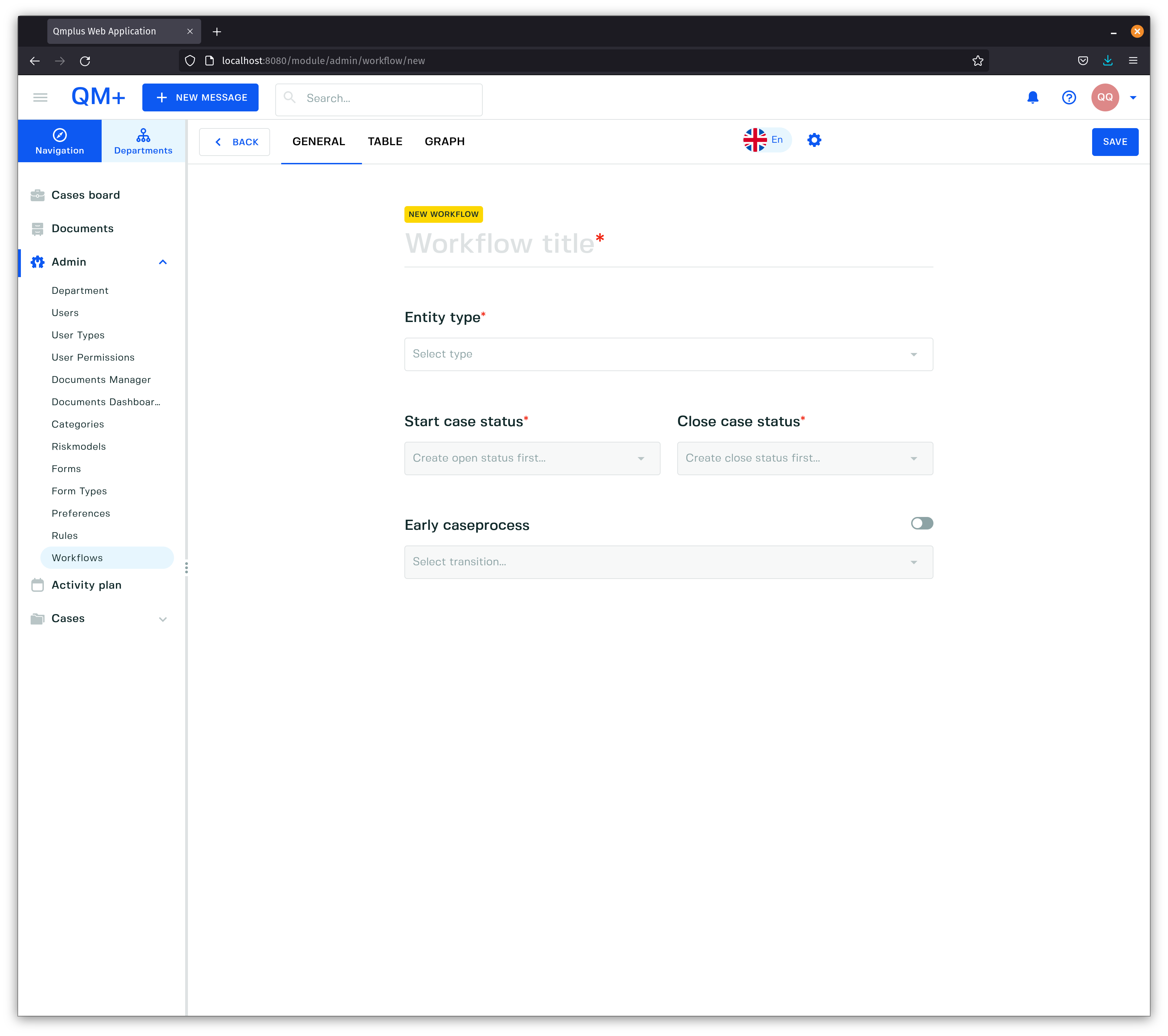
La oss fylle inn tittel og entitetstype for arbeidsflyten.
- Skriv
Actioni feltetWorkflow title. - Velg entitetstypen
Actioni nedtrekkslistenEntity type.
Nå kan vi bygge selve arbeidsflyten. Klikk på fanen Table.
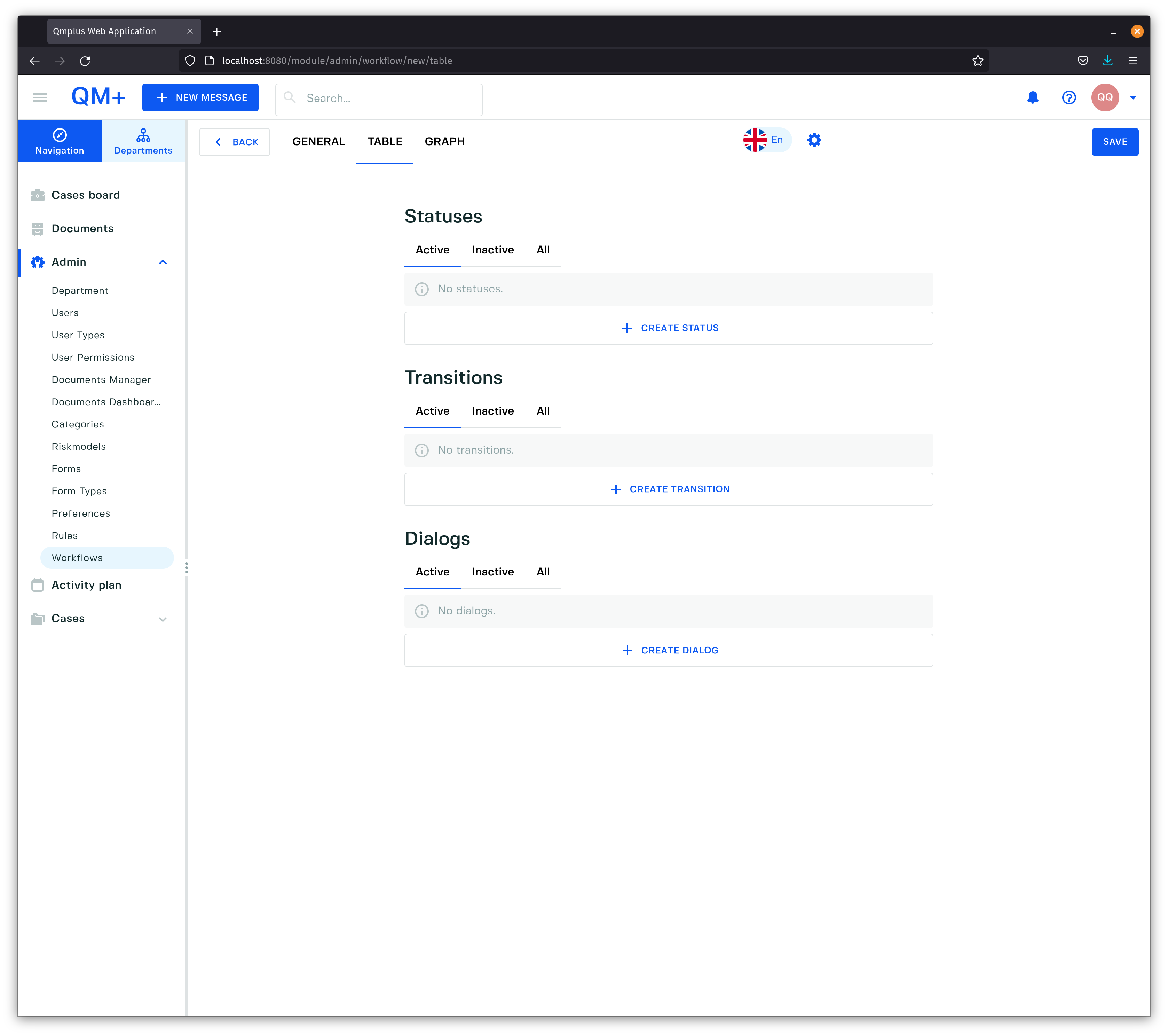
Det er tre hoveddeler når du oppretter en ny arbeidsflyt.
Statuser
Statuser representerer tilstander i en prosess. Et eksempel på en tilstand kan være New for en ny sak og Closed for en lukket tilstand.
Klikk på Create status for å åpne dialogen New status.
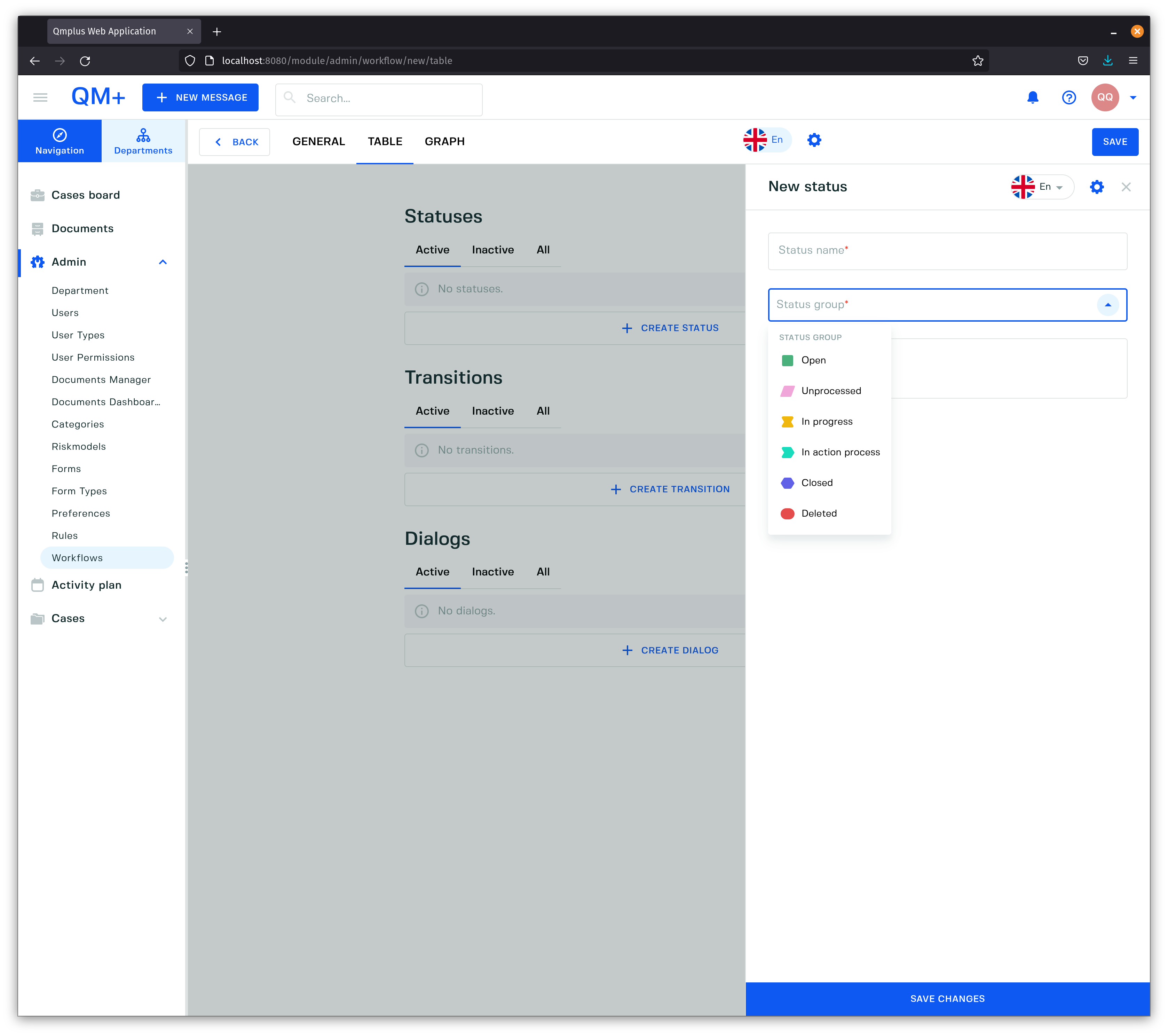
Vi skal opprette tre nye statuser for Action-arbeidsflyten.
- Skriv
Openi feltetStatus name. - Velg gruppen
Open. - Klikk på
Save Changesfor å lagre den nye statusen.
Gjenta dette, men denne gangen:
- Skriv
Being worked oni feltetStatus name. - Velg gruppen
In progress. - Klikk på
Save Changesfor å lagre den nye statusen.
Til slutt oppretter vi lukkestatusen.
- Skriv
Closedi feltetStatus name. - Velg gruppen
Closed. - Klikk på
Save Changesfor å lagre den nye statusen.
Hva betyr statusgruppene?
| Statusgruppe | Beskrivelse |
|---|---|
Open | En sak er nylig åpnet. Dette brukes i praksis til å markere at en ny sak starter. |
Unprocessed | En sak er opprettet, men er ikke åpnet av en saksbehandler ennå. |
In progress | En sak er under arbeid. |
In action process | En sak har startet en tiltaksprosess og venter på at den skal løses. |
Closed | En sak er lukket. |
Deleted | En sak er slettet. |
Du bør nå ha en visning som ligner på dette.
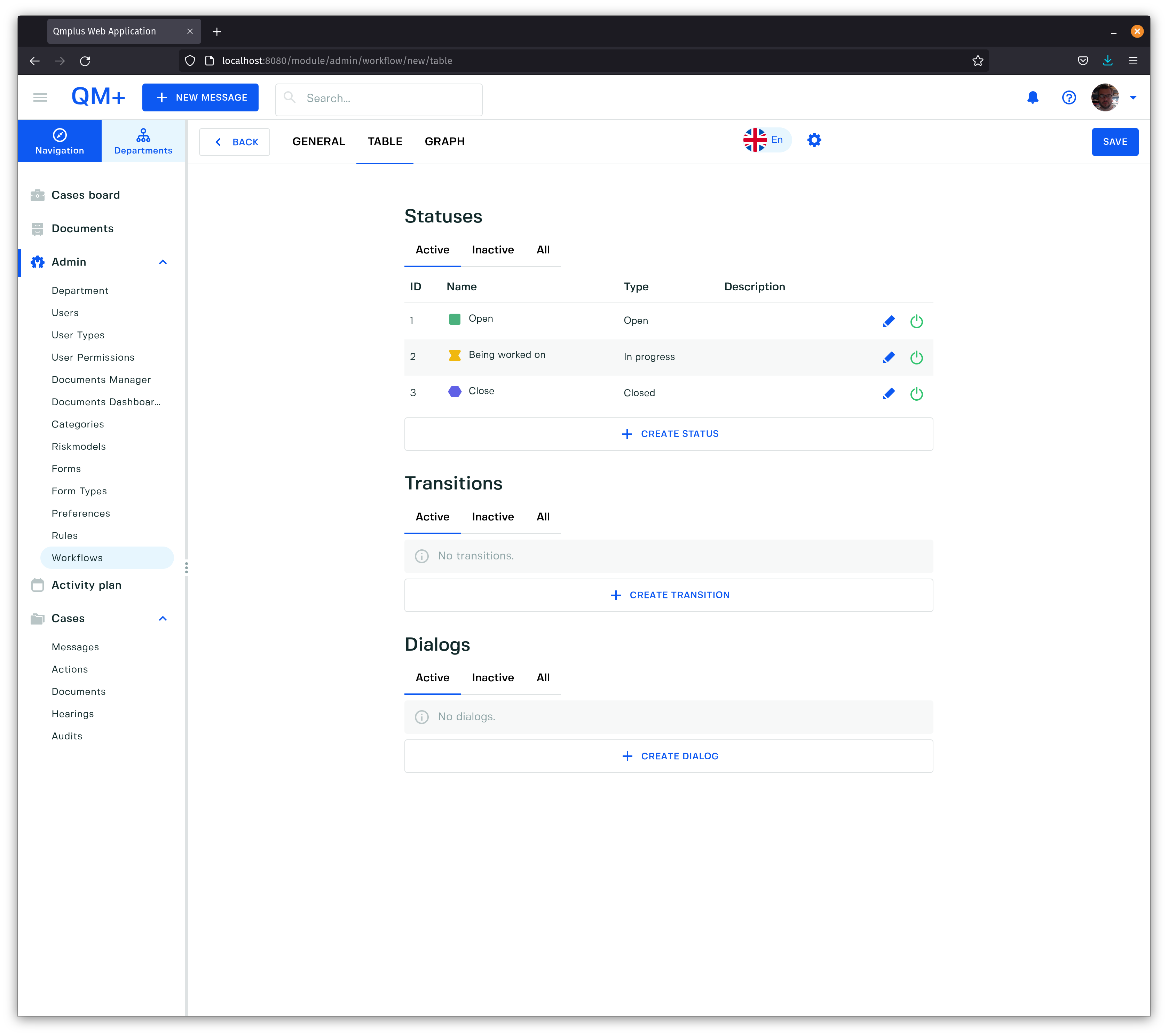
Klikk til slutt på Save øverst til høyre for å lagre hele arbeidsflyten.
Dialoger
En dialog representerer et sett med felt som sluttbrukeren kan fylle ut for å samle inn informasjon eller utløse handlinger ved statusendring for en sak, altså en overgang. Dialoger knyttes til overganger.
La oss opprette en dialog som gjør det mulig å tildele oppgaver og legge inn en kommentar ved overgang i saken.
- Klikk på
Create Dialogfor å åpne den nye dialogen.
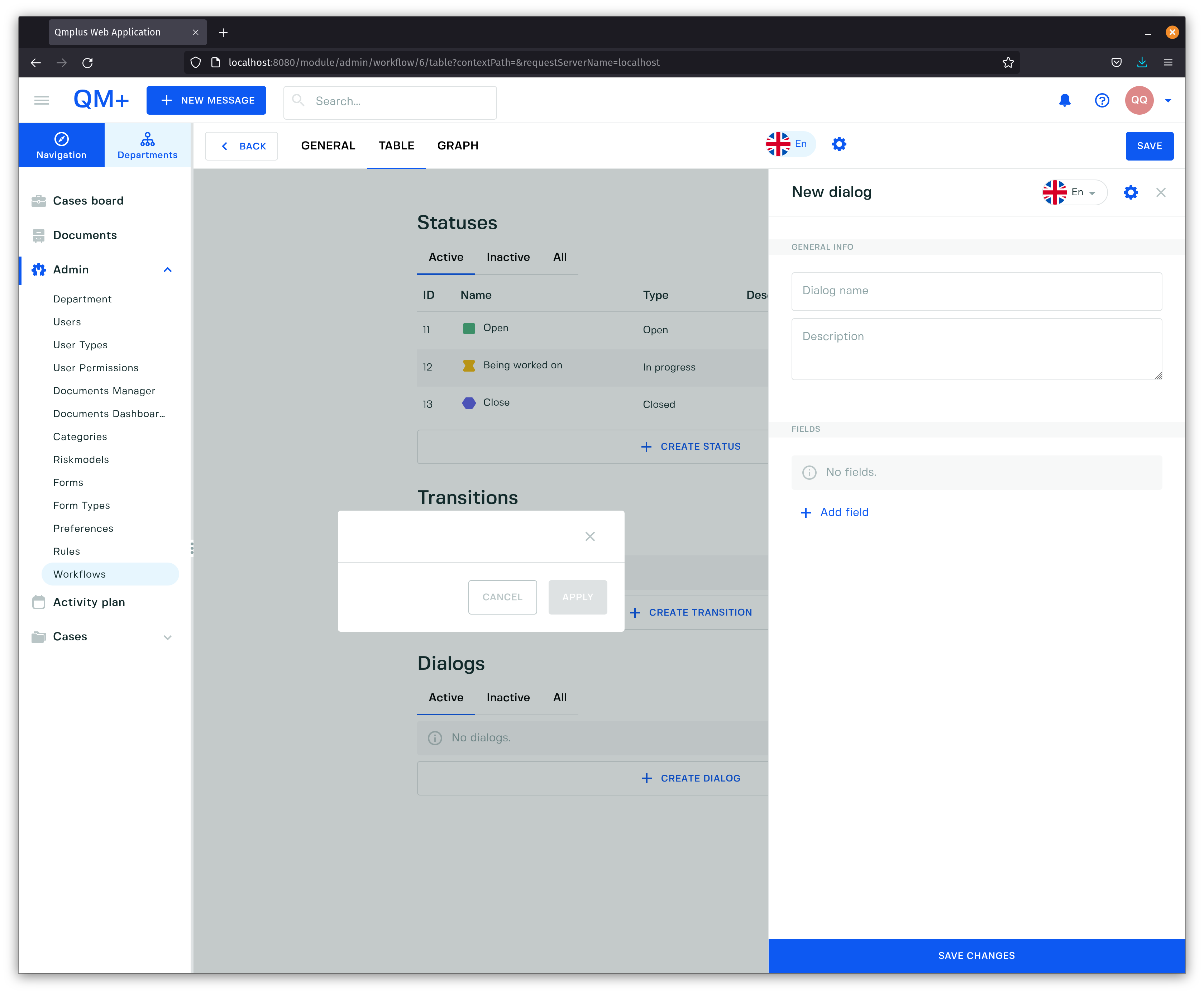
- Sett
Dialog nametilTask assignment.
La oss se på hvilke felttyper vi kan legge til i dialogen og hva de betyr.
- Klikk på
Add field.
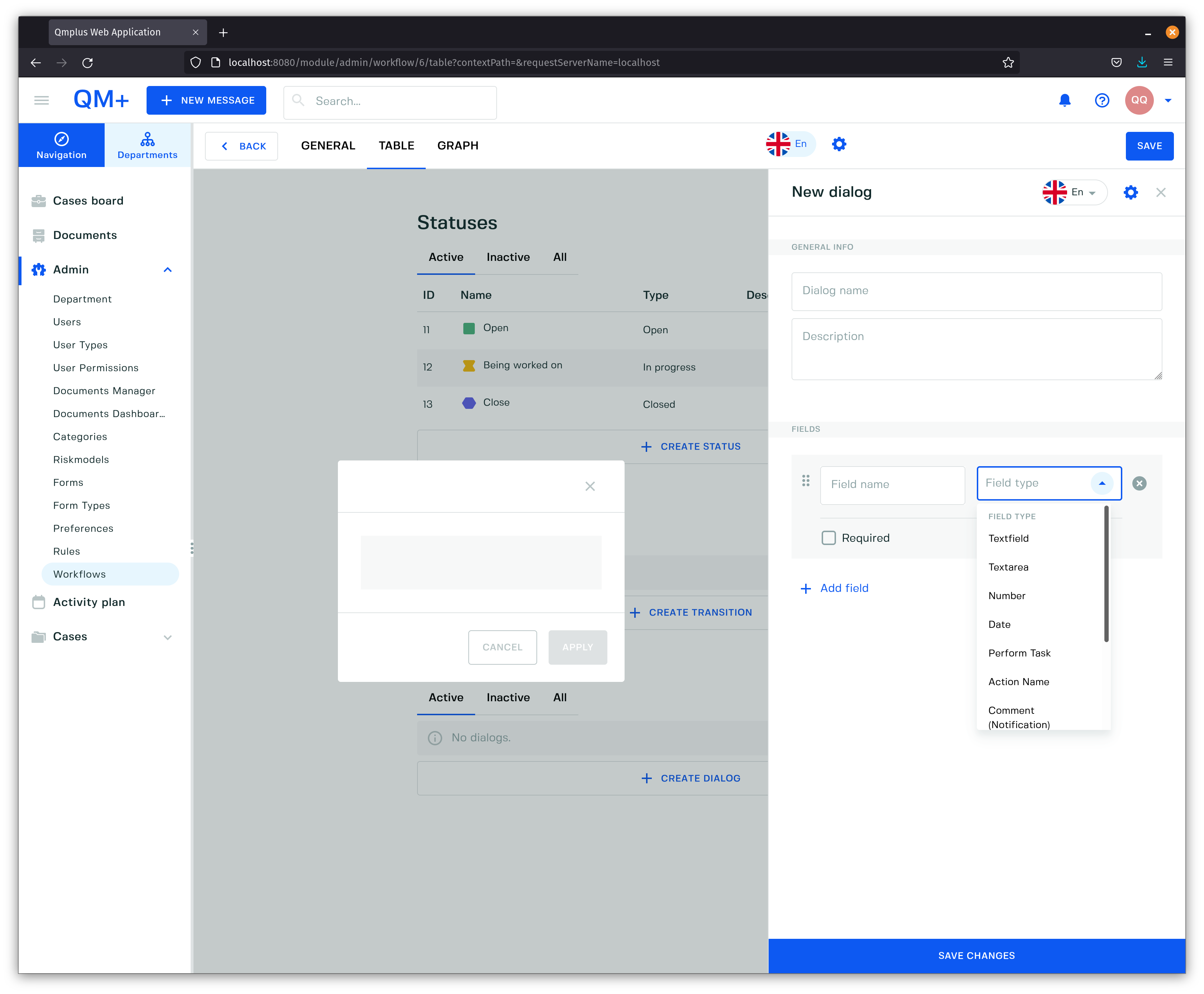
Som du ser finnes det et stort utvalg felttyper. La oss se på hver type før vi bygger den egendefinerte dialogen.
| Felttype | Utløser handlinger | Beskrivelse |
|---|---|---|
Textfield | Nei | Et enkelt fritekstfelt på én linje. |
Textarea | Nei | Et større tekstområde for fritekst. |
Text Editor | Et tekstområde med enkel formatering for fritekst. | |
Number | Nei | Innskriving av numerisk verdi. |
Date | Nei | Angivelse av dato. |
Perform Task | Ja | Et felt som lar deg angi hvem som utførte oppgaven. |
Action Name | Ja | Tittelfeltet som brukes når det opprettes en ny Action ved overgang til en tilstand i gruppen In action process. |
Comment | Ja | Lar brukeren kommentere overgangen mellom statuser og angi hvem som skal varsles om kommentaren. |
Acknowledgement | Ja | Lar brukeren bekrefte at bestemte brukere har utført oppgavene sine. |
Task Assignment Setup | Ja | Lar brukeren opprette oppgaver av en bestemt type ved overgang mellom statuser. Du kan også styre om det skal samles inn Due date, Planned hours og Planned start date. |
-
Legg til et felt av typen
Task AssignmentiDialog. BrukDue date,Planned start dateogPlanned hours. Sett nedtrekkslistenCase participant typetilCase Participator. LaRequiredvære avkrysset av. -
Legg til et felt av typen
CommentiDialog. LaRequiredvære avkrysset av. -
Klikk på
Save Changesfor å legge dialogen til arbeidsflyten.
Deretter oppretter vi en godkjenningsdialog.
- Klikk på
Create Dialogfor å åpne den nye dialogen. - Sett
Dialog nametilApproval. - Legg til et felt av typen
AcknowledgementiDialog. LaRequiredvære avkrysset av. - Legg til et felt av typen
CommentiDialog. LaRequiredvære avkrysset av. - Klikk på
Save Changesfor å legge dialogen til arbeidsflyten.
Arbeidsflytskjermen skal nå se omtrent slik ut.
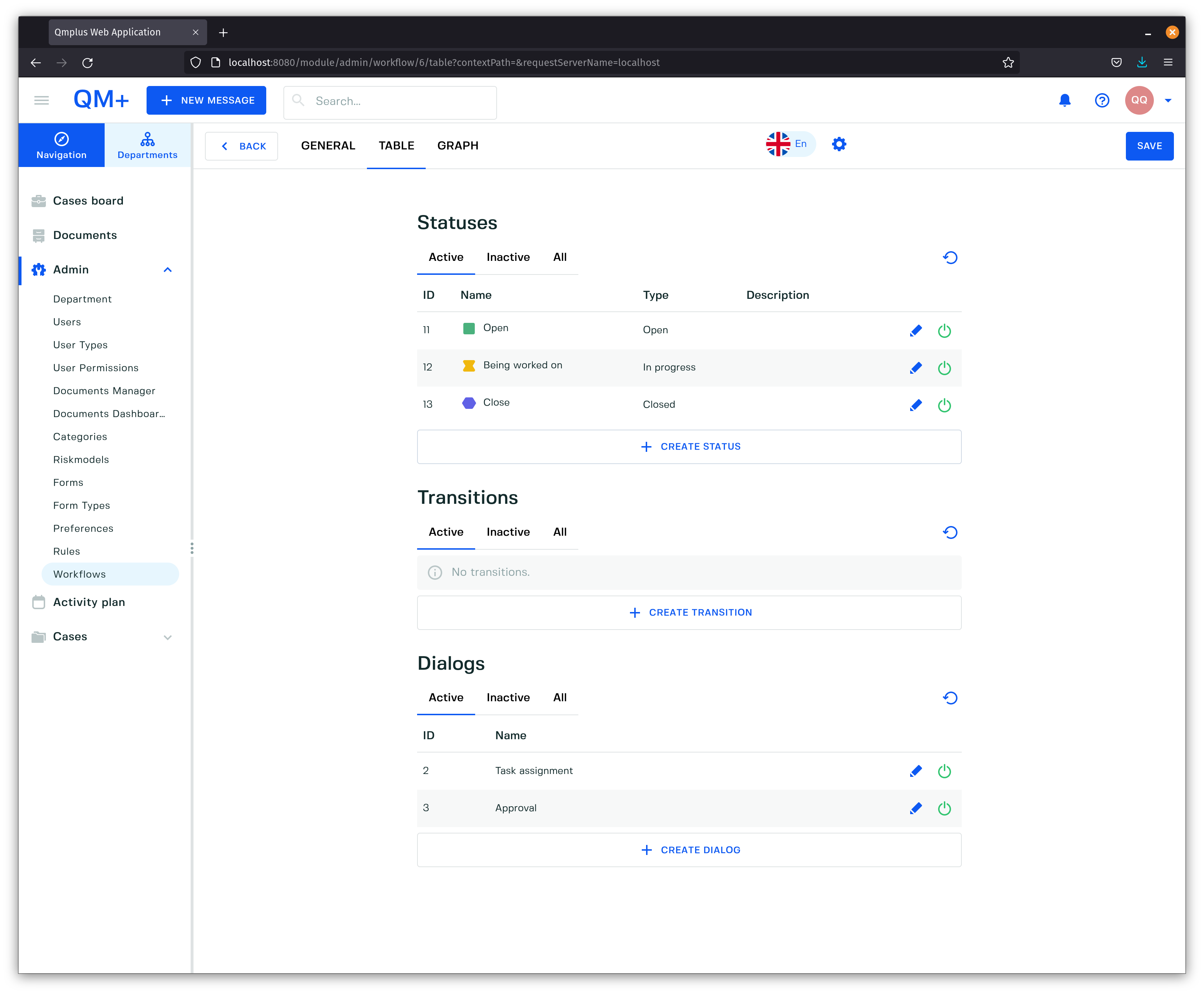
Klikk til slutt på Save øverst til høyre for å lagre hele arbeidsflyten.
Overganger
En overgang representerer en endring mellom to statuser. Et eksempel er at du flytter en sak fra statusen Open til statusen Being worked on.
En overgang kan ha en valgfri dialog knyttet til seg for å samle inn informasjon som en del av overgangen.
Når vi snakker om overganger bruker vi source som startstatus og target som sluttstatus.
target-statusen har en Status group som kan utløse handlinger under overgangen.
| Statusgruppe | Handlinger |
|---|---|
Open | Når en sak flyttes inn i Open-gruppen, kan det utløse varsler til valgt saksbehandler. |
Unprocessed | Kan utløse varsler til mål-saksbehandler. |
In progress | Utløser vanligvis ingen handlinger. |
In action process | Utløser opprettelse av en Action entry med egen arbeidsflyt og eventuelle varsler. |
Closed | Kan utløse varsler til mål-saksbehandler. |
Deleted | Kan utløse varsler til mål-saksbehandler. |
La oss lage en tabell som viser overgangene vi skal bygge.
| Fra status | Til status | Dialog | Beskrivelse |
|---|---|---|---|
Open | Being worked on | Task assignment | Lar oss flytte en sak til statusgruppen in progress. |
Being worked on | Being worked on | Task assignment | Lar oss holde saken i statusgruppen in progress og samtidig registrere ny informasjon. |
Being worked on | Closed | Approval | Lar oss flytte en sak til lukket status. |
Klikk på Create Transition for å åpne dialogen for å opprette en overgang.
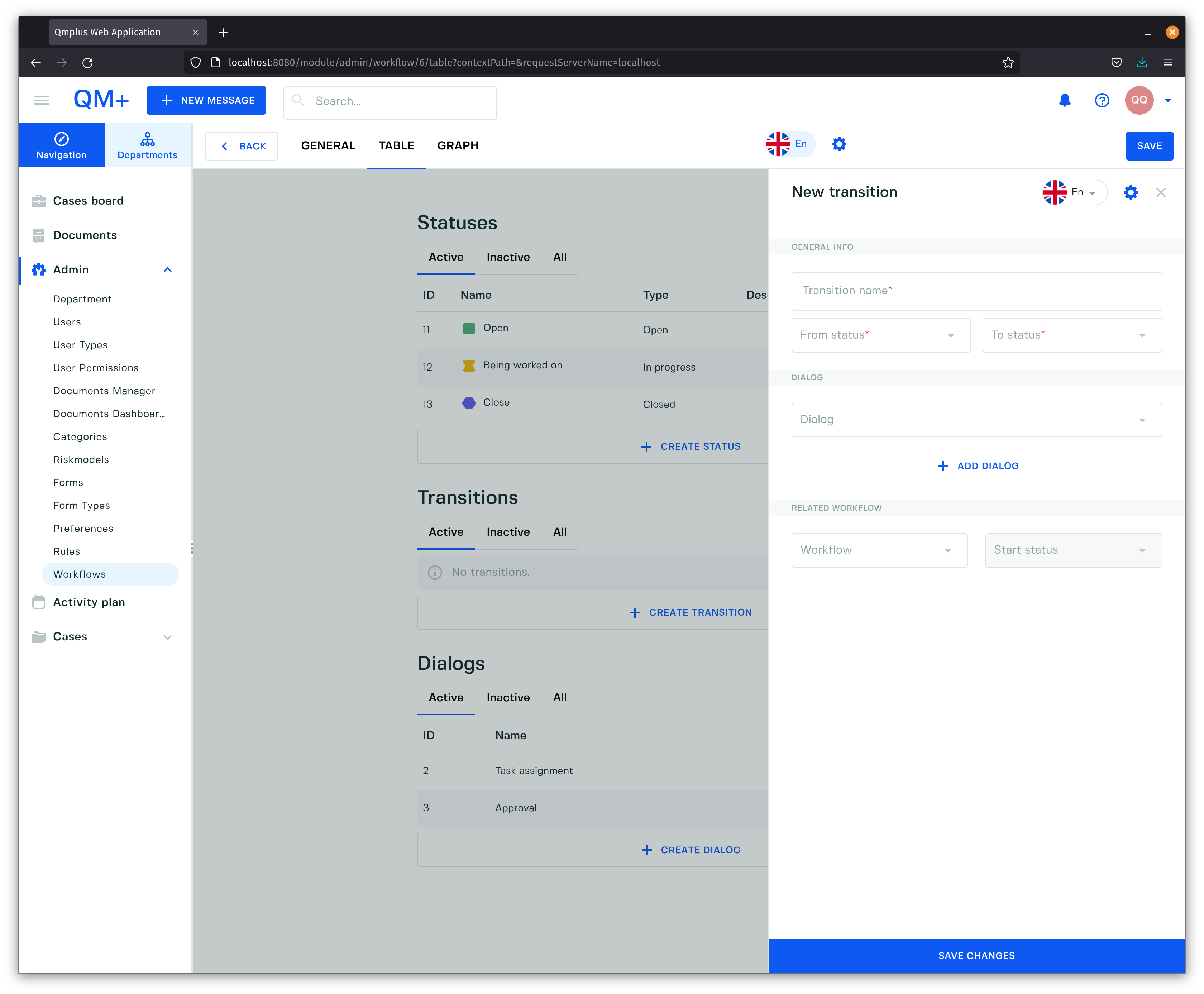
Bygg Open til Being worked on
- Fyll inn
Transition namemedStart work. - Velg
OpensomFrom statusogBeing worked onsomTo status. - Velg dialogen
Task assignment. - Klikk på
Save changes.
Being worked on til Being worked on
- Fyll inn
Transition namemedBeing worked on. - Velg
Being worked onsomFrom statusogBeing worked onsomTo status. - Velg dialogen
Task assignment. - Klikk på
Save changes.
Being worked on til Closed
- Fyll inn
Transition namemedClose. - Velg
Being worked onsomFrom statusogClosesomTo status. - Velg dialogen
Approval. - Klikk på
Save changes.
Klikk til slutt på Save øverst til høyre for å lagre hele arbeidsflyten.
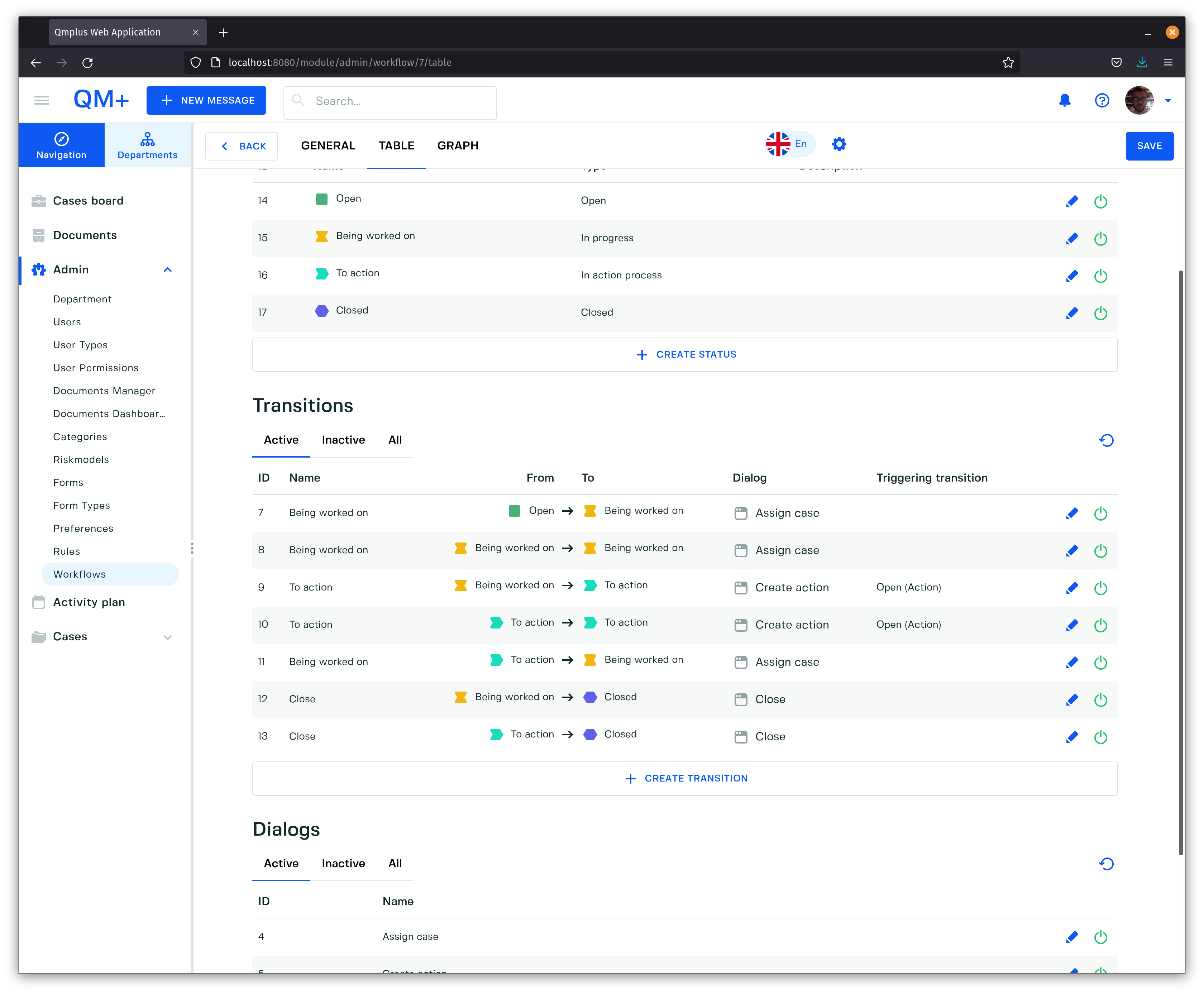
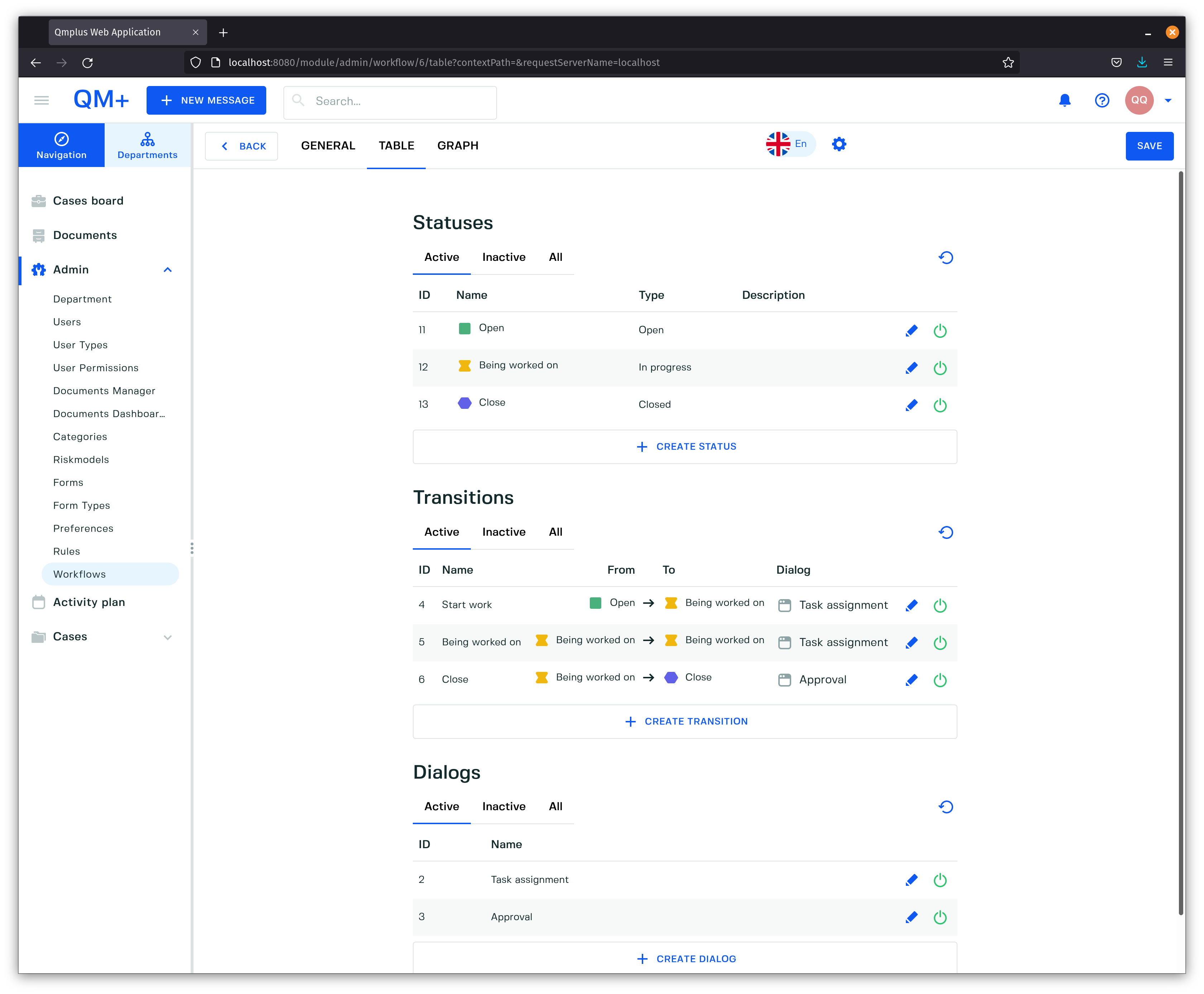
Du skal nå ha en arbeidsflyt som ser slik ut.
Fullfør tiltaksarbeidsflyten
Klikk til slutt på fanen General og sett Start case status til Open og Close case status til Close. Disse valgene markerer start- og sluttpunktene i arbeidsflyten.
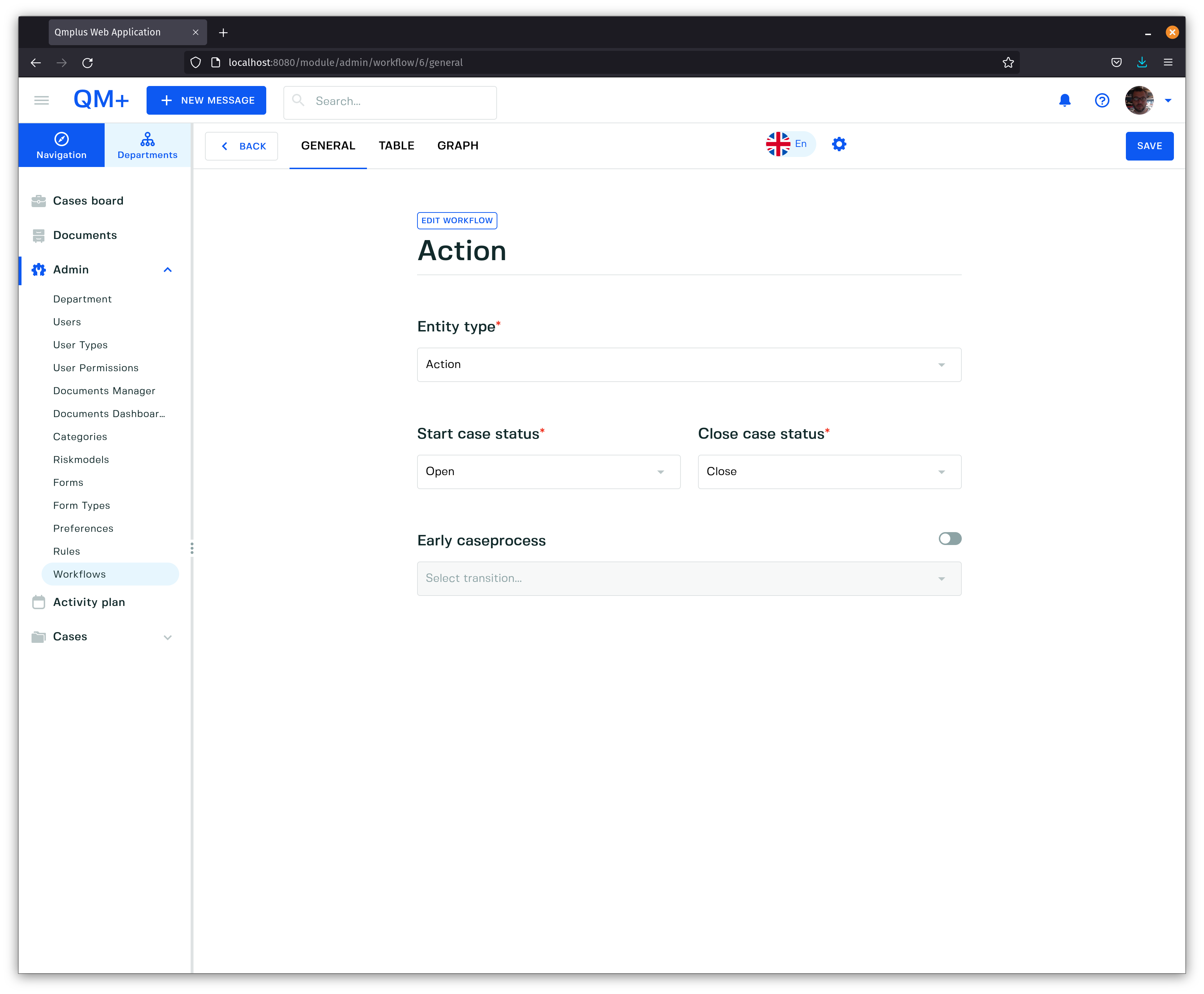
Klikk til slutt på Save for å lagre hele arbeidsflyten.
Graf
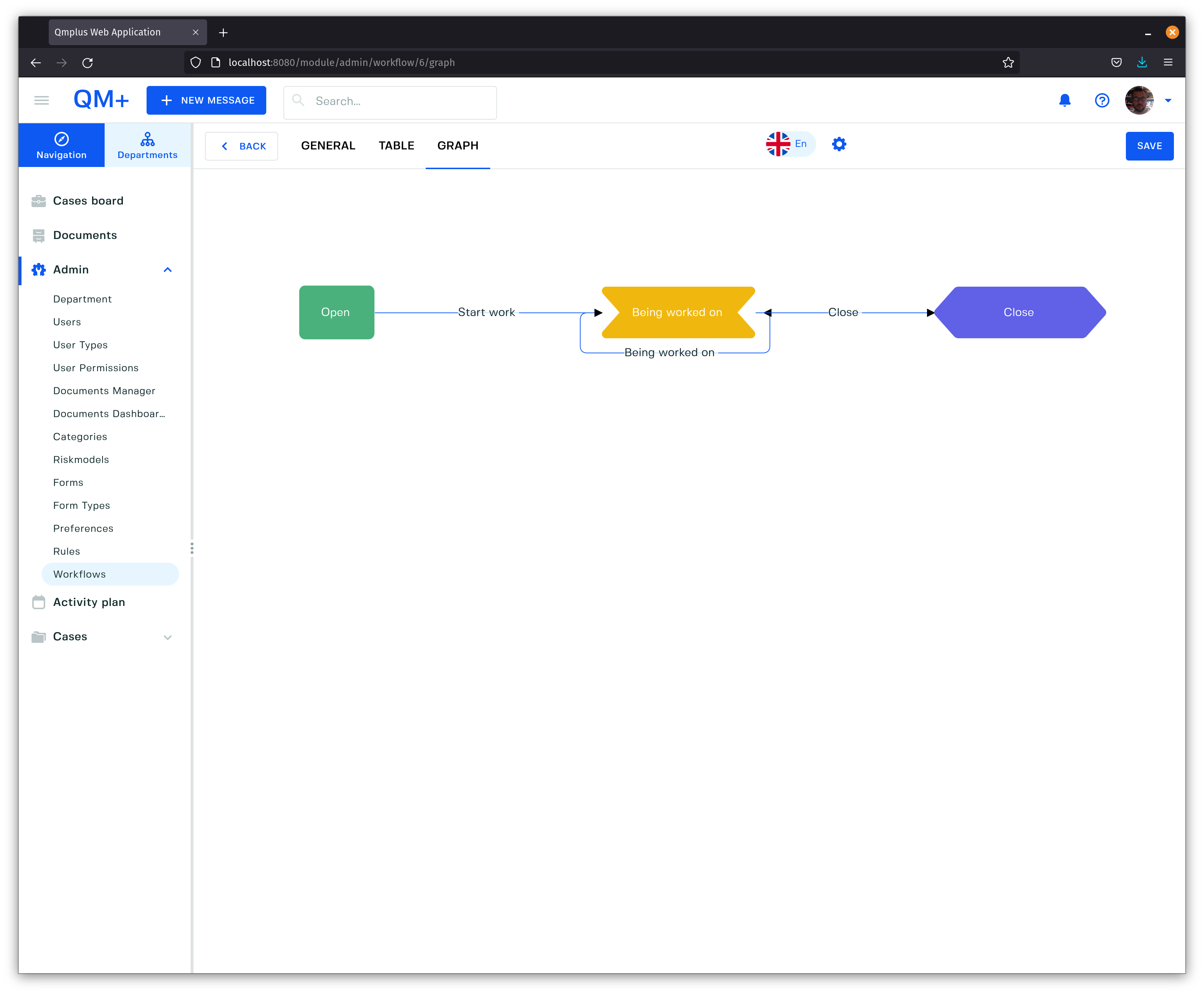
Til slutt kan vi se en grafisk representasjon av arbeidsflyten ved å klikke på fanen Graph. Når du klikker på fanen, vises noe som ligner på dette.
Meldingsarbeidsflyt
Deretter skal vi bygge en meldingsarbeidsflyt. La oss beskrive hva vi planlegger å bygge, og følge stegene over for å opprette statuser, dialoger og overganger.
- Klikk på
New workflow. - Skriv
MessageiWorkflow title. - Velg entitetstypen
Messagei nedtrekkslistenEntity type.
Statuser
Vi skal opprette følgende statuser.
| Navn | Gruppetype | Beskrivelse |
|---|---|---|
Open | Open | Starttilstanden for en ny sak. |
Being worked on | In progress | Saken er under arbeid. |
To action | In action process | Tiltaket som kommer fra meldingen er under arbeid. |
Closed | Closed | Vi er ferdige med å arbeide med meldingen. |
Dialoger
Vi skal bygge følgende dialoger.
Assign case
La oss opprette en dialog for å tildele saken.
- Klikk på
Create Dialogfor å åpne den nye dialogen. - Sett
Dialog nametilAssign case. - Legg til et felt av typen
Task AssignmentiDialog. LaRequiredvære avkrysset av. - Legg til et felt av typen
CommentiDialog. LaRequiredvære avkrysset av. - Klikk på
Save Changesfor å legge dialogen til arbeidsflyten.
Create action
La oss opprette en dialog for å opprette tiltak.
- Klikk på
Create Dialogfor å åpne den nye dialogen. - Sett
Dialog nametilCreate action. - Legg til et felt av typen
Action NameiDialog. LaRequiredvære krysset av. - Legg til et felt av typen
Task assignmentiDialog. LaRequiredvære avkrysset av. - Legg til et felt av typen
CommentiDialog. LaRequiredvære avkrysset av. - Klikk på
Save Changesfor å legge dialogen til arbeidsflyten.
Close
La oss opprette en dialog for lukking.
- Klikk på
Create Dialogfor å åpne den nye dialogen. - Sett
Dialog nametilClose. - Legg til et felt av typen
AcknowlegementiDialog. LaRequiredvære krysset av. - Legg til et felt av typen
CommentiDialog. LaRequiredvære avkrysset av. - Klikk på
Save Changesfor å legge dialogen til arbeidsflyten.
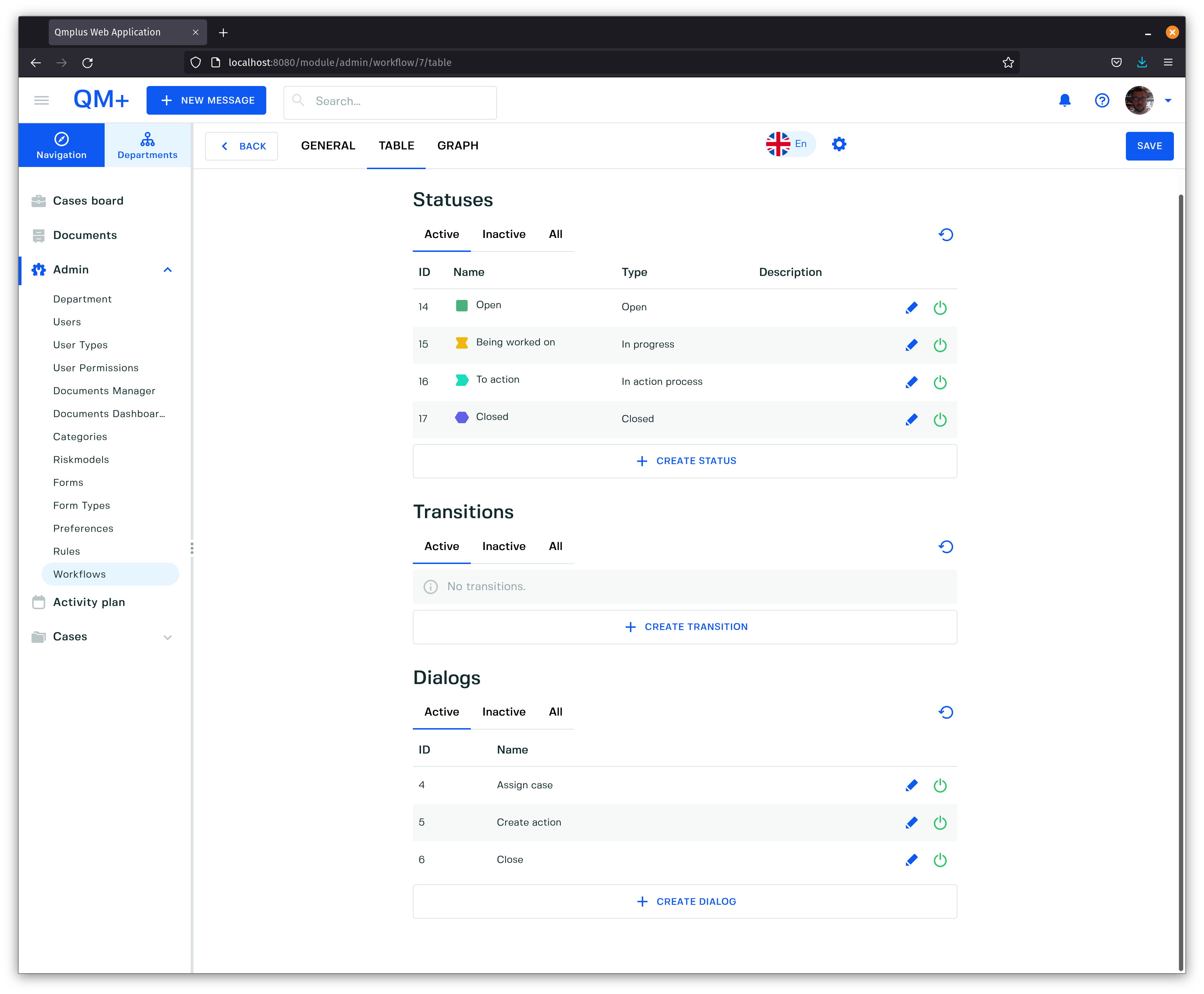
Til slutt skal arbeidsflyten se omtrent slik ut.
Overganger
Vi legger til følgende overganger i arbeidsflyten.
| Navn | Fra status | Til status | Dialog | Beskrivelse |
|---|---|---|---|---|
| Open | Open | Being worked on | Assign case | Lar oss flytte en sak til statusgruppen in progress. |
| Being worked on | Being worked on | Being worked on | Assign case | Lar oss holde saken i statusgruppen in progress og registrere ny informasjon. |
| To action | Being worked on | To action | Create action | Lar oss flytte saken til en tiltaksprosess. |
| To action | To action | To action | Create action | Lar oss opprette flere tiltak fra en gitt melding. |
| Being worked on | To action | Being worked on | Assign case | Flytter meldingen tilbake til Being worked on. |
| Close | Being worked on | Closed | Close | Lukker meldingssaken. |
| Close | To action | Closed | Close | Lukker meldingssaken. |