
Brukerveiledning
Administrator/Dokument Administrator
En brukerveiledning for å jobbe med dokumentadministratoren. Vi dekker hvordan du oppretter, oppdaterer og administrerer dokumenter.
Denne seksjonen er dedikert til å håndtere dokumenter i systemet.
Ved å klikke på Administrator/Dokument Administrator, får du tilgang til dokumentbehandleren.
Dokumentbehandler
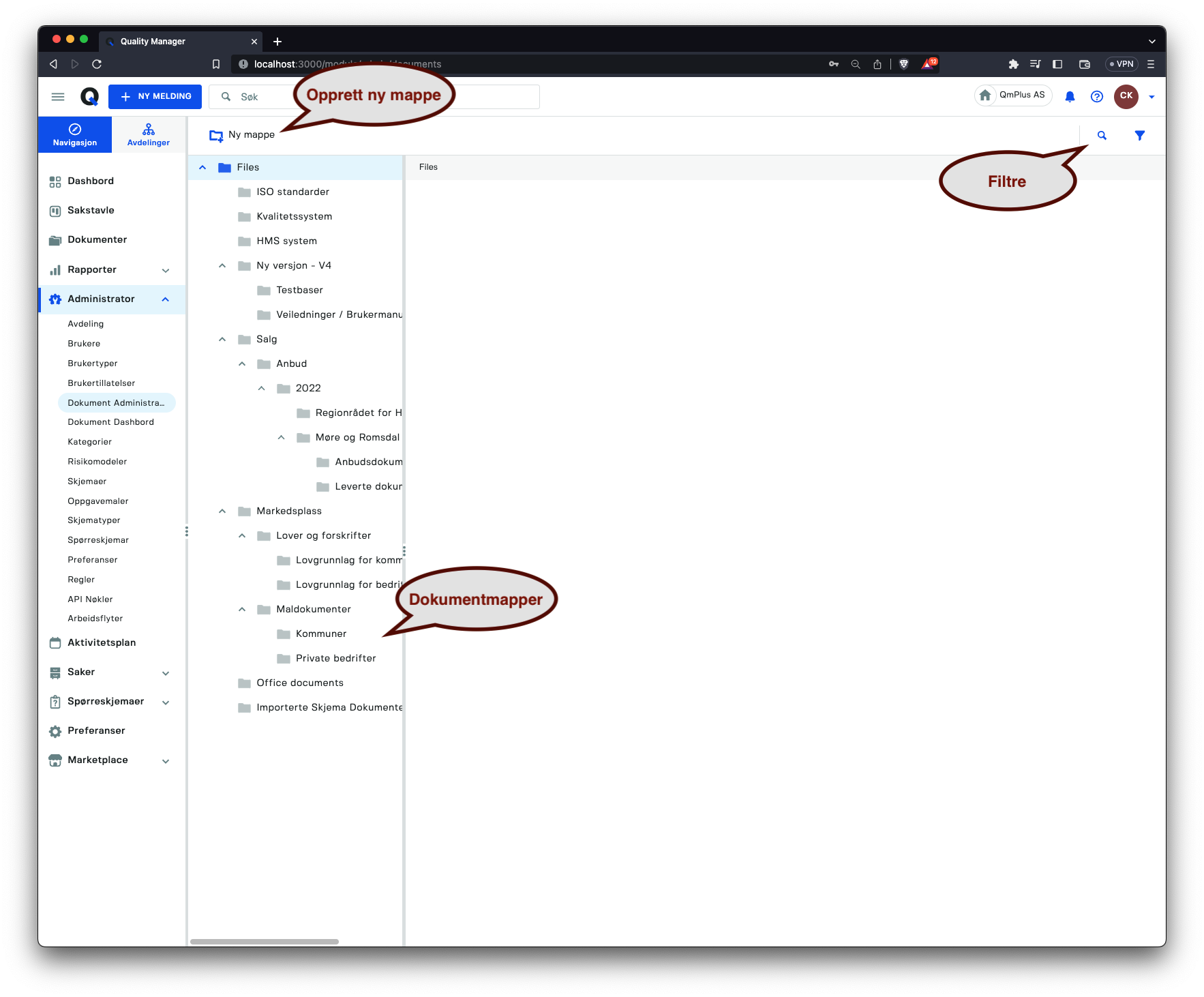
Dokumentbehandleren er det sentrale knutepunktet for dokumenthåndteringssystemet. Den lar deg organisere dokumenter, opprette nye, laste opp eksisterende, redigere dem eller deaktivere dem.
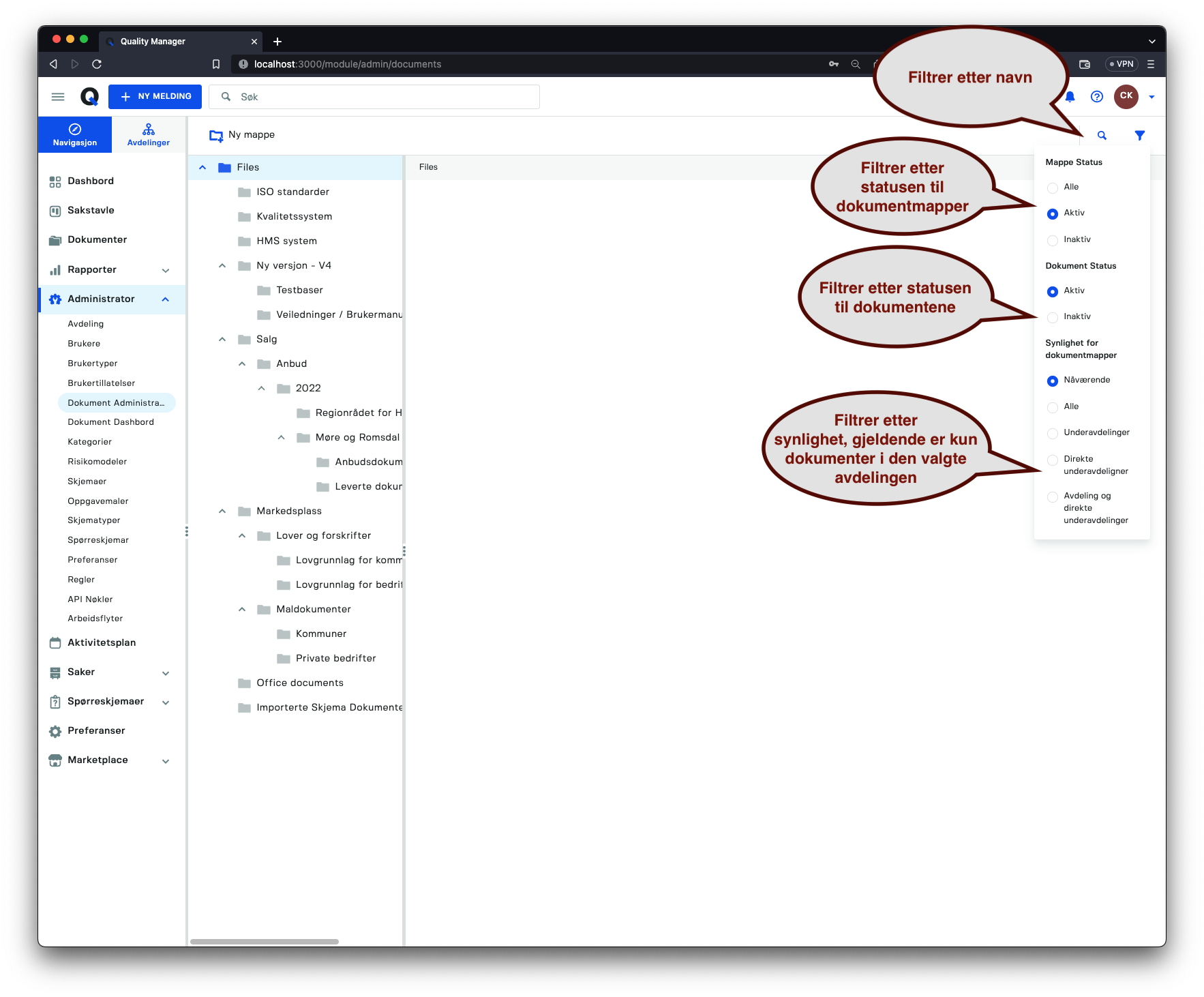
Ved å bruke filteret kan du avgrense dokumentene som vises i dokumentbehandleren for å fokusere på et bestemt dokument.
Husk at alle dokumenter er knyttet til avdelinger. Dette betyr at visningen av dokumenter i behandleren vil endre seg når du endrer synligheten og avdelingen du ser på. For eksempel, for å se alle dokumenter i underavdelingene, kan du velge
AllefraSynlighet for dokumentmapper.
Opprett en ny mappe
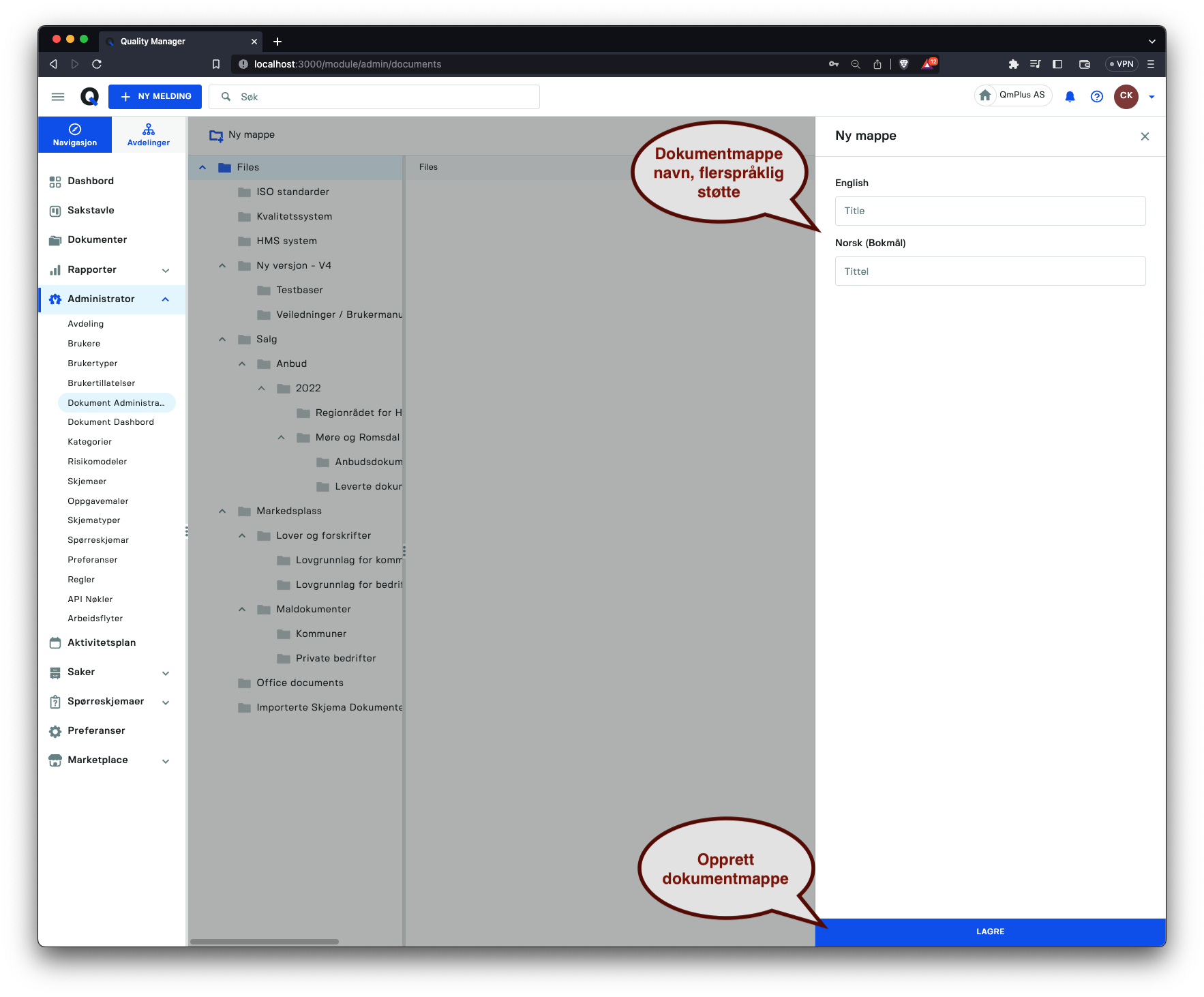
For å opprette en ny mappe, oppgi mappenavnet på flere språk, hvis det støttes.
Dokumentmappesvisning
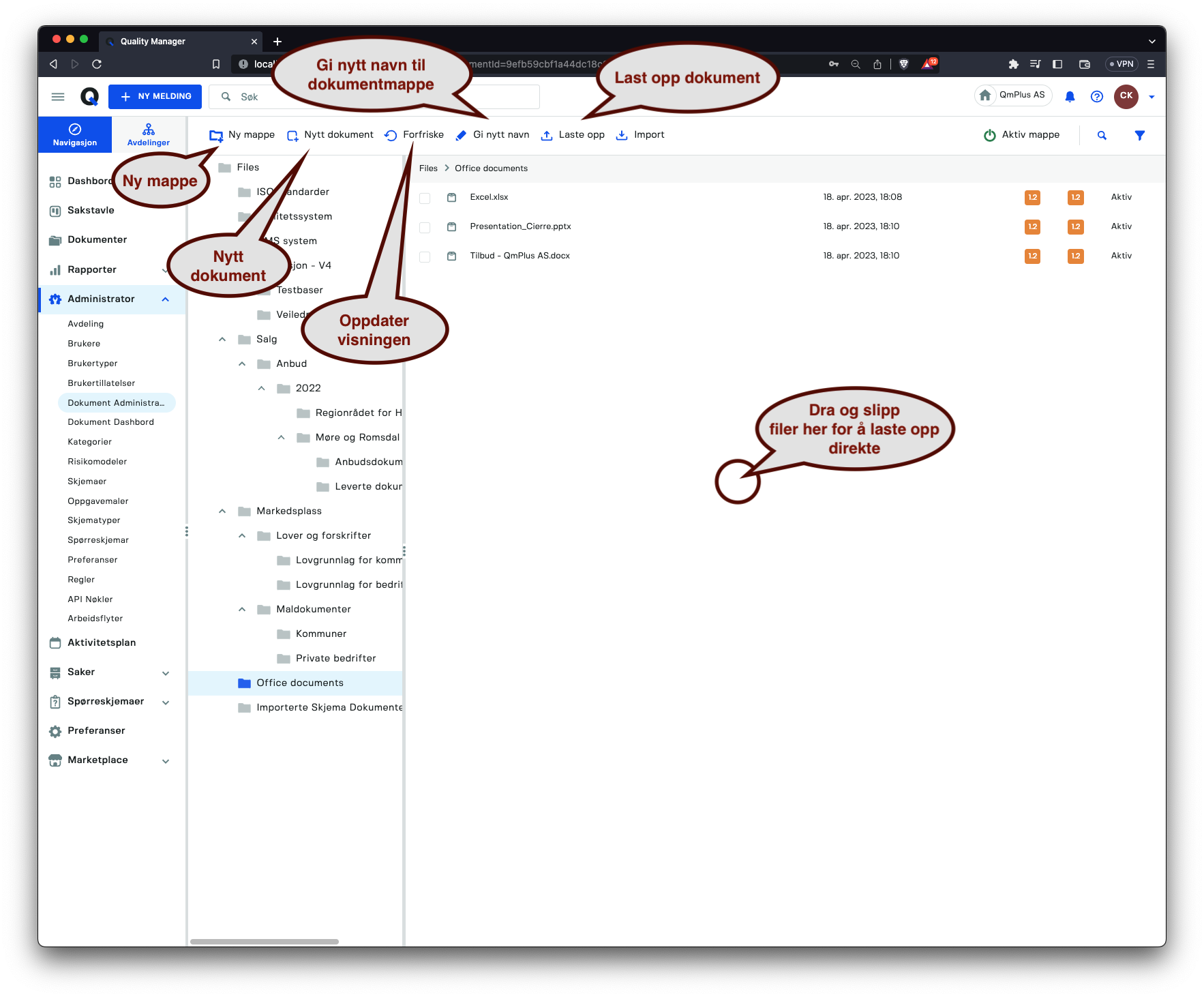
Når du velger en dokumentmappesvisning, har du følgende alternativer tilgjengelig:
| Alternativ | Beskrivelse |
|---|---|
Ny mappe | Opprett en ny mappe under det valgte dokumentet på venstre side. |
Nytt dokument | Opprett et nytt dokument i denne dokumentmappen. |
Oppdater | Oppdater gjeldende dokumentmappesvisning. |
Gi nytt navn | Gi nytt navn til gjeldende dokumentmappe. |
Last opp | Last opp et dokument i denne dokumentmappen. |
Du kan også laste opp dokumenter ved å dra og slippe dem direkte i dokumentmappen.
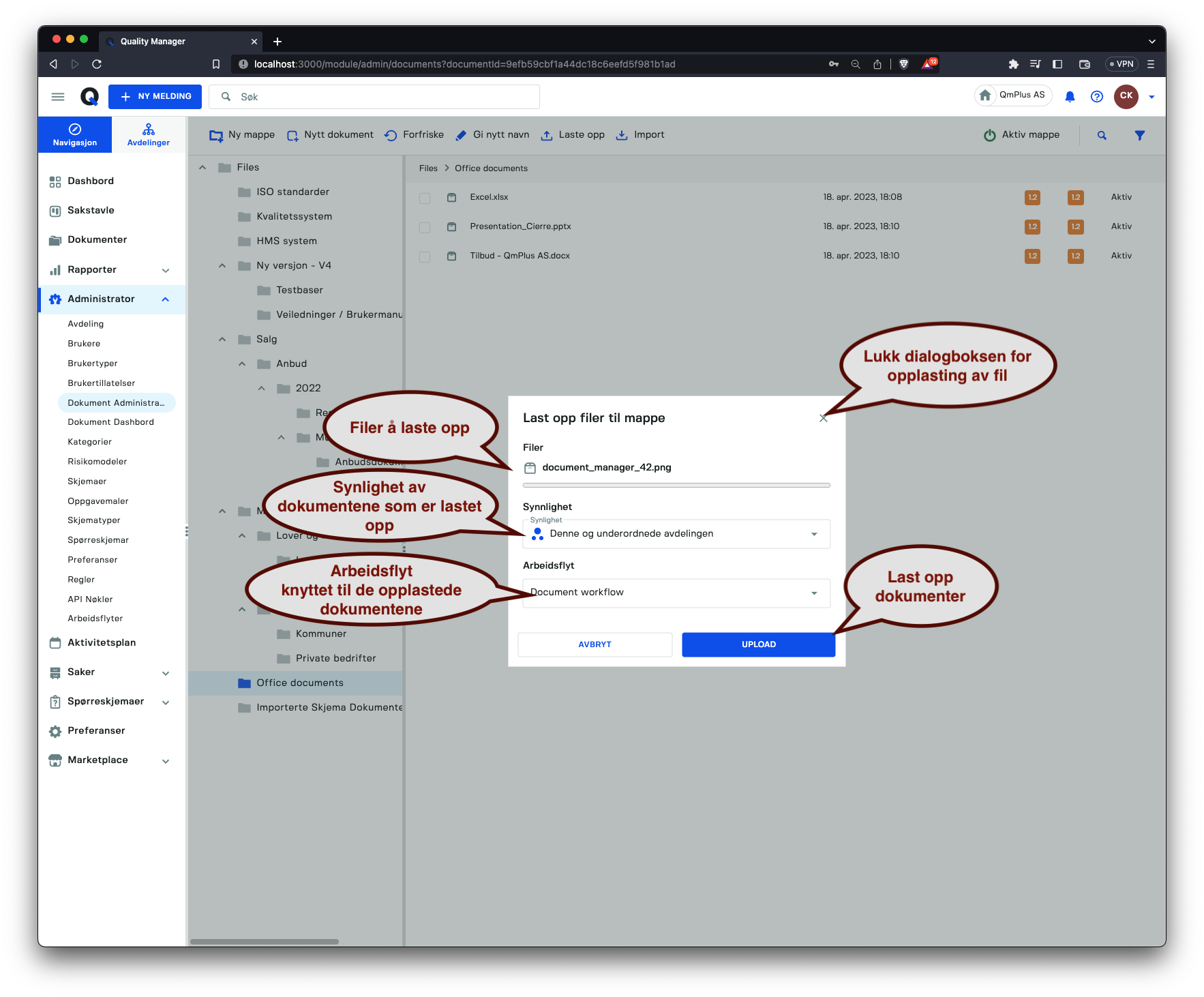
Når en eller flere filer slippes på dokumentmappen, dukker det opp en opplastingsdialog med følgende alternativer:
| Alternativer | Beskrivelse |
|---|---|
Filer | Listen over dokumenter som blir lastet opp når du klikker på Last opp-knappen. |
Synlighet | Angi synligheten til de opplastede dokumentene. |
Arbeidsflyt | Velg arbeidsflyten som alle de opplastede dokumentene vil bli knyttet til. |
Du kan også bruke
Last opp-knappen for å laste opp filer i stedet for å dra og slippe filer.
Opprett et nytt dokument
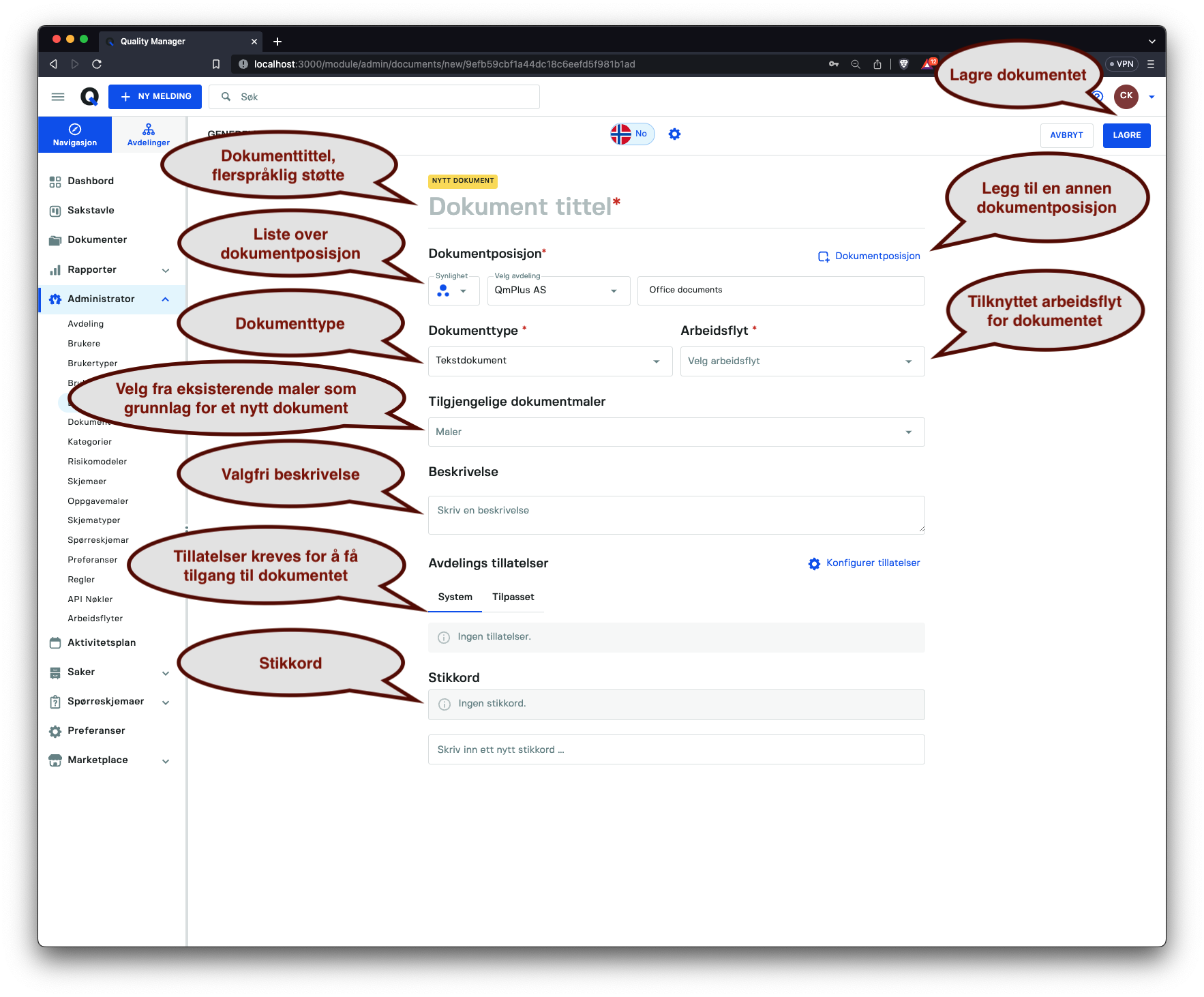
Når du klikker på Nytt dokument-knappen, vises dialogen for nytt dokument med følgende alternativer:
| Alternativ | Beskrivelse |
|---|---|
Dokumenttittel | Tittelen på det nye dokumentet, støtter flere språk. |
Dokumentposisjon | Listen over dokumentposisjoner (synlighet og avdeling) knyttet til det nye dokumentet. |
Dokumenttype | Typen dokument, se tabellen nedenfor. |
Arbeidsflyt | Velg den tilknyttede arbeidsflyten for det nye dokumentet du oppretter. |
Tilgjengelige dokumentmaler | Valgfritt velg en mal for å basere det nye dokumentet på. |
Beskrivelse | Valgfri beskrivelse for det nye dokumentet. |
Tildelte tillatelser | Tildel tillatelser for å begrense tilgangen til dokumentet. |
Merker | Legg til merker for å gruppere dokumentet med andre dokumenter ved hjelp av nøkkelord. |
De støttede dokumenttypene er som følger:
| Dokumenttype | Beskrivelse |
|---|---|
Lenke | Et dokument som representerer en ekstern lenke fra plattformen. |
Fil | En opplastet fil som et Word-dokument, PDF, bilde eller video. |
Tekstdokument | Et enkelt HTML-tekstdokument (med grunnleggende formatering) lagret i systemet. |
Prosesskart | Et prosessdiagram (ligner på et forenklet Visio) for å tegne prosesskart for bruk i applikasjonen. |
Richtext | Et rikt tekstbehandlingsdokument (ligner på et forenklet Microsoft Word) som gir mer kompleks dokumentinntasting. |
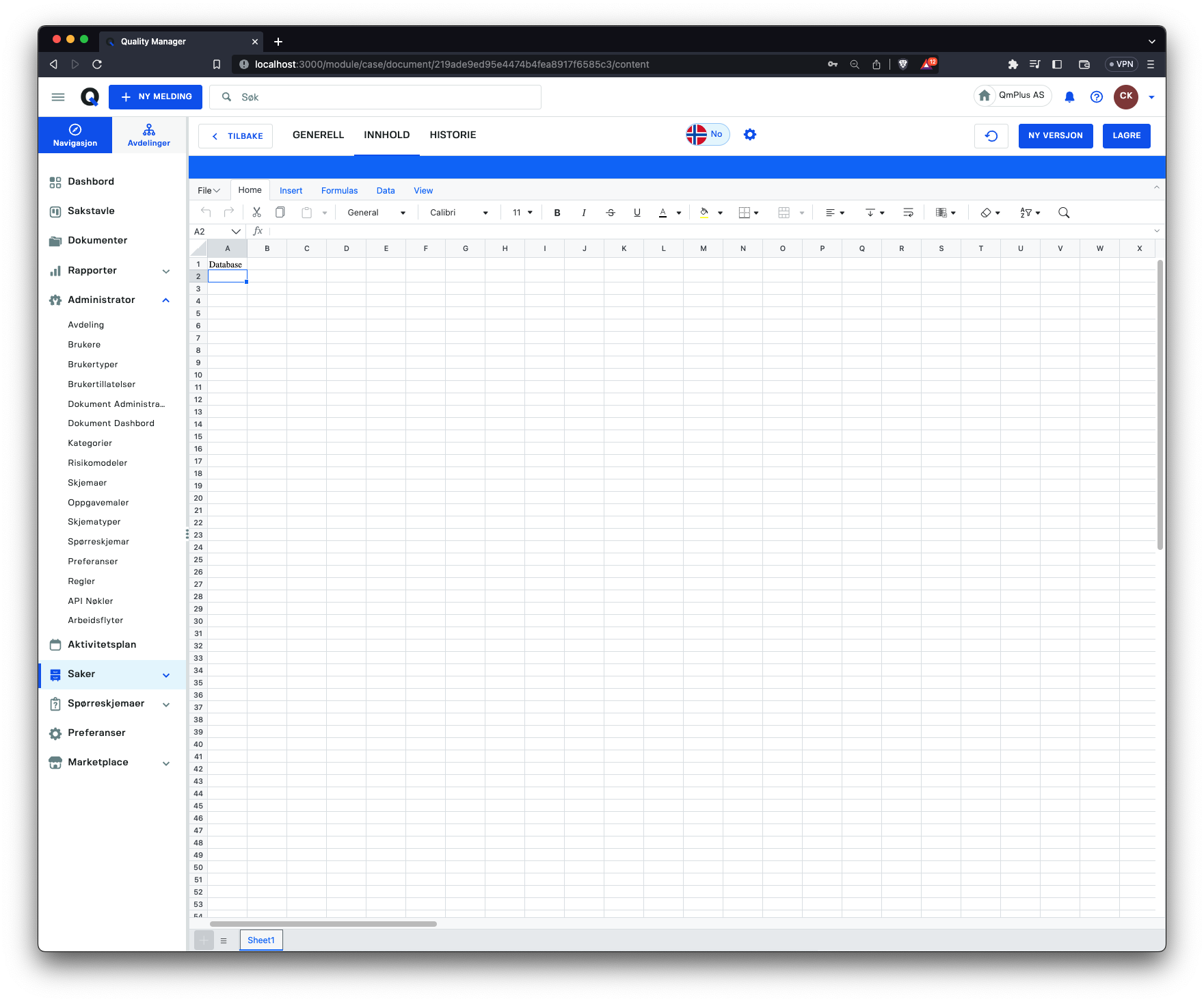
Regneark | Et grunnleggende regnearkdokument, med et minimumssett av funksjonalitet. |
Opprett et nytt Fildokument
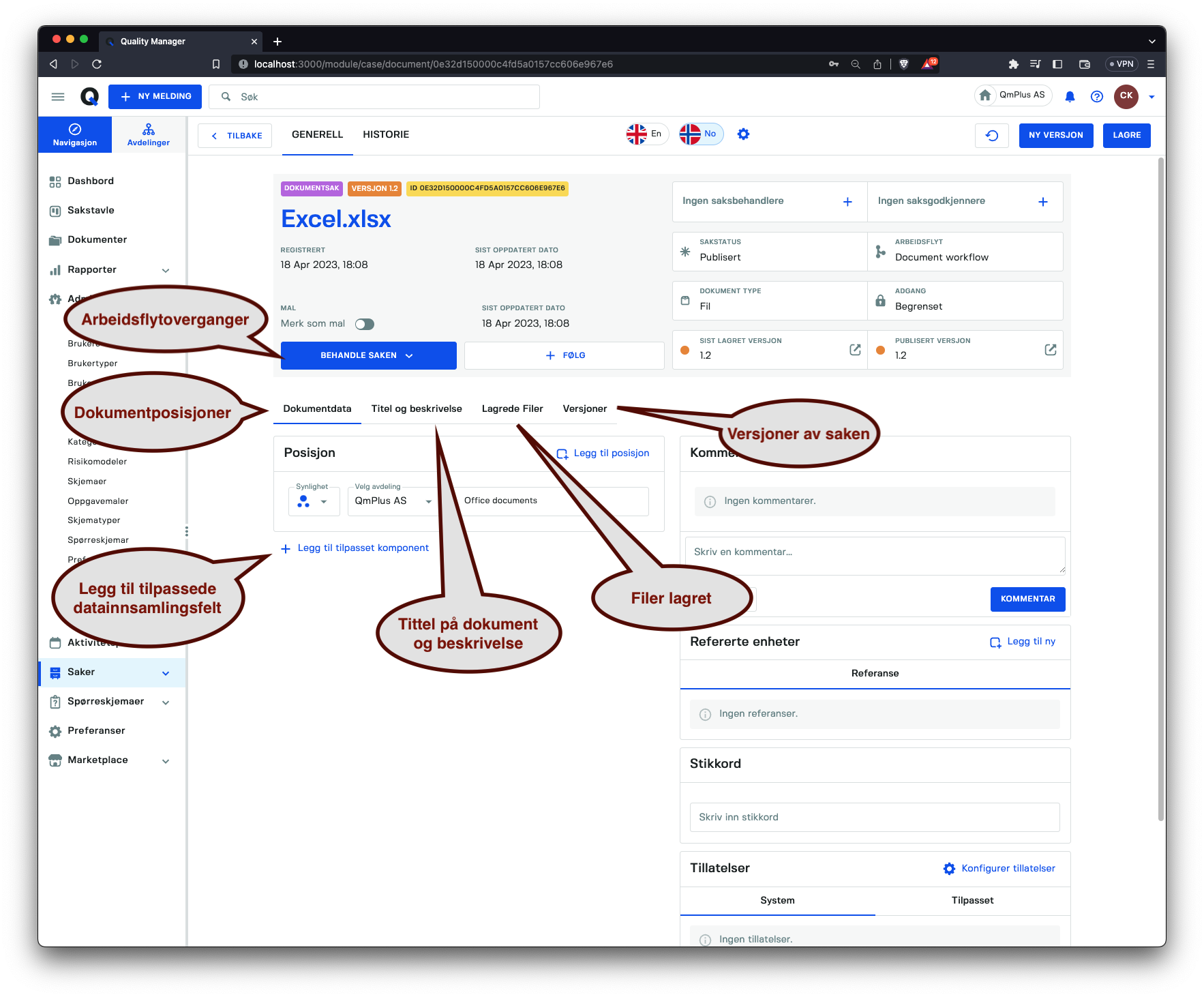
De viktigste aspektene unike for dokumenttilfellet inkluderer:
| Fane | Beskrivelse |
|---|---|
Dokumentdata | Inneholder dokumentets plassering og lar deg legge til ytterligere datadeler hvis mer informasjon må registreres for dokumenttilfellet. |
Tittel og beskrivelse | Tittel og beskrivelse av dokumenttilfellet. |
Lagrede filer | Filer lagret for dette dokumenttilfellet. |
Versjoner | Alle versjonene av dette dokumenttilfellet. |
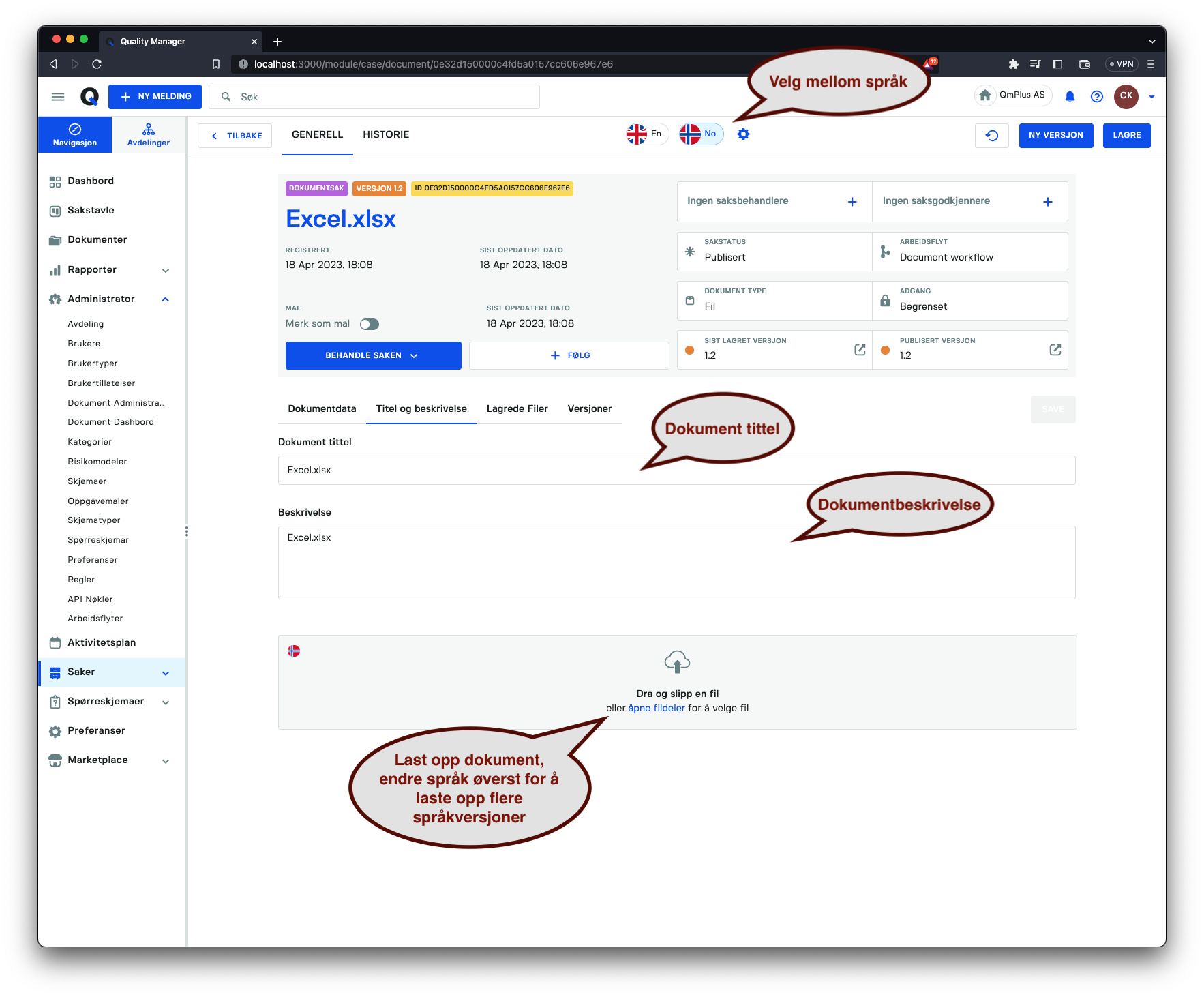
På fanen Tittel og beskrivelse kan du endre tittelen, beskrivelsen for alle språk. Du kan også laste opp nye versjoner av filen eller nye filer for forskjellige språk.
Alle dokumenter på plattformen støtter flere språk, noe som gjør at du kan beholde alle språkversjoner av en prosedyre samlet i ett håndterlig tilfelle. For eksempel kan du ha en produksjonsprosess som må være tilgjengelig på både norsk og engelsk.
Opprett et nytt Tekstdokument
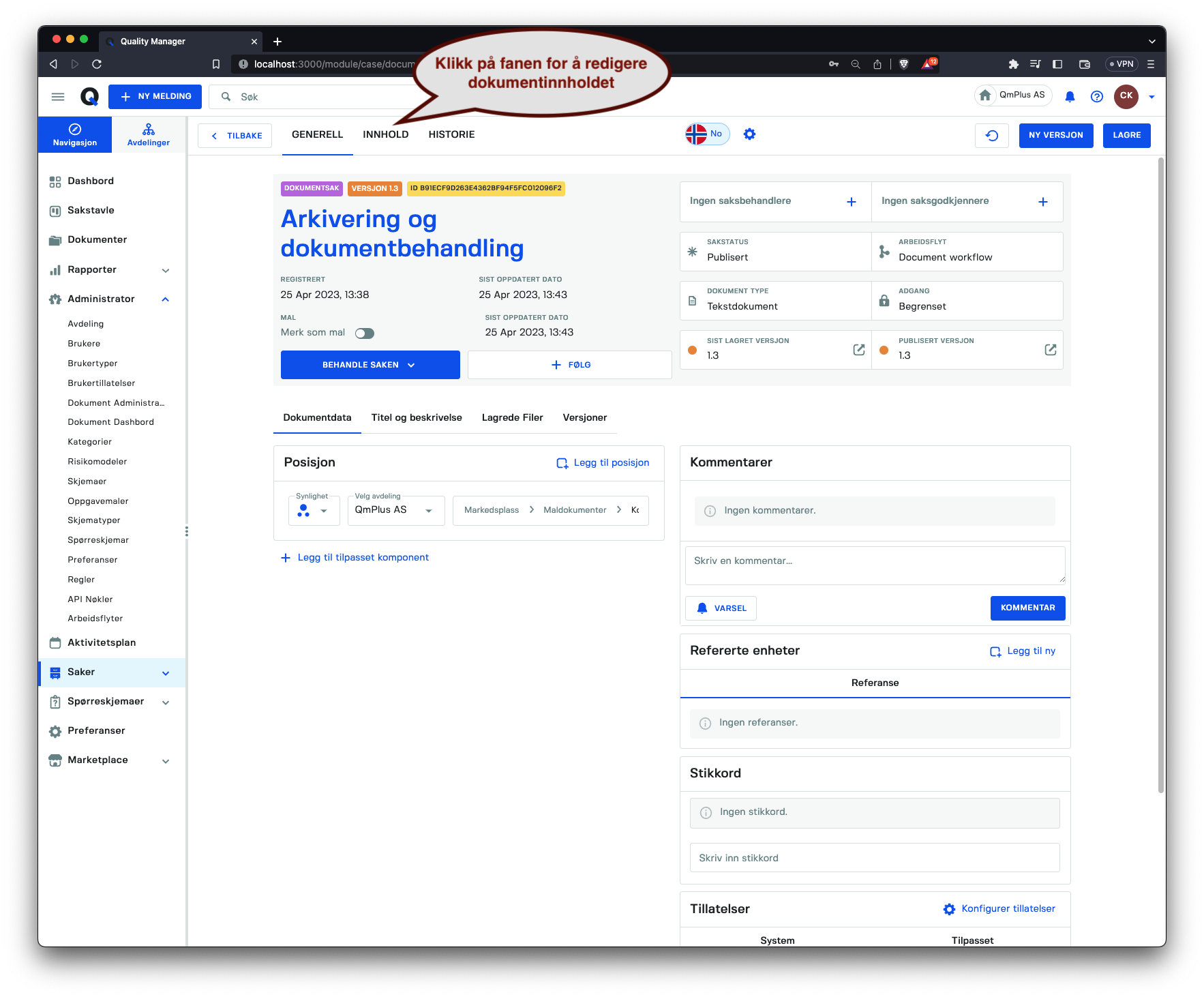
Tekstdokumentet har en Innhold-fane som lar deg redigere dokumentet.
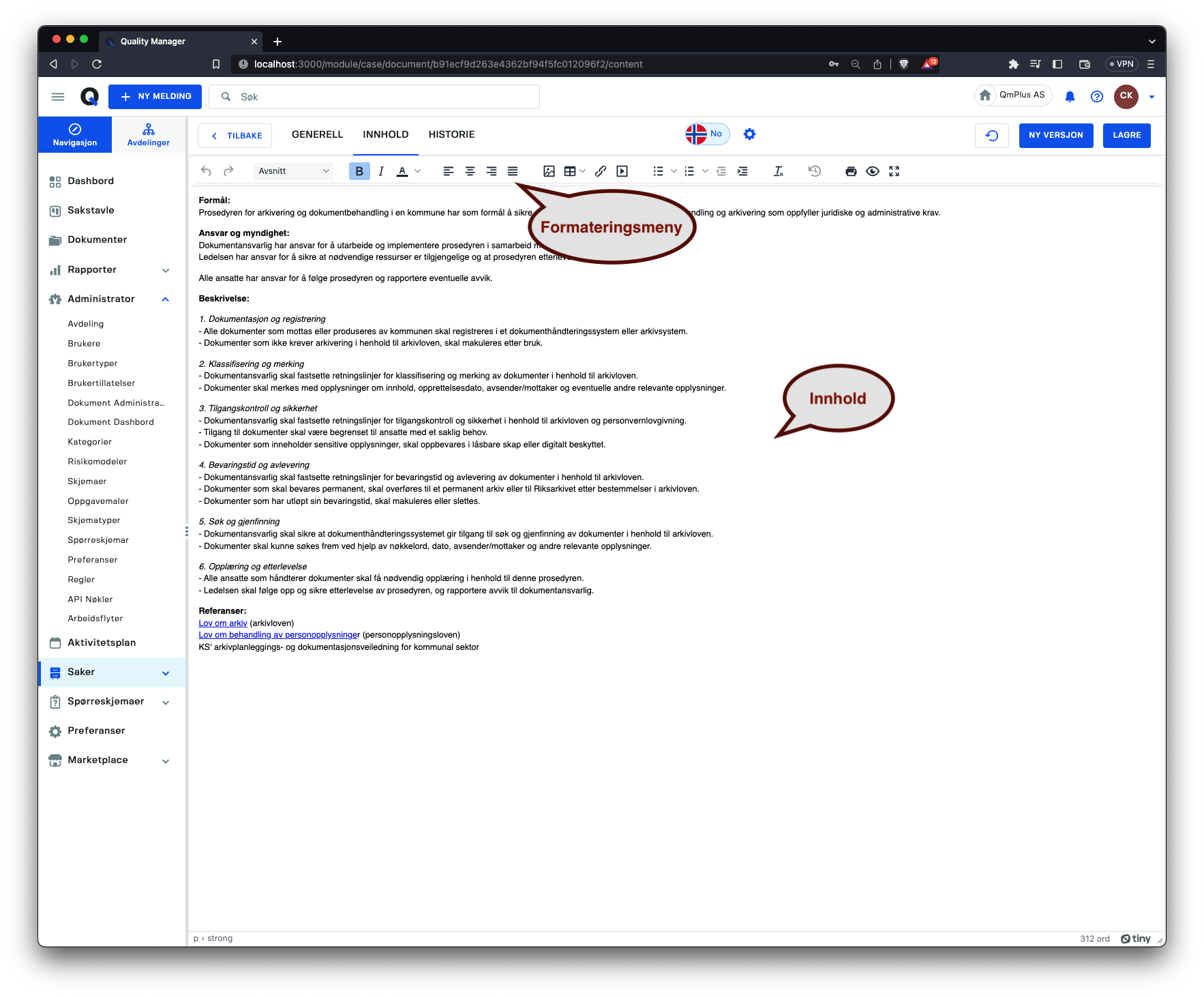
Innholdsredigereren lar deg redigere HTML-lignende innhold med et grunnleggende sett med formateringsalternativer.
Opprett et nytt Lenkedokument
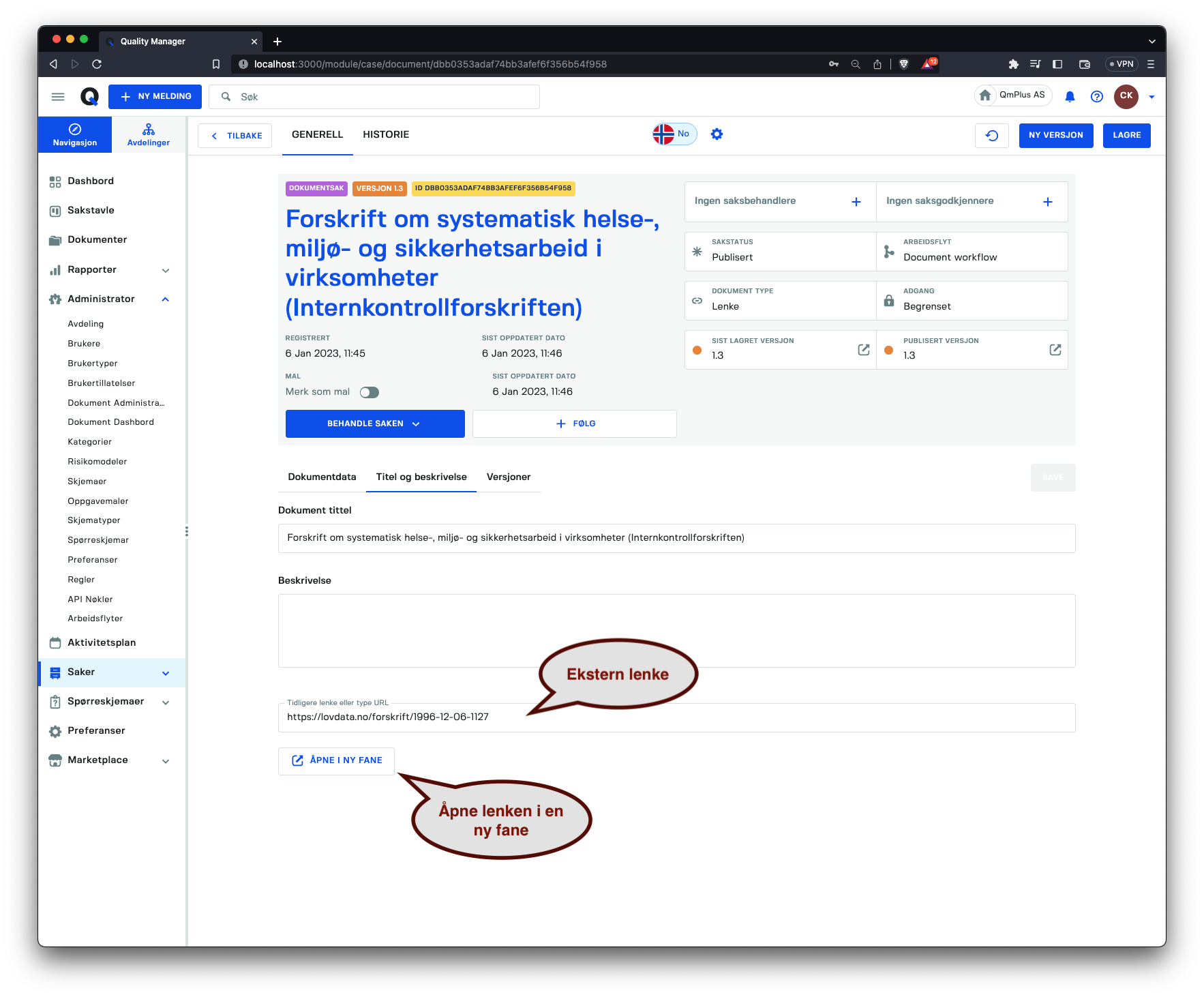
Det unike området for et Lenke-dokument er under fanen Tittel og beskrivelse, der du kan angi den eksterne lenken som er knyttet til dette dokumentet.
Det er mulig å oppgi flere lenker i samme dokumenttilfelle, én for hvert språk.
Opprett et nytt Prosesskartdokument
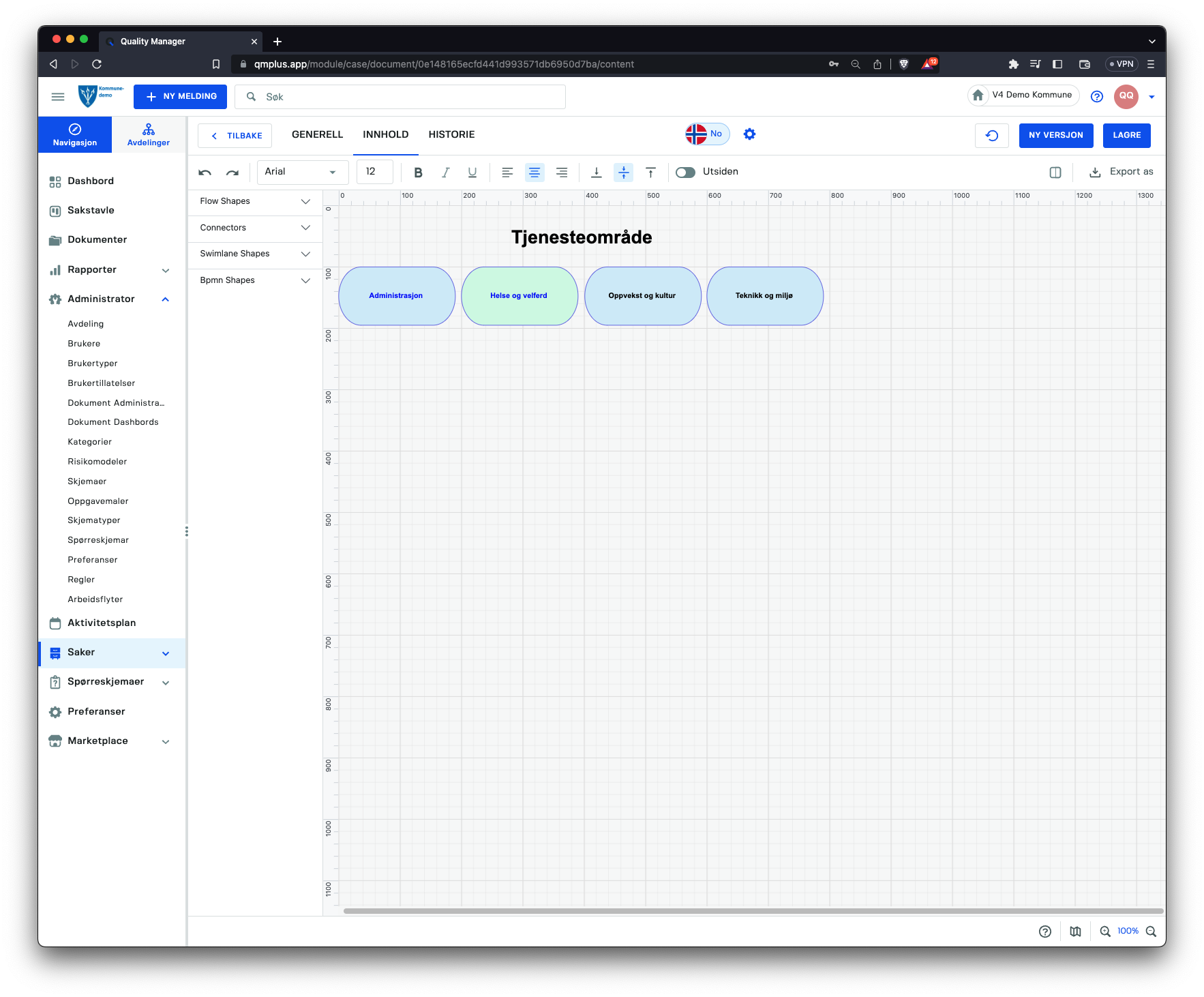
Prosesskartverktøyet lar deg lage enkle prosesskart som du kan lagre som dokumenter, bygge inn i dashbord eller lenke til andre dokumenter, og lage klikkbare kart.
Opprett et nytt Richtext-dokument
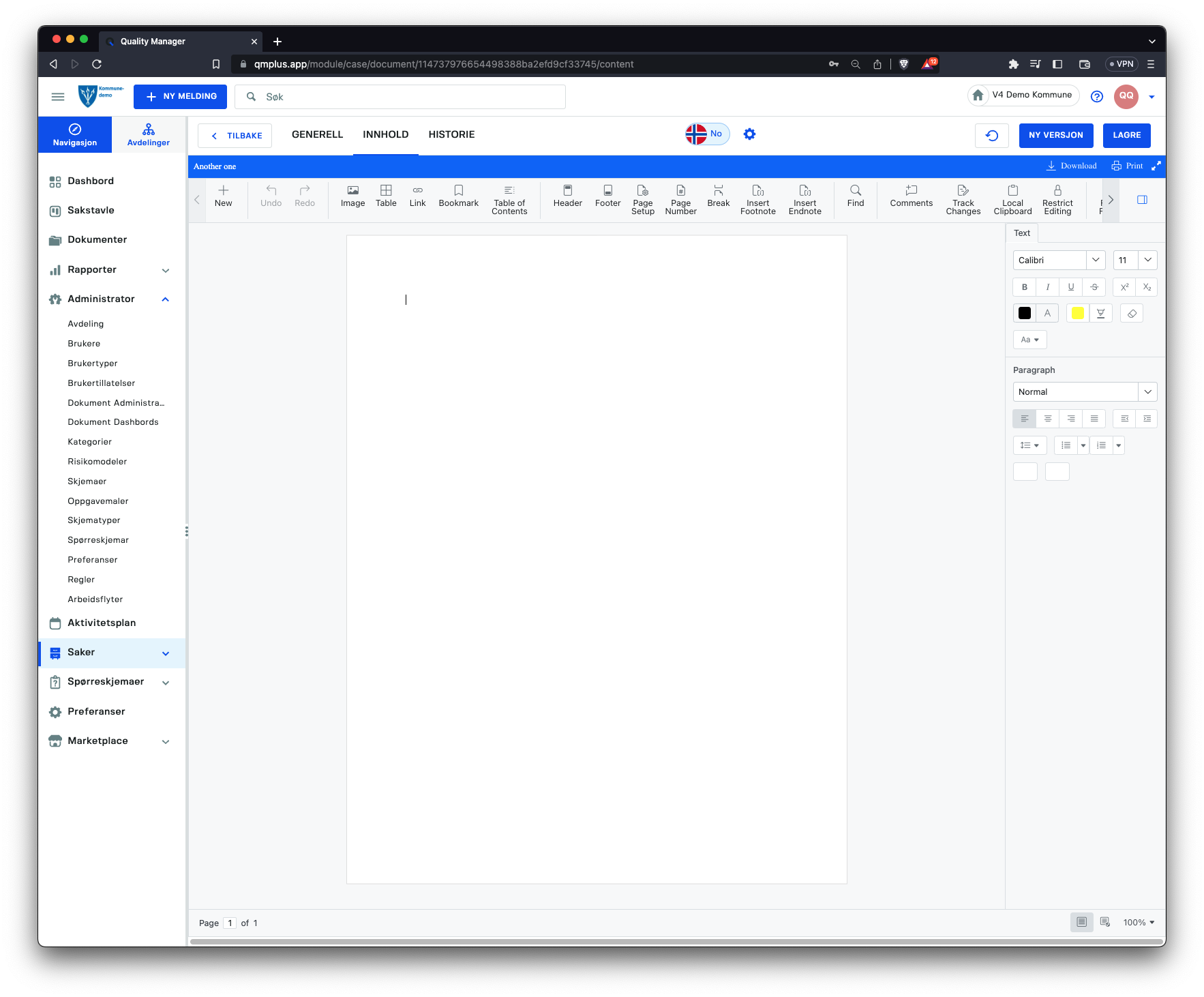
Et mer Microsoft Word-lignende grensesnitt for rikere dokumenter.
Opprett et nytt Regnearkdokument
Et grunnleggende Excel-lignende grensesnitt for mer sofistikerte regneark.
Redigere et eksisterende dokument
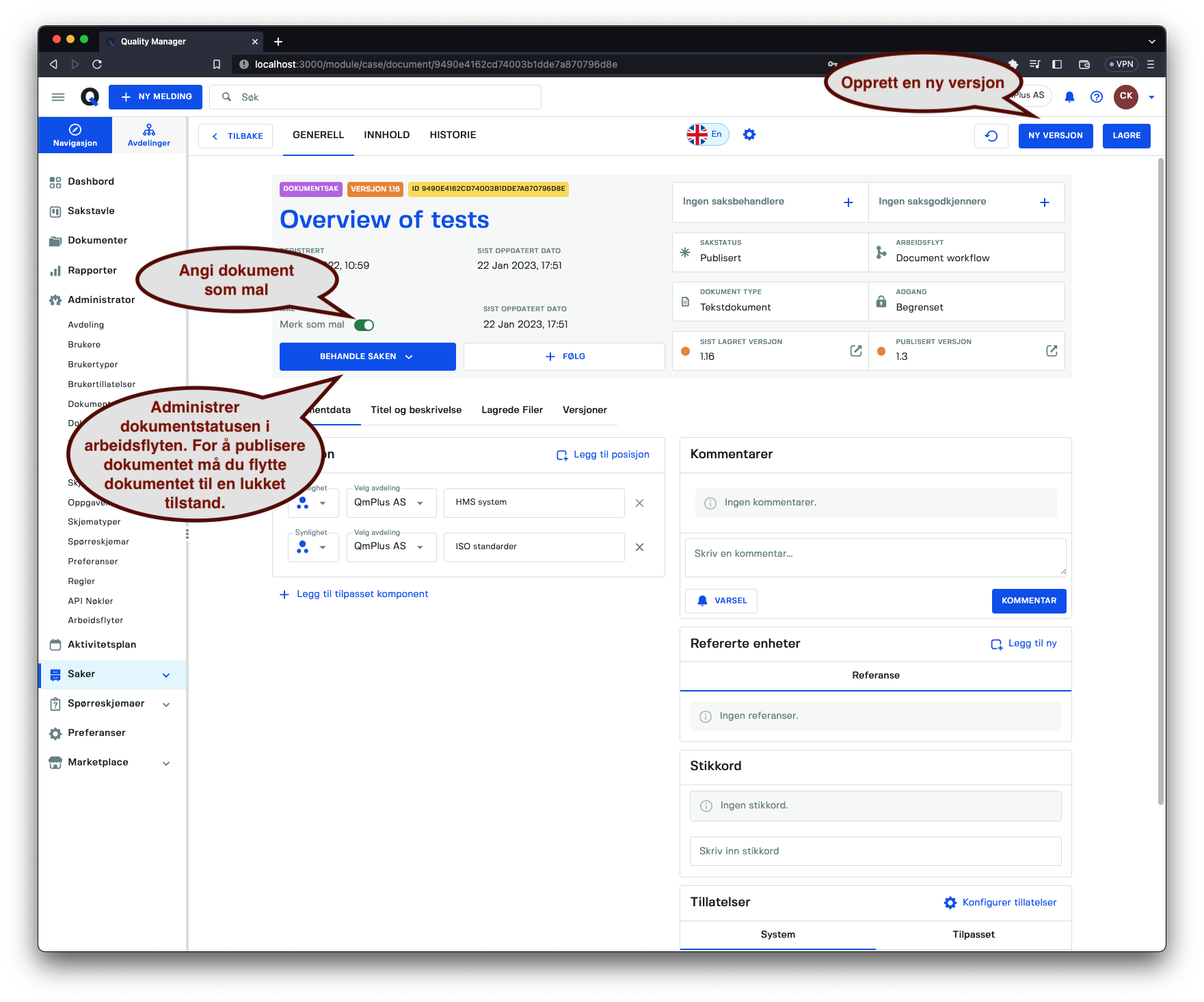
Når du arbeider med dokumenter, er det viktig å forstå at det er to hovedtilstander dokumenter eksisterer i:
| Tilstand | Beskrivelse |
|---|---|
Utkast | Mens du jobber med et dokument og gjør endringer, vil du ved å klikke på Lagre-knappen lagre en utkastversjon som ikke er synlig for sluttbrukere. For å gjøre endringene synlige, må du eksplisitt publisere dokumentet. |
Publisert | Et publisert dokument er synlig for sluttbrukere. Dette lar deg gjøre endringer i et dokument privat og bare publisere når du er klar. |
Et dokument kan også merkes som en Mal, noe som gjør at du kan bruke det som grunnlag for et nytt dokument. Når du oppretter et nytt dokument fra en Mal, vil det bli opprettet fra den nyeste Publiserte versjonen.
For å lage en ny versjon, klikk på knappen
Ny versjon. Denne knappen er bare aktivert når det gjeldende dokumentet er i enlukkettilstand, og det vil tilbakestille arbeidsflyten til begynnelsen, slik at du kan starte en annen versjon av dokumentet.
Kopier dokument til en annen mappe
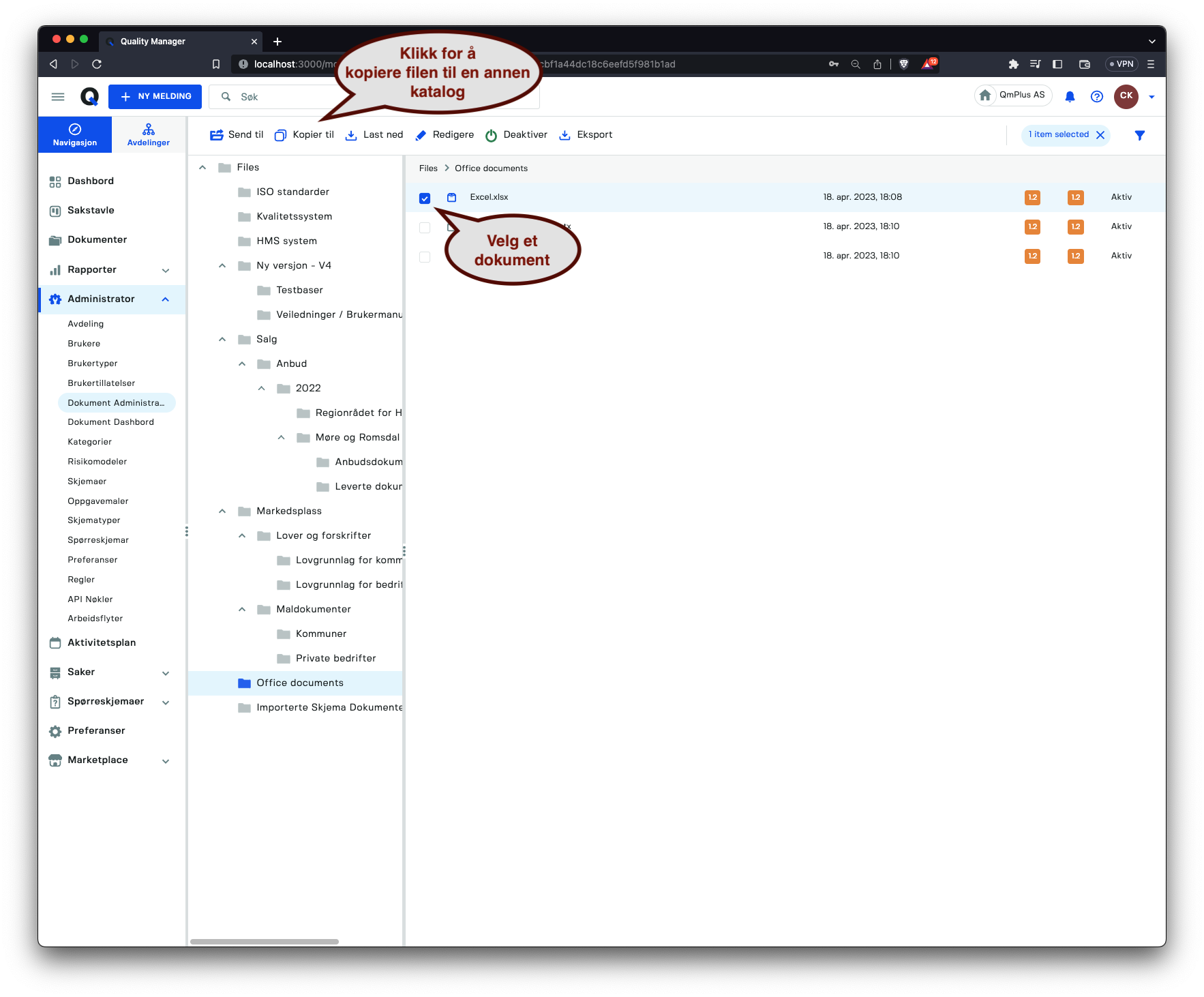
Velg et dokument. Når et dokument er valgt, endres verktøylinjen, slik at du kan klikke på Kopier til-knappen.
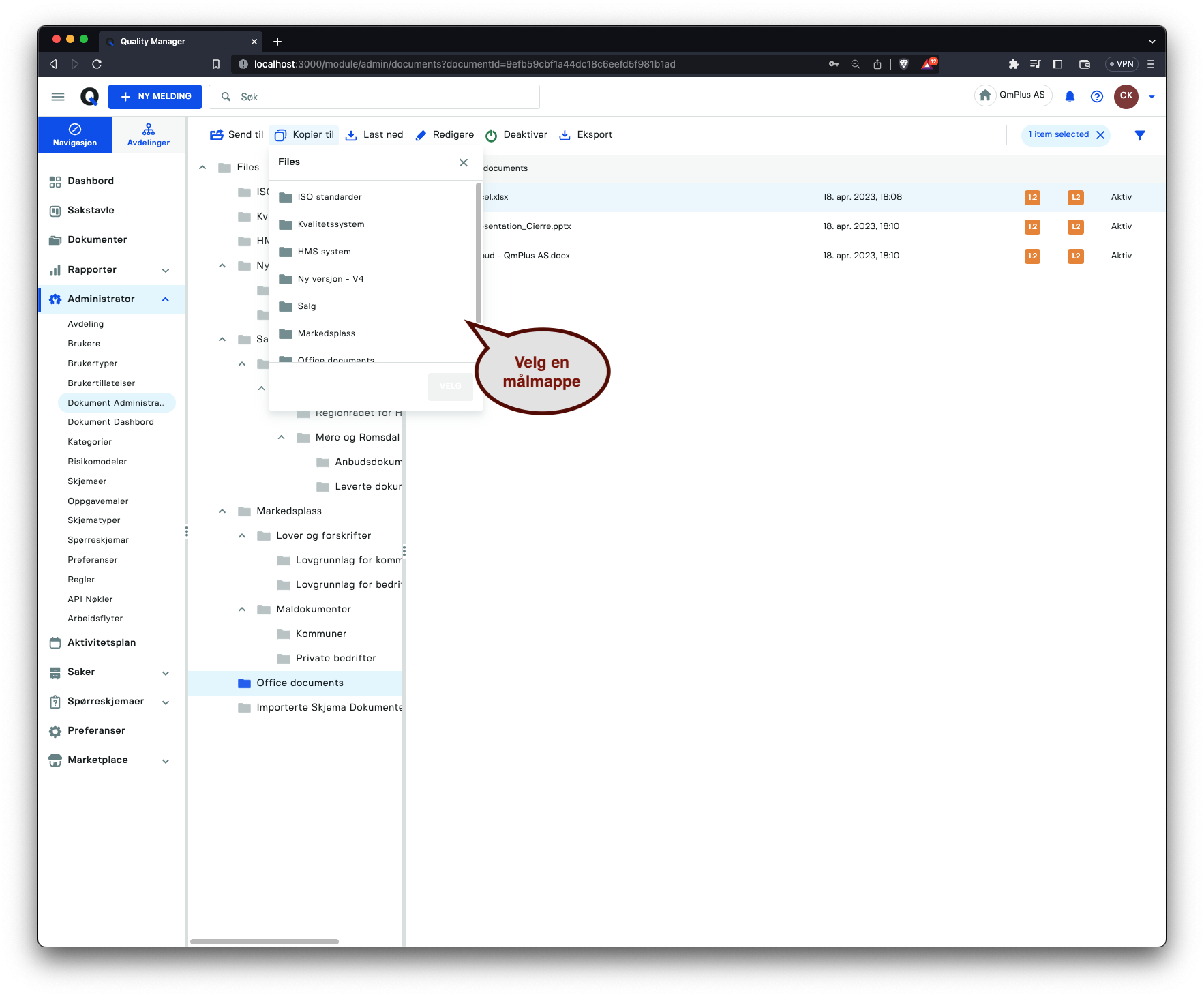
Velg en målmappe og klikk på Velg-knappen for å lage en kopi av dokumentet i en annen mappe.
Flytt dokument til en annen mappe
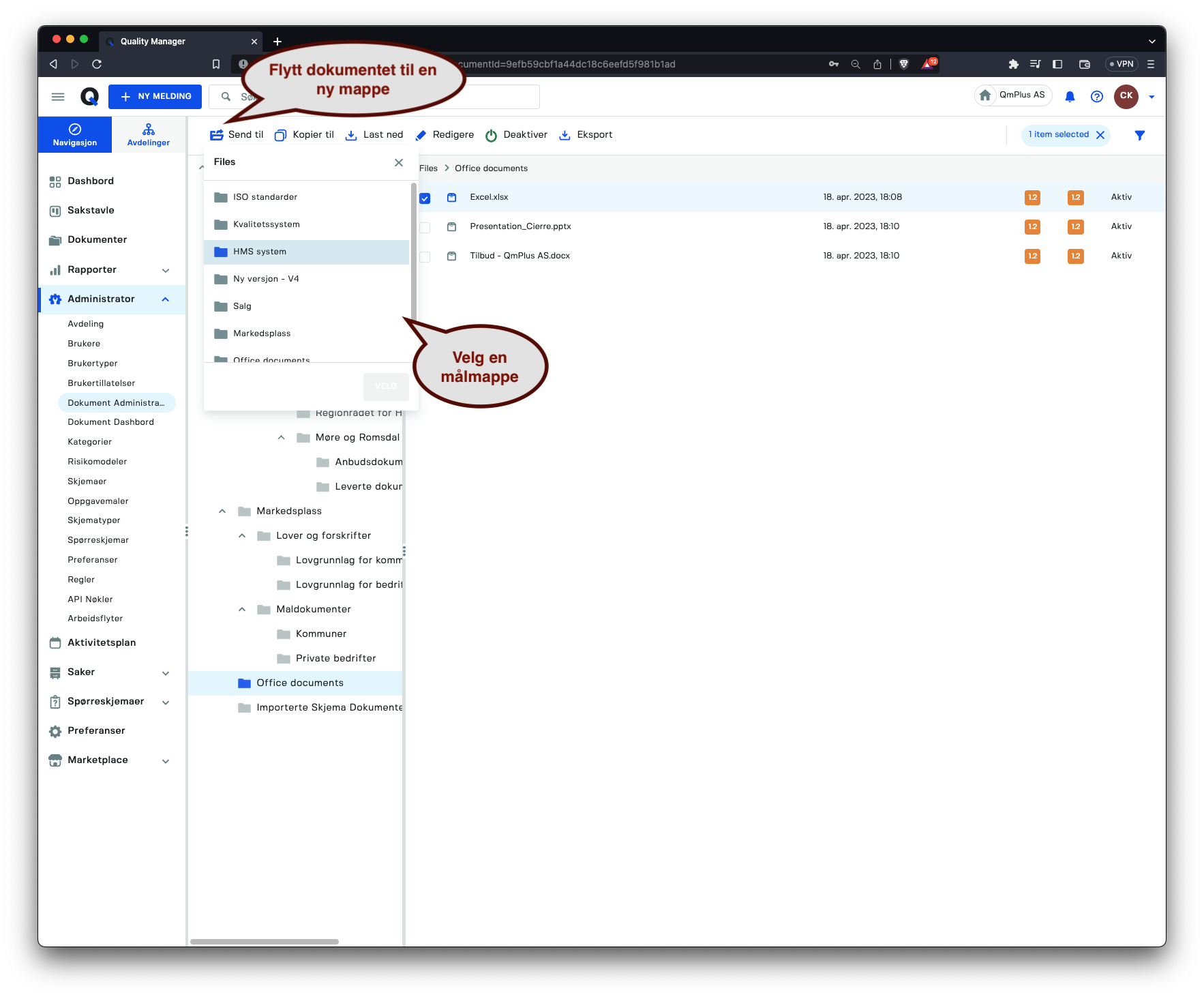
For å flytte et dokument til en ny mappe, klikk på Send til-knappen og velg deretter en destinasjonsmappe for filen.
Importer dokumenter fra SharePoint
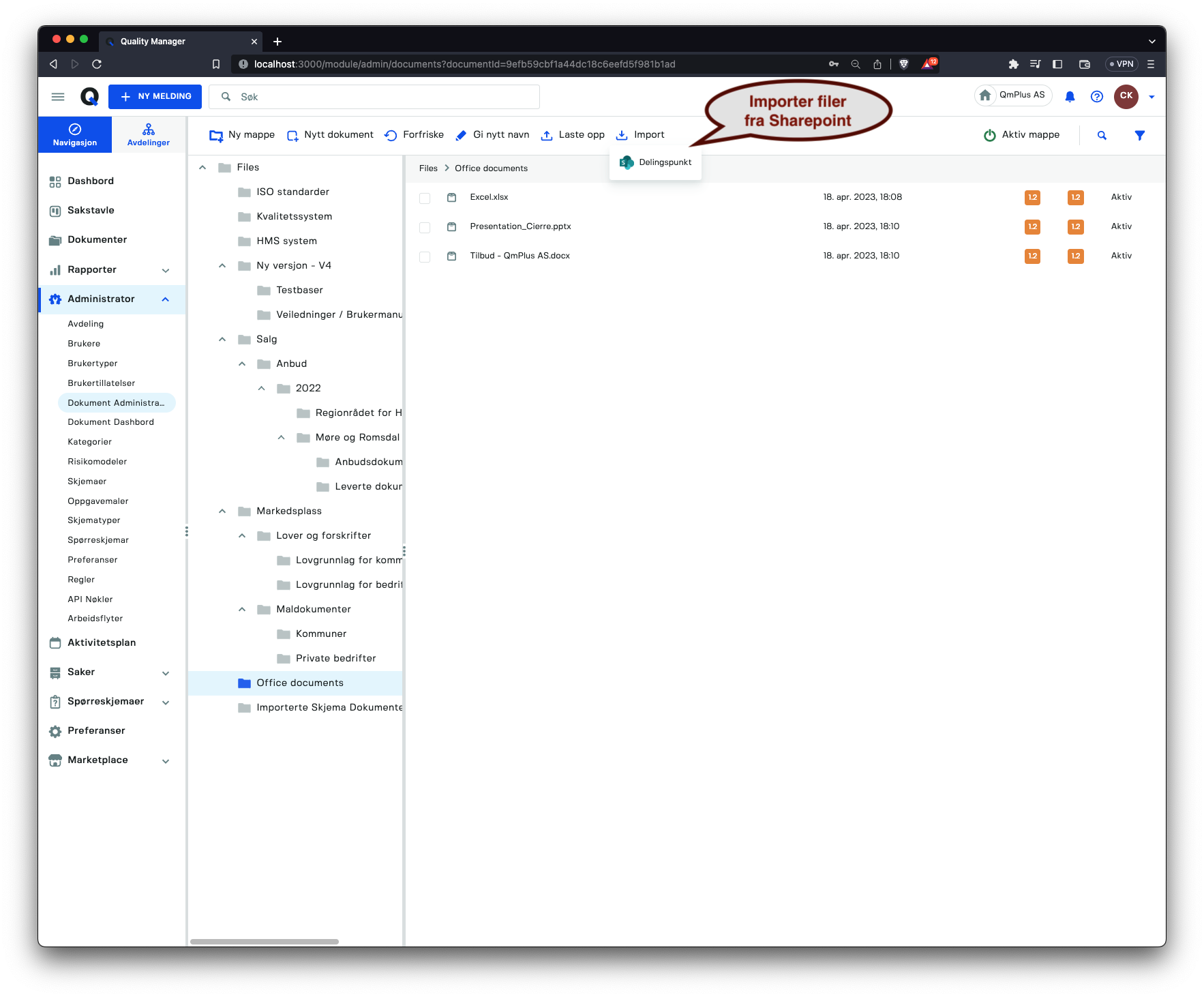
Hvis SharePoint er aktivert som et integrasjonspunkt for organisasjonen din, vil du ha tilgang til en Importer-knapp som lar deg importere dokumenter fra konfigurerte SharePoint-delinger.
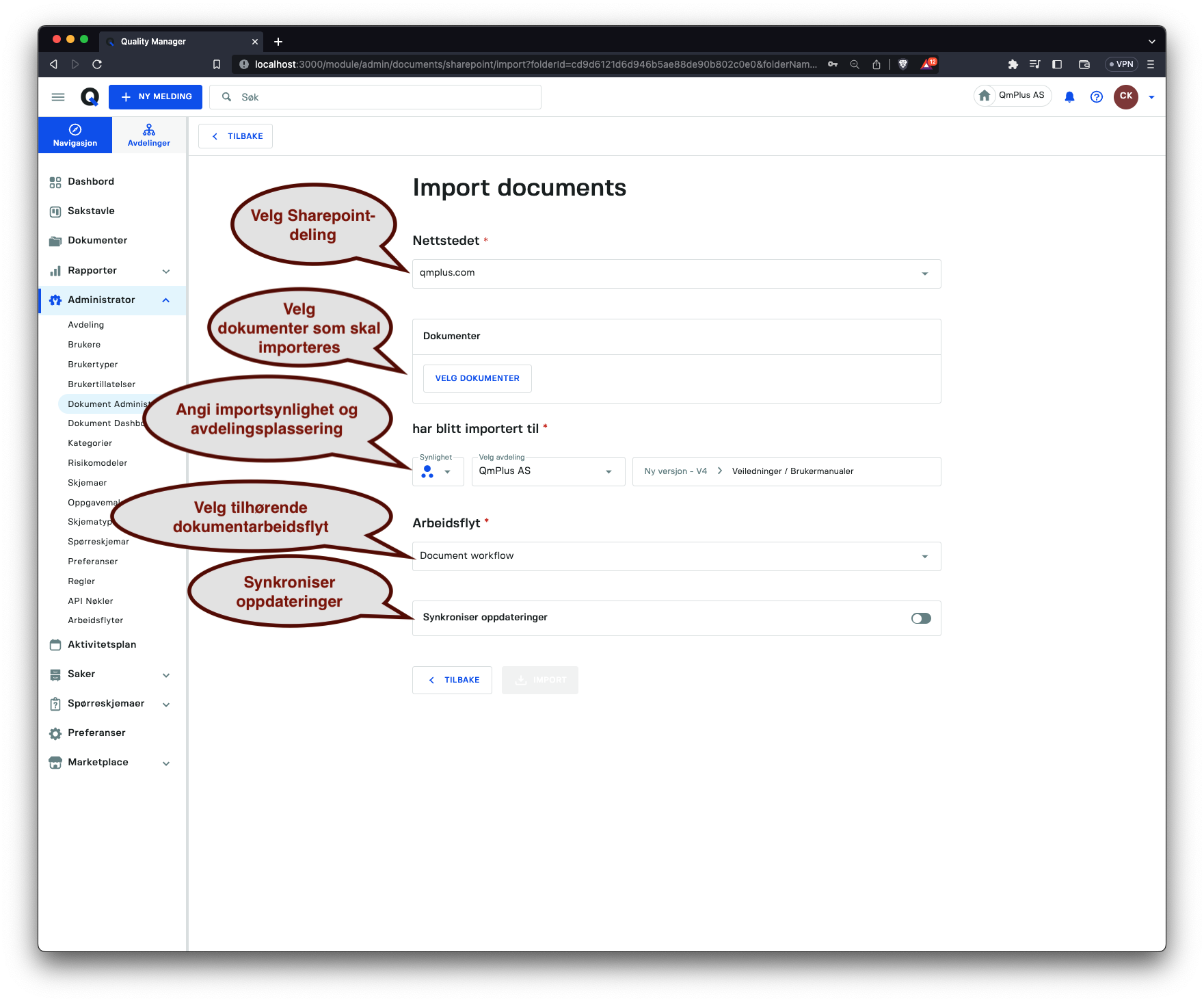
Når du importerer dokumenter fra SharePoint, må du fylle inn flere felter som beskrevet nedenfor:
| Felt | Beskrivelse |
|---|---|
Nettsted | Velg SharePoint-nettstedet (deling) for å importere dokumenter fra. |
Dokumenter | Åpner dokumentnavigatoren, som lar deg velge SharePoint-dokumentene du vil importere. |
Importer til | Angi synlighet, avdeling og dokumentmappe for alle importerte dokumenter. |
Arbeidsflyt | Angi den tilknyttede dokumentarbeidsflyten som skal brukes med alle importerte dokumenter. |
Synkroniser oppdateringer | Angi om plattformen vil forespørre SharePoint med jevne mellomrom for å sjekke om det finnes nye versjoner av dokumentene og importere de oppdaterte dokumentene automatisk. |
Å klikke på Dokument-knappen vil åpne en filbehandler, som lar deg velge dokumenter fra det angitte SharePoint-nettstedet.
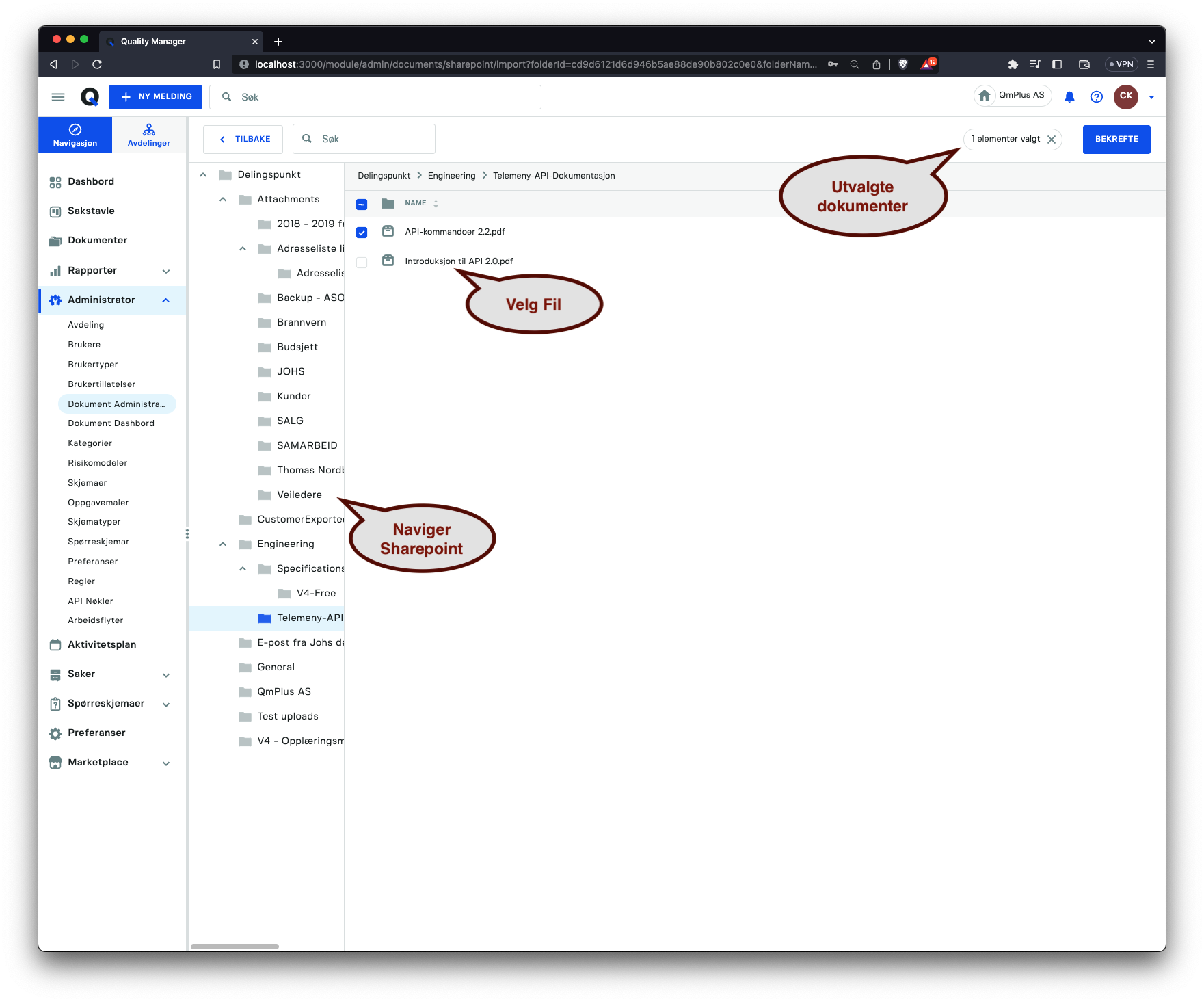
Når du har valgt filene du ønsker å importere, klikk på Bekreft-knappen for å gå tilbake til Importer fra SharePoint-dialogen.
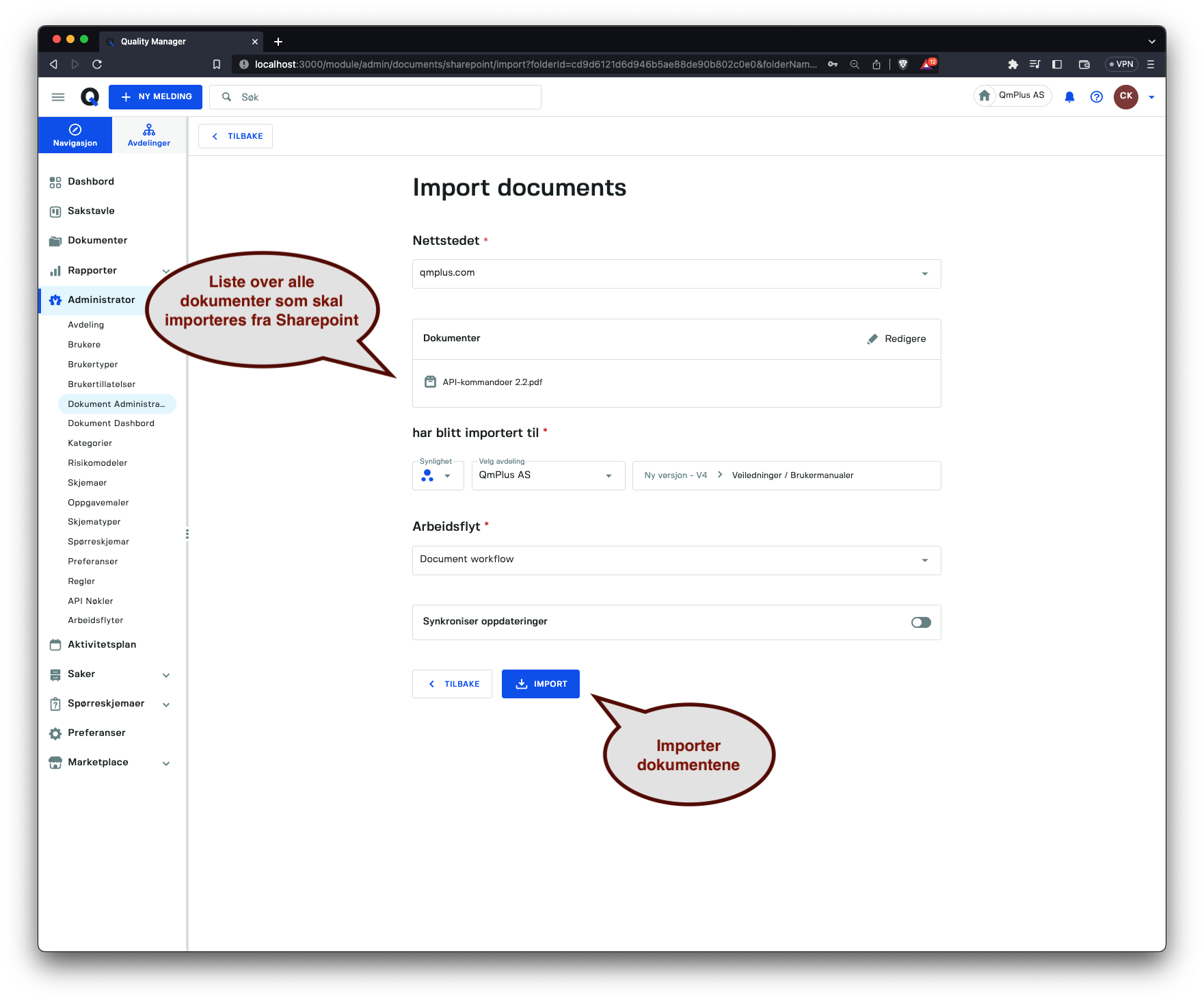
For å fullføre importprosessen, klikk på Importer-knappen.
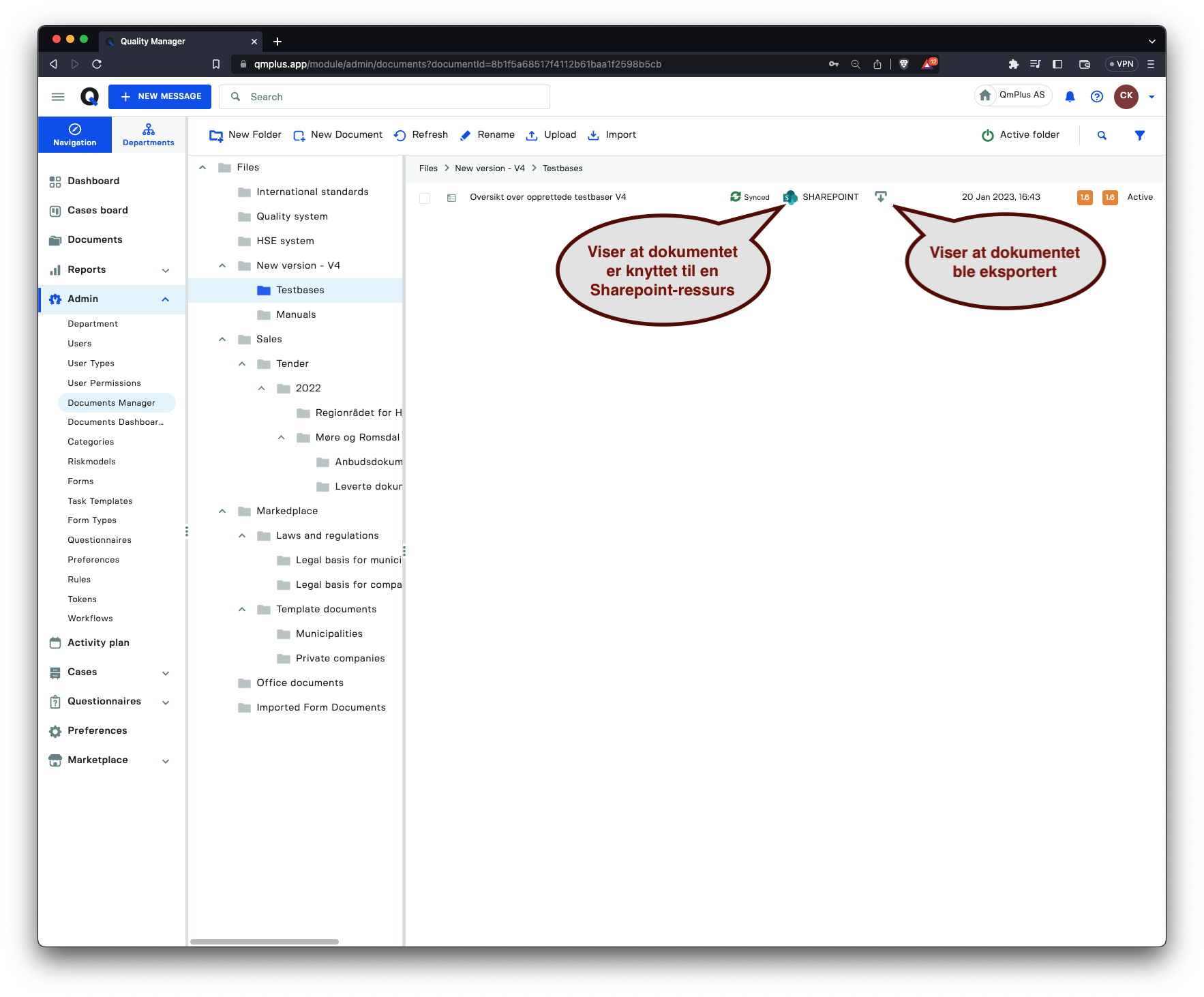
Som du kan se, har de importerte filene fra SharePoint et SharePoint-logo og et symbol som indikerer at de ble importert fra SharePoint.
Eksporter dokumenter til SharePoint
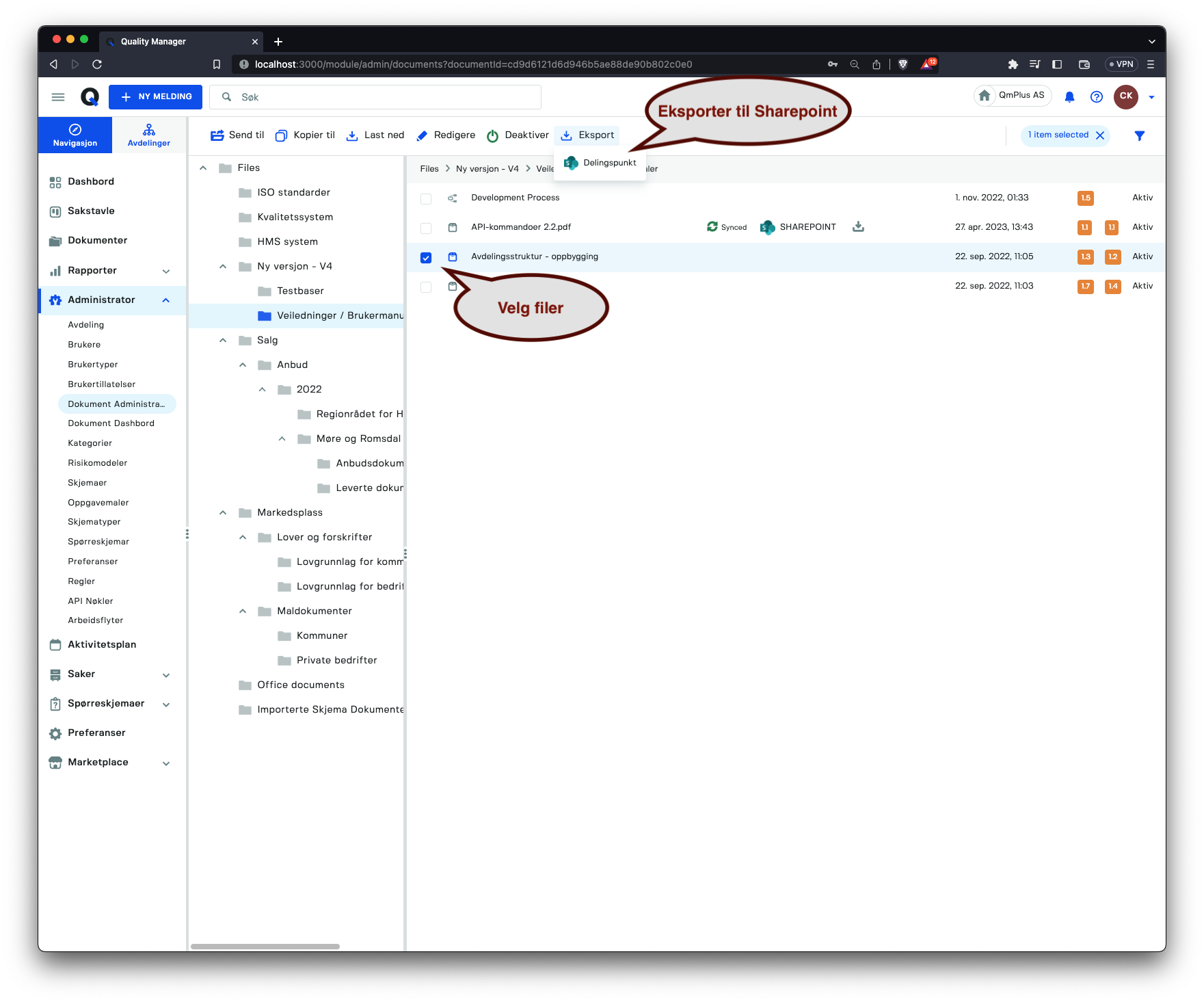
Velg en eller flere filer, og hvis organisasjonen din har SharePoint aktivert, vil brukerne se en Eksporter-knapp som lar dem eksportere de valgte dokumentene til SharePoint.
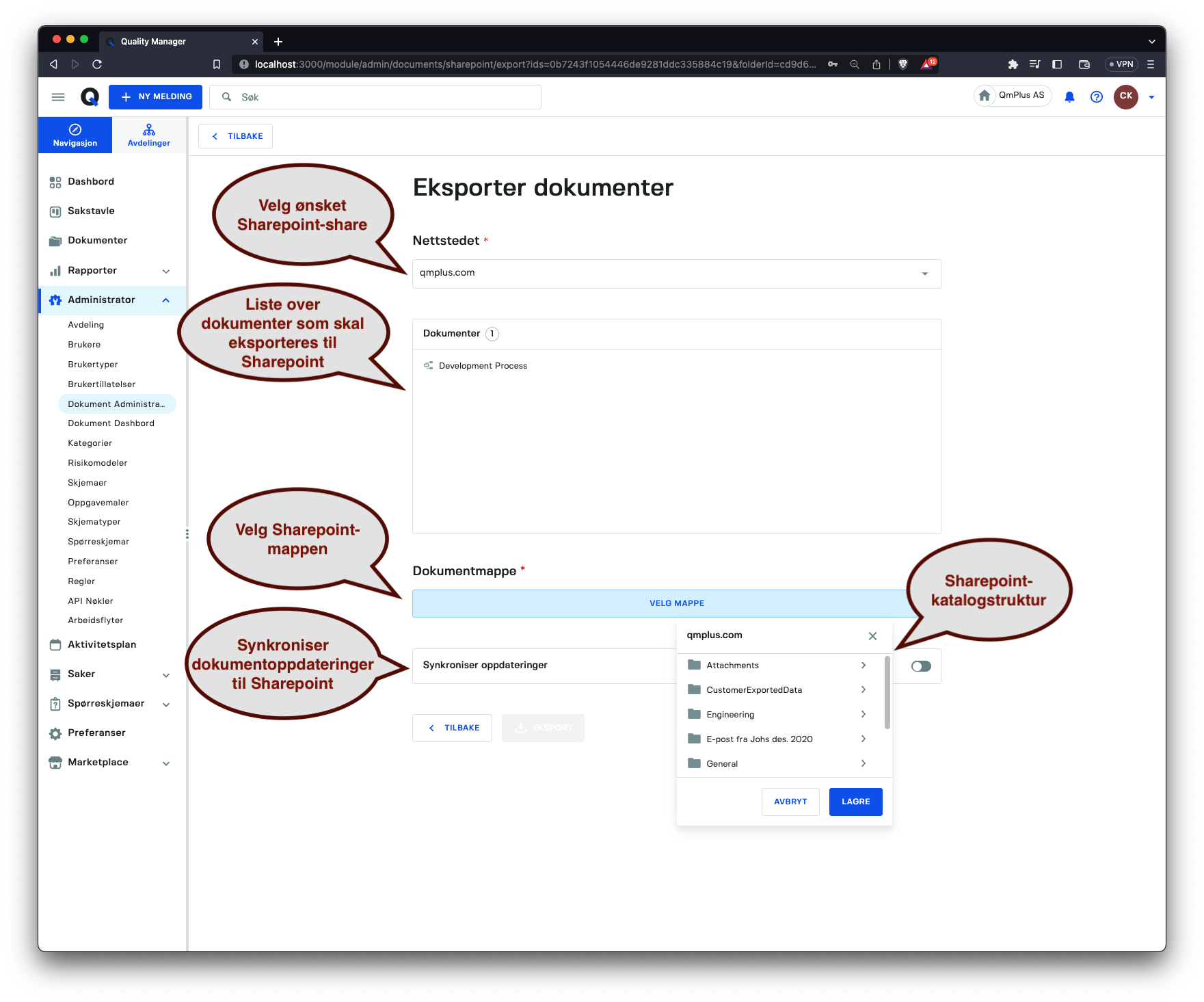
Når du eksporterer dokumenter til SharePoint, må du fylle inn flere felter som beskrevet nedenfor:
| Felt | Beskrivelse |
|---|---|
Nettsted | Velg SharePoint-nettstedet (deling) å eksportere dokumenter til. |
Dokumenter | Listen over dokumenter som eksporteres til SharePoint. |
Dokumentmappe | Mål-mappen i SharePoint for de eksporterte dokumentene. |
Synkroniser oppdateringer | Når avkrysset, vil plattformen automatisk oppdatere dokumentene til SharePoint og holde dem synkroniserte. |
Til slutt, klikk på Eksporter-knappen for å fullføre eksporten av dokumenter til SharePoint.
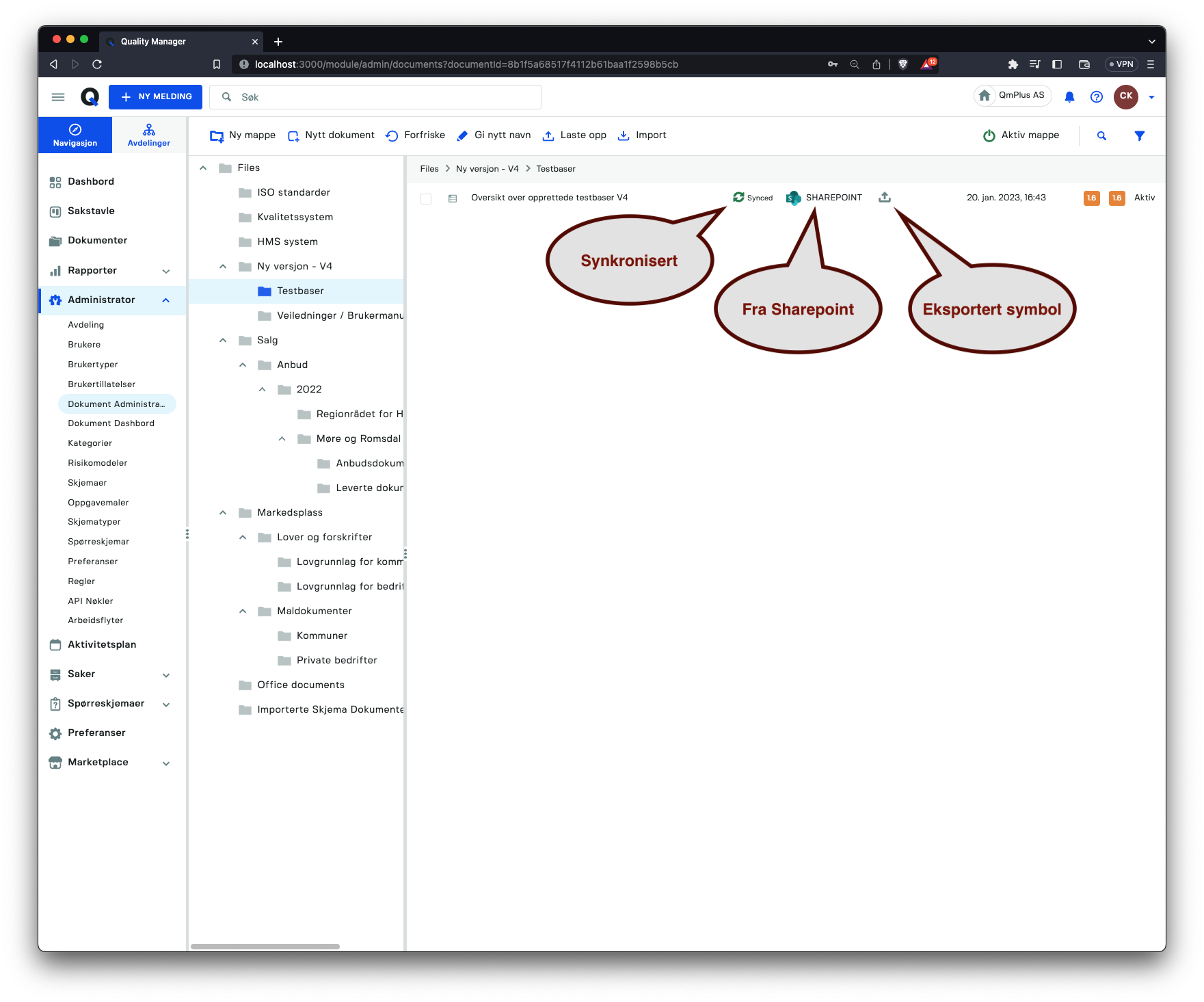
Når du har eksportert dokumentene, vil de være synlige i dokumentbehandleren med et SharePoint-symbol og et Eksport-symbol.