Veiledninger
Skjulte felt
I denne veiledningen ser vi på hvordan vi kan opprette skjulte felt i skjemaer, slik at bare personer med tillatelse til å se skjulte felt får tilgang.
Dette gjør at vi kan sikre at innholdet i et felt bare er synlig for personer som har tillatelse til å se det.
Tillatelsen som trengs for å se skjulte felt er:
| Tillatelse | Beskrivelse |
|---|---|
ACCESS_HIDDEN_FIELDS | Tilgang til skjulte felt i skjemainnsendinger. |
La oss gå gjennom stegene for å opprette et skjult felt i et skjema og hvordan feltet kan vises.
Opprett et skjult felt
Vi starter med å opprette et enkelt skjema med to tekstfelt.
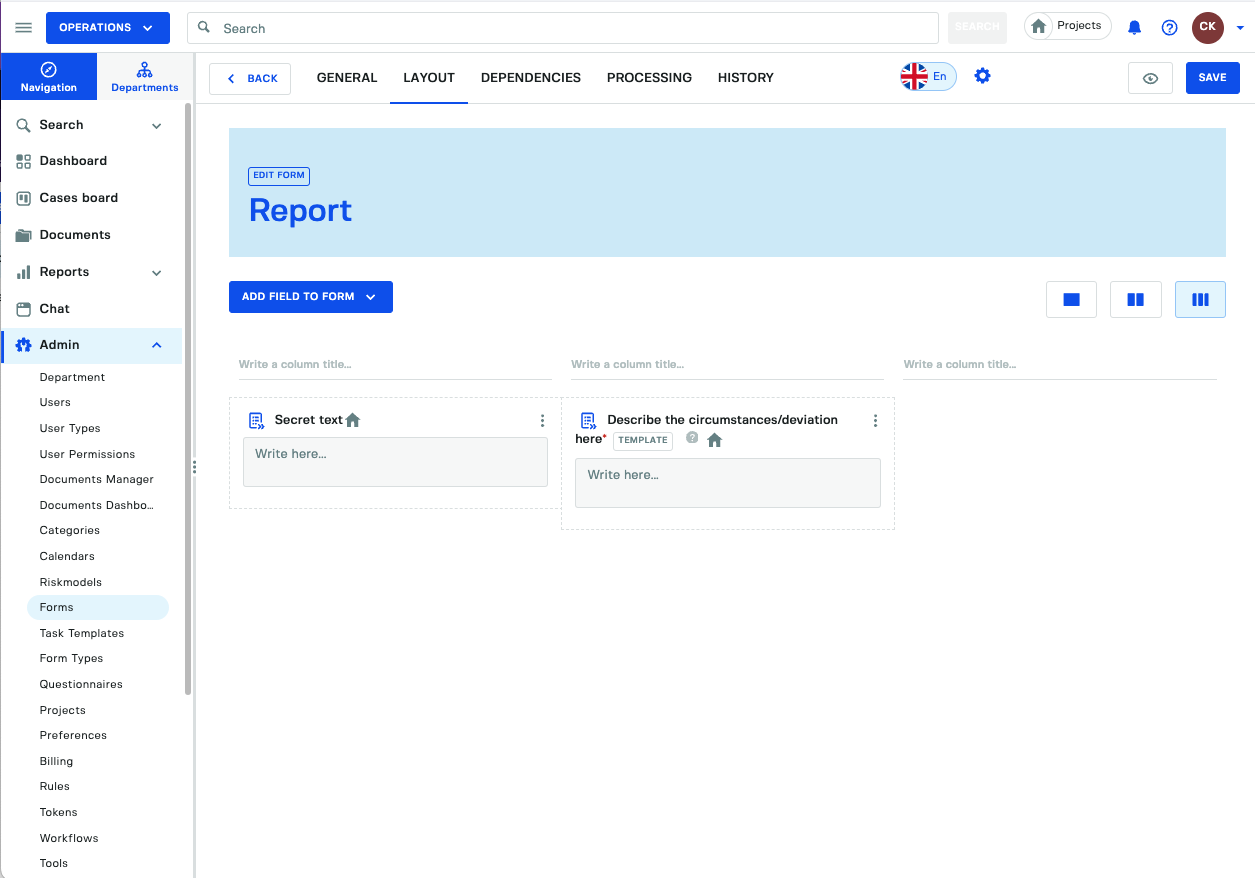
Vi starter med et enkelt skjema med to tekstfelt. Vi skal endre innstillingene for tekstfeltet til venstre slik at det blir skjult.
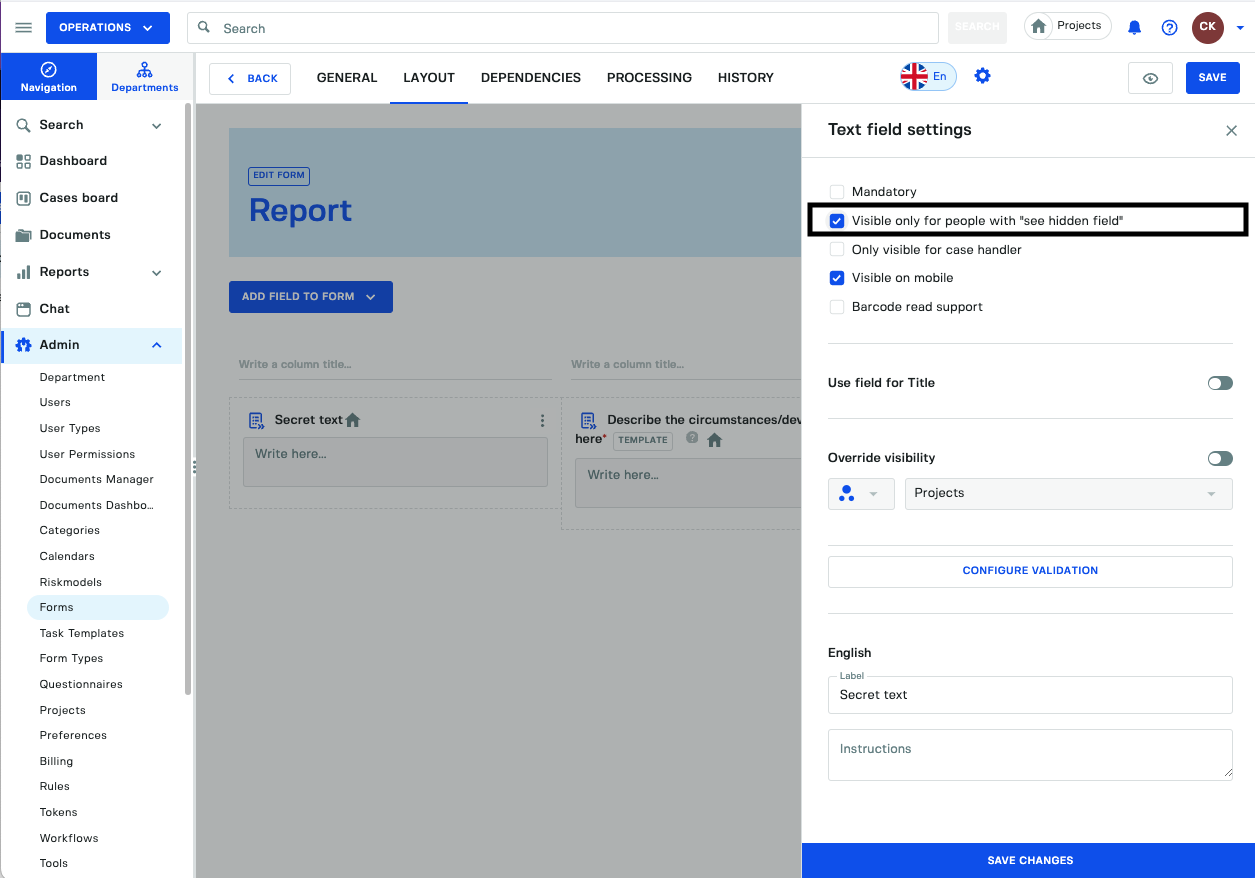
Velg alternativet Visible only for people with see hidden field, og klikk deretter på lagre endringer for å bruke innstillingen på skjemaet.
Innholdet i skjemafeltet vil bare være synlig for personen som registrerte skjemaet, eller for brukere som har tillatelsen
ACCESS_HIDDEN_FIELDSgjennom en brukertype eller en rolle som er lagt direkte på brukeren.
Registrer en skjemainnsending
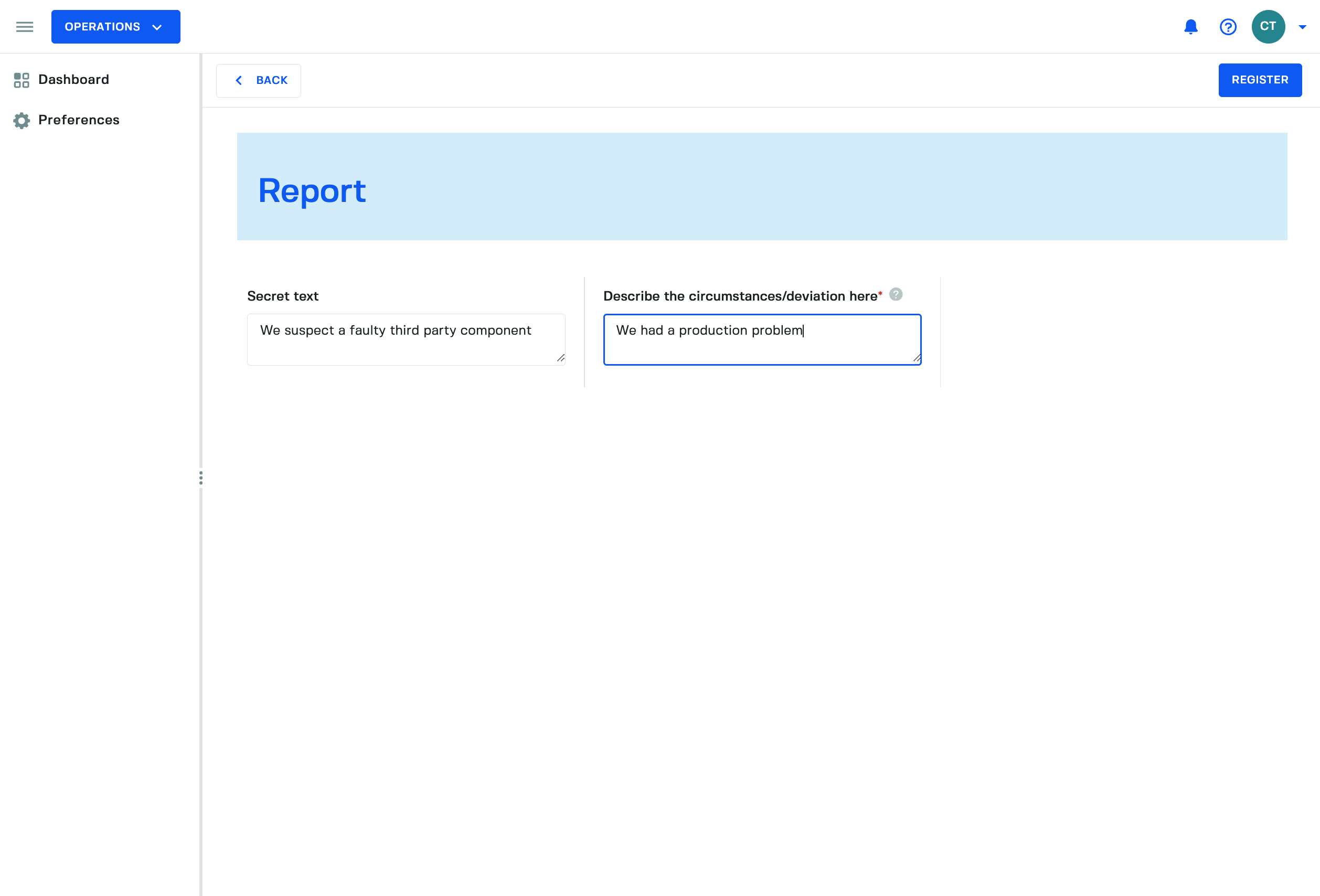
La oss registrere en skjemainnsending som en ansatt for å se hvordan det skjulte feltet vises. Vi har lagt inn sensitiv informasjon i det skjulte feltet.
Se skjemainnsendingen uten tillatelse
La oss se hvordan meldingen ser ut for en saksbehandler som åpner skjemaet uten tillatelsen ACCESS_HIDDEN_FIELDS.
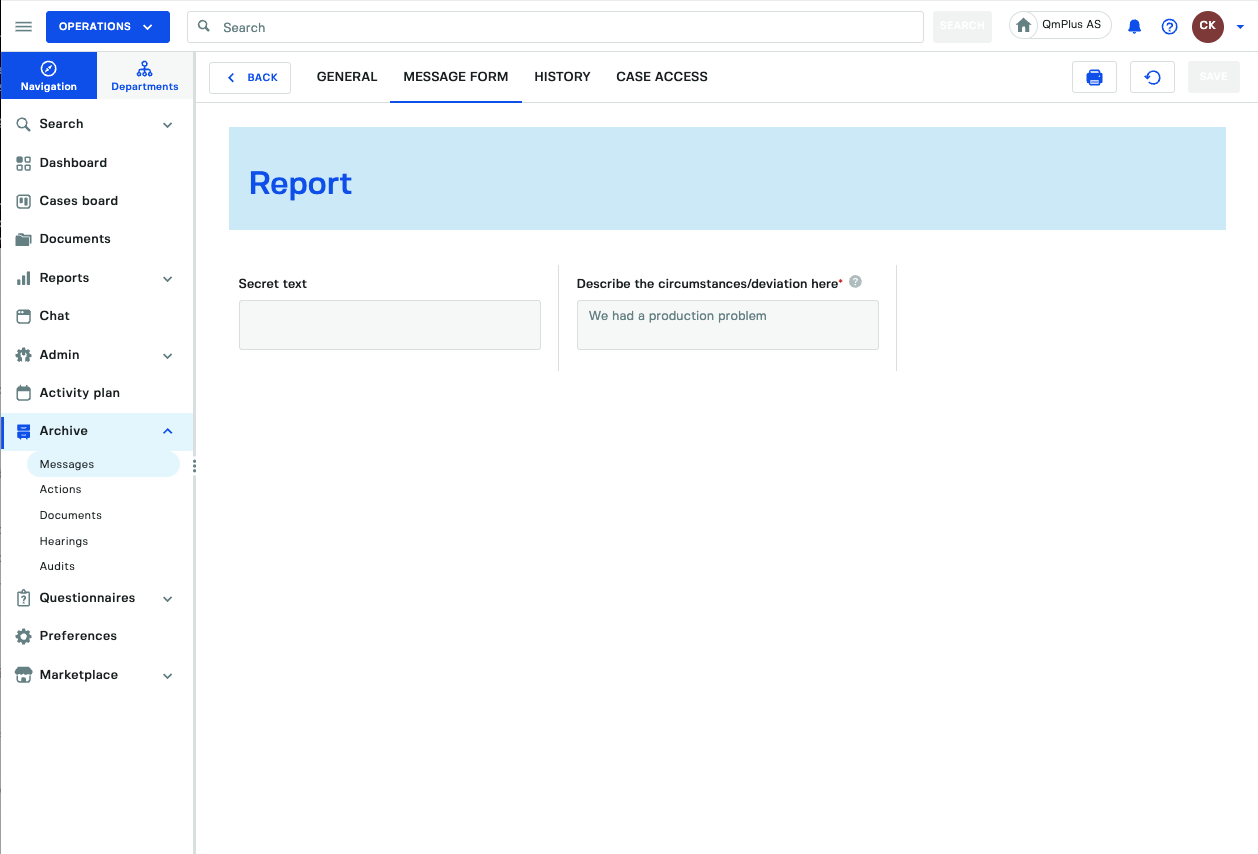
Som vi ser, får ikke saksbehandleren se informasjonen som er lagret i
secret field, fordi brukeren ikke har tillatelse til å se den.
Legg tillatelsen til brukeren
La oss legge tillatelsen ACCESS_HIDDEN_FIELDS til brukeren og se hvordan skjemainnsendingen ser ut for brukeren etterpå.
I dette tilfellet legger vi tillatelsen direkte på brukeren. Den kan også legges på en brukertype hvis vi ønsker å gi tillatelsen til en gruppe brukere.
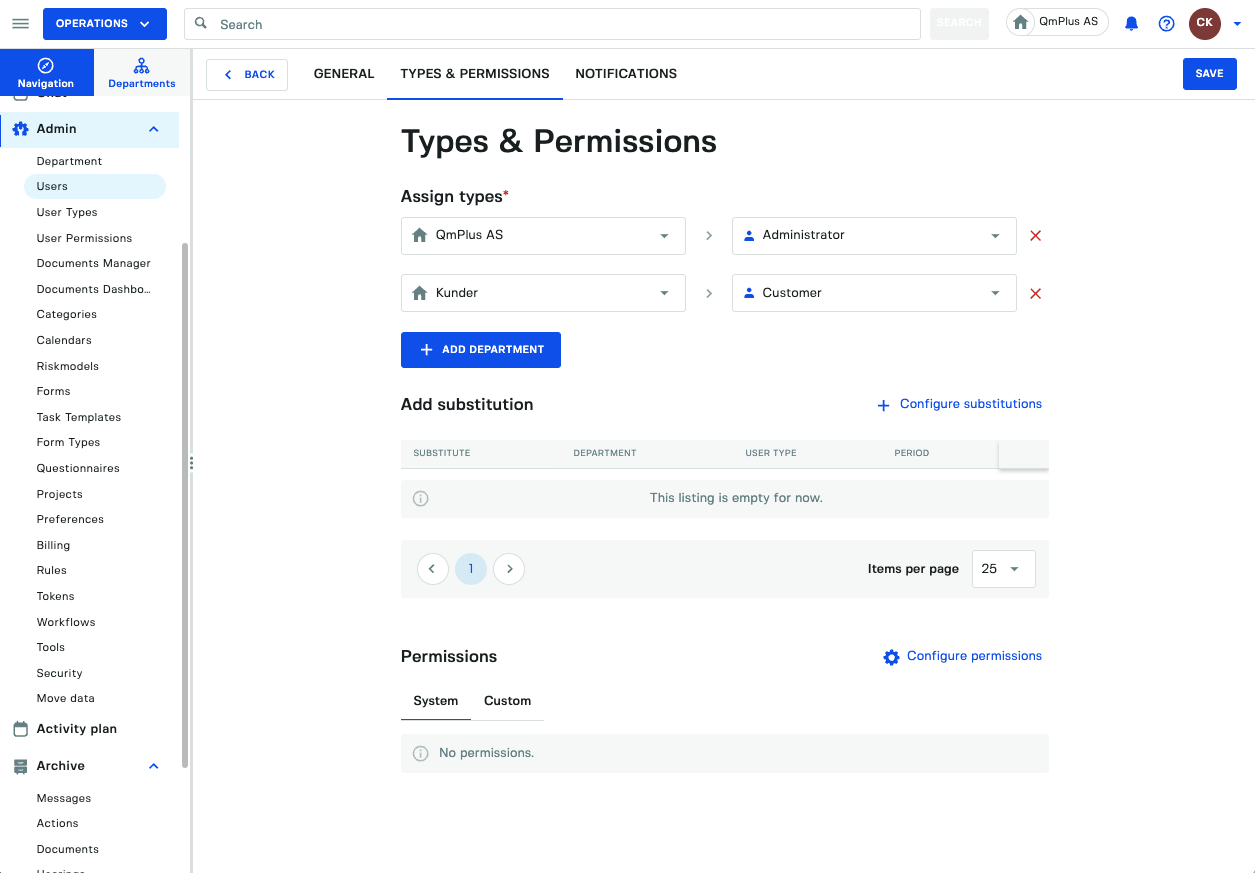
Klikk deretter på Configure permissions og legg tillatelsen ACCESS_HIDDEN_FIELDS til brukeren.
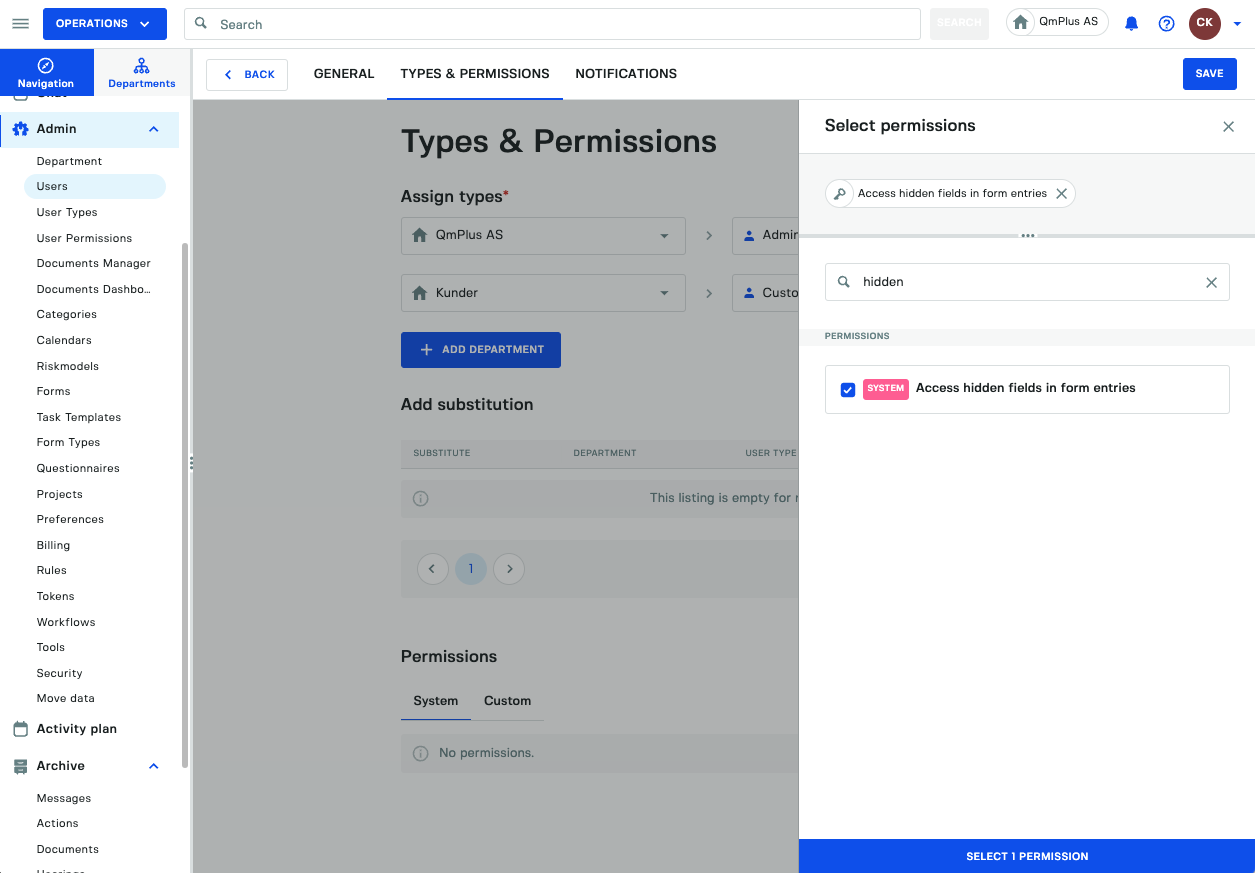
Klikk på Select Permission for å legge tillatelsen til brukeren, og klikk deretter på Save for å lagre endringene.
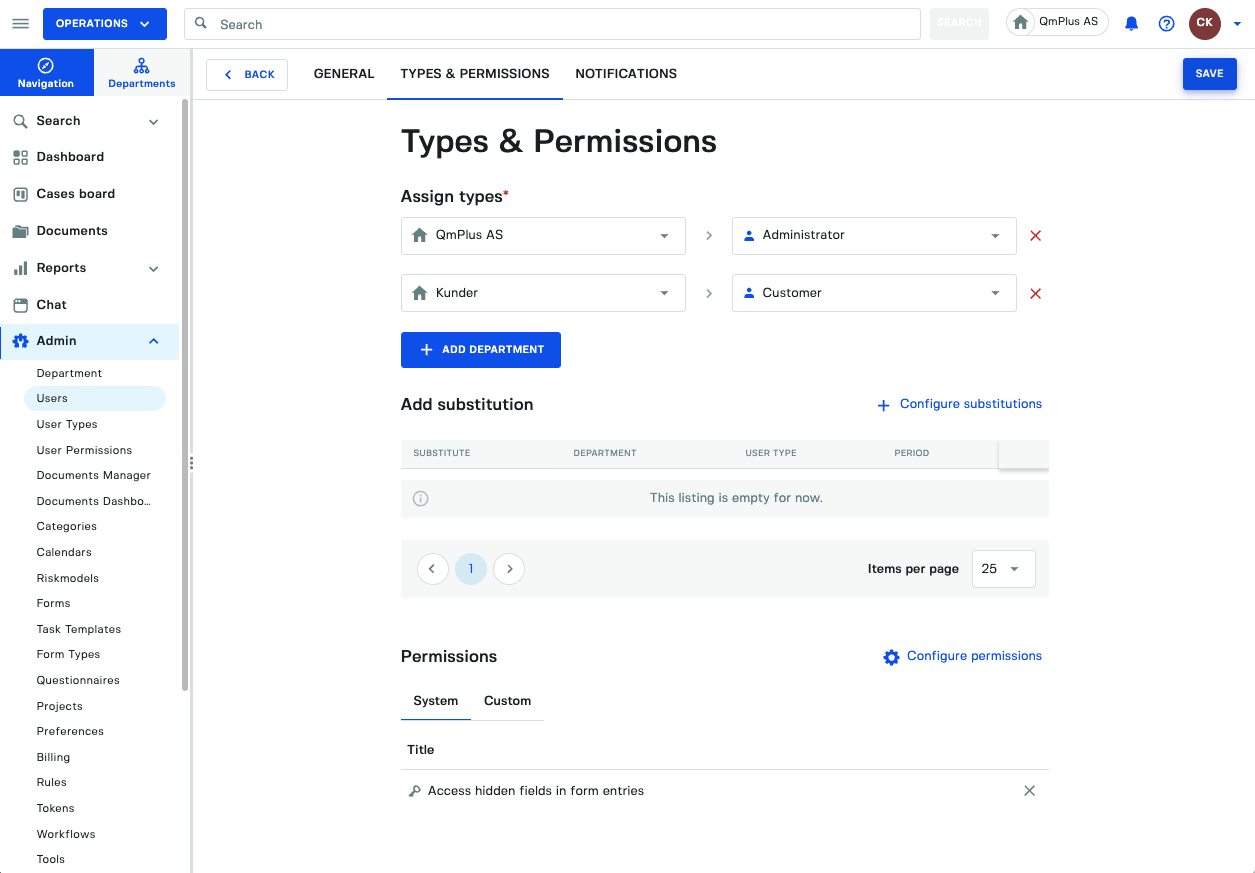
Denne brukeren har nå tillatelse til å se det skjulte feltet i skjemaet.
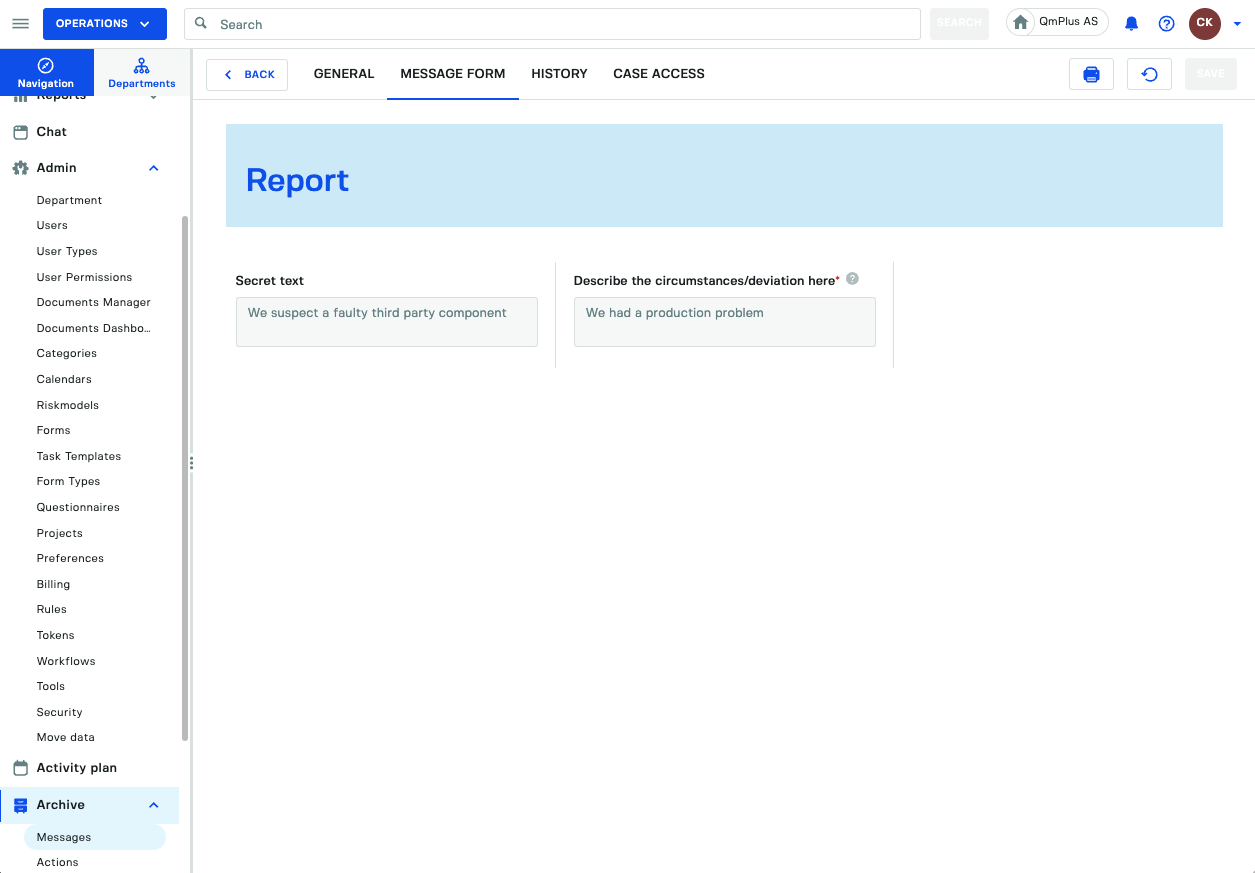
Se skjemainnsendingen med tillatelsen
Når vi går tilbake til meldingen, kan vi nå se den hemmelige meldingen i feltet fordi vi har tillatelse til å se den.